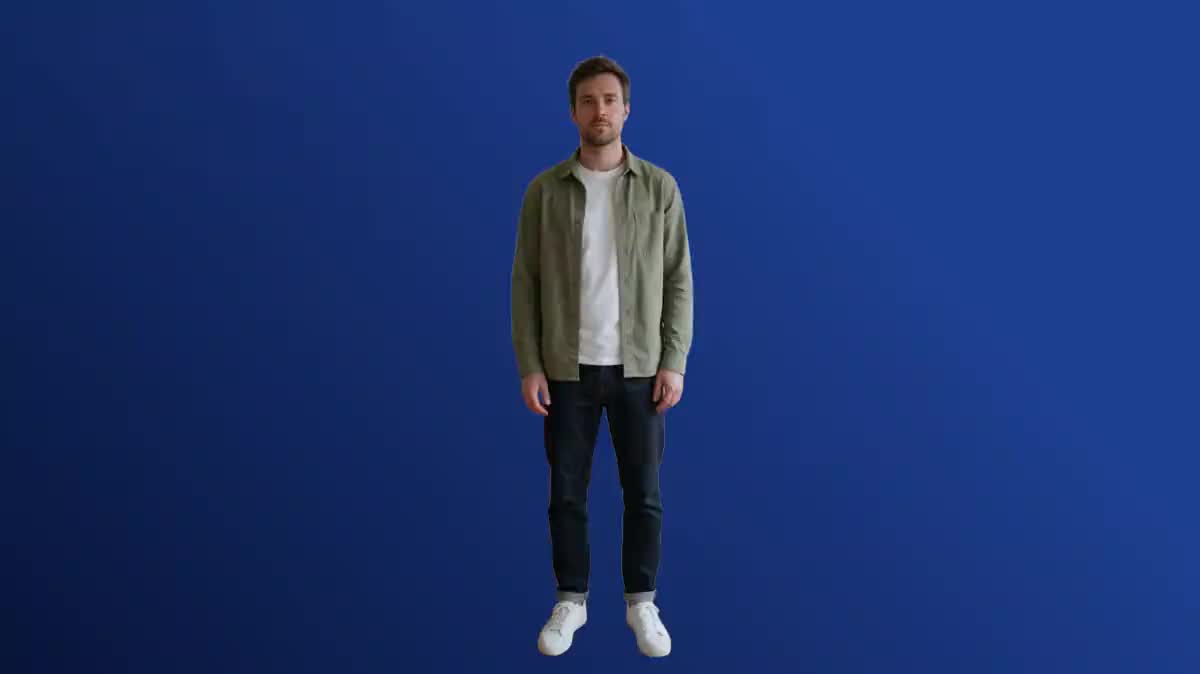
スライドに合成されたプレゼンター
どんな部屋でもよいのでカメラに向かって自分を撮影し、切り出して、モンタージュノードでスライドの右下に配置します。スタジオを使わずに、スタジオ風の仕上がりになります。
スマートフォンで撮影した動画、グリーンバックなし:Briaが被写体を切り離し、1コマずつ背景全体を取り除きます。同じカットを透明なwebmと、グリーン背景のmp4で出力、音声も保持。ワークフロー全体をアカウント不要でご覧いただけます。
実際のワークフロー:メディアノードに元の映像を配置し、Bria動画背景に設定した2つのビデオノードに接続。片方は透明、もう片方はグリーン背景。両方の書き出し結果がこのデモです。
概要
グリーンバックもスタジオも不要です。ごく普通の動画を入力すれば、被写体だけが、髪の毛や細かい輪郭、動きまで含めて1コマずつ抽出されます。残った素材はモンタージュノードや、お使いの編集ソフト内で、どんな背景にも重ねられます。
Bria動画背景に設定したビデオノードは、4種類の背景を選べます。後で合成するための透明(アルファチャンネル付きwebm)、クロマキーを使うツールでの従来型合成に適したグリーン、そのまま表示できるブラックまたはホワイトです。動画の音声はそのまま保持されます。料金はファイルの長さに応じて決まり、クリックする前に表示されます。
デモでは消失のカット、リビングに立つ男性の映像を使い、透明バージョンとグリーン背景バージョンの両方を書き出しています。切り出したいプレゼンター、浮かせたい商品、別の背景に移動させたい人物、いずれも操作は同じです。
これらは上記ワークフローの生成ファイルであり、モデルが出力したものをそのまま、加工なしで掲載しています。出発点がある場合はそれも表示しています。
出発点
レンダリング結果
被写体が背景から浮き上がって見え、明るく照らされ、カメラの急な動きがない動画を用意してください。
動画をアップロードする
被写体が背景から十分に分離されていて、急なカメラの動きや透明な要素(ガラス、ベール)がないもの。1回の処理につき最長30秒。スマートフォン撮影で十分です。
背景を選ぶ
合成用の透明、編集ソフトでの合成用のグリーン、そのまま表示するためのブラックまたはホワイトから選びます。この選択で変わるのはコンテナ形式(webmまたはmp4)のみで、料金は変わりません。
生成する
ノードが動画の長さを計測し、正確な料金を表示します。数十秒で、被写体が音声付きで切り出された状態になります。
合成する
透明なwebmをモンタージュノード内で画像や動画の上に配置するか、DaVinci Resolve、Premiere、CapCutなどに取り込みます。グリーン版はどこでもクロマキー合成できます。
同じキャンバスを、別の用途に合わせて調整。各バリエーションは、プロンプトを2〜3行変えるだけです。
どんな部屋でもよいのでカメラに向かって自分を撮影し、切り出して、モンタージュノードでスライドの右下に配置します。スタジオを使わずに、スタジオ風の仕上がりになります。
テーブルの上で撮影した物が背景から単独で切り出され、透明な状態でブランドビジュアルやキャンバス上で生成した商品写真に重ねられます。
人物を切り出し、イメージノードで背景を生成し、モンタージュノードで2つを重ねます。同じ撮影素材が、ビーチや、オフィス、舞台の上にいるように見えます。
短い動作を切り出せば、透明感を保ったままリールやストーリーに配置できる素材になります。3秒あれば十分で、料金もそれに応じます。
編集チェーンがクロマキー合成を前提としている場合は、グリーン背景を選んでください。どこでも再生できる標準のmp4で、普段お使いのツールでクロマキー合成できます。
グレーの壁の前でグレーのセーターを着ると、輪郭が曖昧になります。撮影時に被写体と背景のコントラストをつけるか、服を変えてください。
速いパンはぶれて被写体と背景が混ざります。カメラを固定するか、落ち着いて持てば、切り出しも問題なく仕上がります。
ガラス、ベール、煙、逆光の髪の毛など、画像自体がはっきりしていない部分は、モデルが判断を迫られます。切り出したいカットではできるだけ避けてください。
SafariはVP9 webmの透明表示に対応していません。iPhoneでの再生を想定する場合は、まずモンタージュノードで合成してからmp4として書き出してください。
できること
できないこと
いいえ、それこそがこの機能の利点です。モデルはごく普通の動画から被写体を背景から分離できます。落ち着いた、コントラストのある背景があると助かりますが、グリーンバックはもう必要ありません。
透明対応のVP9 webmは、パソコン版のDaVinci Resolve、Premiere、CapCutに取り込めますし、Chrome、Edge、Firefoxでも再生できます。それ以外の場合は、グリーン背景を選んでクロマキー合成してください。
はい、元の動画の音声トラックはそのまま切り出し後のファイルに引き継がれます。再同期の必要はありません。
1回の処理につき30秒までです。それより長い場合は、モンタージュノードで分割し、パーツごとに処理してから、再度つなぎ合わせてください。
料金は動画の長さに応じて秒単位で決まり、選んだ背景の種類に関係なく、動画を接続した時点でボタン上に表示されます。技術的な失敗があった場合は返金されます。
はい、実際の撮影素材と同様に扱えます。ビデオノードの出力をBriaノードに接続するだけです。生成したキャラクターを実写の背景に配置するもっとも簡単な方法です。
リタッチノードはイメージを切り出します。ここでは動画の1コマ1コマを切り出し、コマ間の一貫性を保ちながら、音声も保持します。
はい、入力動画と同じ解像度、同じフォーマットで書き出されます。トリミングやリサイズは行われません。
 Bria fond vidéo
 Wan 3.0
 Seedance 2.5
 Kling V3