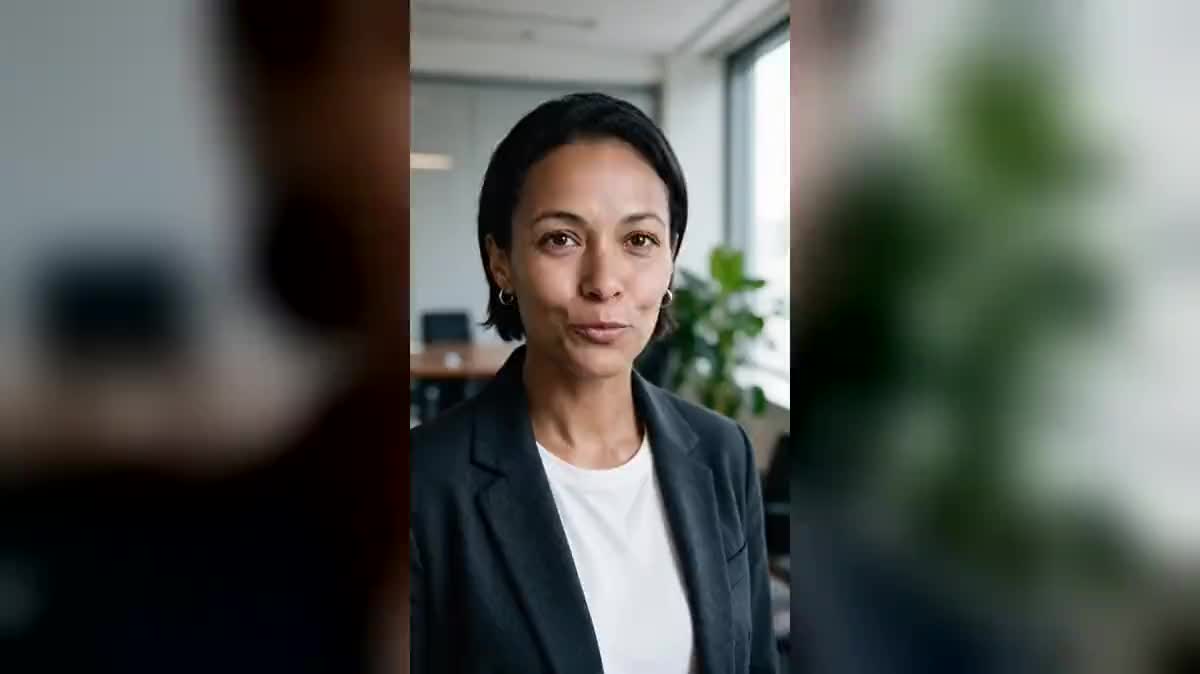
다섯 개 언어로 만드는 광고
프랑스어로 촬영한 광고가 다섯 개의 파일이 됩니다. 언어별 Voice-over 노드 하나, 언어별 Sync Lipsync 3 노드 하나, 그리고 동일한 영상을 입력으로 사용합니다. 예산은 실행 전 각 버튼에서 확인할 수 있습니다.
누군가 말하는 영상에 새로운 언어의 목소리를 입히면, Sync Lipsync 3가 새 텍스트에 맞춰 입 모양을 다시 맞춰줍니다. 같은 장면을 영어로도, 스페인어로도, 재촬영 없이. 전체 워크플로를 계정 없이 확인할 수 있습니다.
실제 워크플로: 아바타 영상을 Media 노드에 넣고, 두 개의 번역문을 각각 Voice-over 노드로 읽게 한 다음, Sync Lipsync 3로 설정된 두 개의 Video 노드가 video 포트로 영상을, voice 포트로 음성을 받습니다.
한눈에 보기
한 번 촬영한 영상을 필요한 만큼 여러 언어로 만들어내는 것, 이것이 립싱크 더빙이 하는 일입니다. 화면 속 인물은 더 이상 원래 문장을 말하지 않고 번역문을 말하며, 입은 프레임 단위로 새로운 목소리를 따라갑니다. 얼굴, 조명, 프레임은 촬영 그대로 유지됩니다.
번역된 텍스트는 Voice-over 노드에서 읽히며, 카탈로그 목소리 또는 클론 목소리(예: 사용자 본인의 목소리)를 사용할 수 있습니다. Sync Lipsync 3로 설정된 Video 노드가 영상과 음성을 받아 더빙된 장면을 만들어냅니다. 가격은 두 파일을 기준으로 측정된 결과물 길이에 따라 결정되며, 클릭 전에 미리 표시됩니다.
데모는 프랑스어로 된 말하는 아바타 영상에서 시작해, 영어와 스페인어로 각각 렌더링합니다. 광고, 사내 교육 영상, 제품 소개 영상 등, 한 번의 촬영으로 시장마다 하나의 파일을 만들 수 있습니다.
위 워크플로에서 나온 파일이며, 모델이 생성한 그대로 보정 없이 표시됩니다. 시작점이 있는 경우 함께 표시됩니다.
시작점
렌더링 결과
한 사람이 카메라를 향해 말하고, 처음부터 끝까지 입이 보이며, 음질이 깨끗한 mp4 영상이어야 합니다.
말하는 영상을 업로드하세요
정면을 향한 얼굴, 밝은 조명, 입이 잘 보이는 상태, 손이나 마이크가 앞을 가리지 않은 영상. 한 번에 최대 2분까지 가능합니다. 휴대폰으로 찍은 영상도 괜찮습니다.
번역문을 작성하고 목소리를 선택하세요
각 Voice-over 노드는 하나의 언어로 텍스트를 읽습니다. 인물과 비슷한 목소리를 고르거나, 본인의 목소리를 클론하여 언어가 바뀌어도 같은 음색을 유지할 수 있습니다.
길이를 맞추는 방식을 설정하세요
기본값으로는 두 길이 중 더 짧은 쪽에서 결과가 끝납니다. 음성이 영상보다 길다면 '반복'을 선택하세요. 영상이 음성 아래에서 반복되며, 정면을 향한 촬영에서는 자연스럽게 어울립니다.
생성하고 비교하세요
언어마다 노드 하나씩, 모두 같은 영상에 연결됩니다. 각 노드의 가격은 해당 길이에 따라 결정됩니다. 마음에 들지 않는 언어만 다시 생성하세요.
같은 캔버스를 다른 목적에 맞게 조정한 버전들: 각 변형은 프롬프트 두세 줄만 바꾸면 됩니다.
프랑스어로 촬영한 광고가 다섯 개의 파일이 됩니다. 언어별 Voice-over 노드 하나, 언어별 Sync Lipsync 3 노드 하나, 그리고 동일한 영상을 입력으로 사용합니다. 예산은 실행 전 각 버튼에서 확인할 수 있습니다.
정면을 향해 촬영한 강사, Text 노드로 번역된 텍스트, Voice-over 노드로 읽은 음성, 그리고 해외 팀을 위해 더빙된 영상. 편집 구성은 그대로 유지됩니다.
더빙은 같은 언어 안에서도 쓰일 수 있습니다. 잘못 말한 문장, 바뀐 가격, 수정해야 할 이름 등. 텍스트를 다시 작성하고 재생성하면 입 모양도 함께 따라옵니다.
진짜 고객 후기는 인물의 얼굴을 잃지 않고도 해외 시청자를 얻을 수 있습니다. 비슷한 목소리로 더빙하고, 접근성을 위해 자막도 함께 유지하세요. 자막은 그대로 두면 됩니다.
말하는 아바타나 UGC 광고로 만든 영상을 시작점으로 삼아 더빙해보세요. 합성 캐릭터가 장면을 다시 생성하지 않고도 모든 언어로 말할 수 있습니다.
시작할 영상이 없다면 사진을 말하게 만들어보세요. InfiniTalk가 인물 사진과 목소리를 기반으로 얼굴 움직임을 만들어냅니다.
이 모델은 하나의 얼굴에 맞춰 동기화합니다. 화면에 두 사람이 있으면 결과를 예측할 수 없습니다. 말하는 사람을 중심으로 프레임을 잡으세요.
자르기 모드에서는 영상과 함께 결과가 끝나 텍스트의 끝부분이 사라집니다. 번역문을 줄이거나 반복 모드로 전환하세요.
손, 마이크, 컵 등 입 앞을 가리는 모든 것이 해당 프레임의 동기화를 무너뜨립니다. 촬영할 때는 얼굴이 잘 보이게 유지하세요.
결과물에는 목소리만 담겨 있습니다. 음악을 Montage 노드에 다시 넣지 않으면 더빙된 버전이 원본보다 훨씬 밋밋하게 들립니다.
할 수 있는 것
할 수 없는 것
아니요, 그것이 바로 이 기능의 핵심입니다. 영상 하나에 언어별로 Voice-over 노드를 하나씩 연결하면, 입 모양이 각 번역문을 따라갑니다.
아니요, 결과물의 오디오 트랙은 연결한 목소리로 대체됩니다. 음악이나 분위기음을 유지하려면 더빙된 영상 위에 Montage 노드에서 다시 추가하세요.
네, Voice-over 노드에서 본인 목소리를 클론하고 번역문을 작성하면, 클론된 목소리가 이를 읽습니다. 입 모양도 함께 따라갑니다.
한 번에 1초부터 2분까지 가능합니다. 그보다 길다면 Montage 노드에서 영상을 나눈 뒤 각 부분을 더빙하세요.
가격은 초당 단위로 결과물 길이에 따라 결정되며, 영상과 음성이 연결되는 즉시 버튼에 표시됩니다. 기술적 오류가 발생하면 자동으로 환불됩니다.
네, 실제 촬영 영상과 동일하게 작동합니다. Wan, Seedance, Veo로 만든 정면 얼굴 영상도 다른 영상과 똑같이 더빙할 수 있습니다.
네, 입 부분만 다시 계산됩니다. 손, 눈썹, 고개 움직임은 원본 촬영 그대로 유지됩니다.
인물과 같은 음역대의 목소리, 또는 그 사람의 클론 목소리를 고르세요. 동기화를 실행하기 전에 Voice-over 노드에서 목소리만 따로 들어보세요.
 Sync Lipsync 3
 ElevenLabs v3
 InfiniTalk
 Veo 3.1 Fast