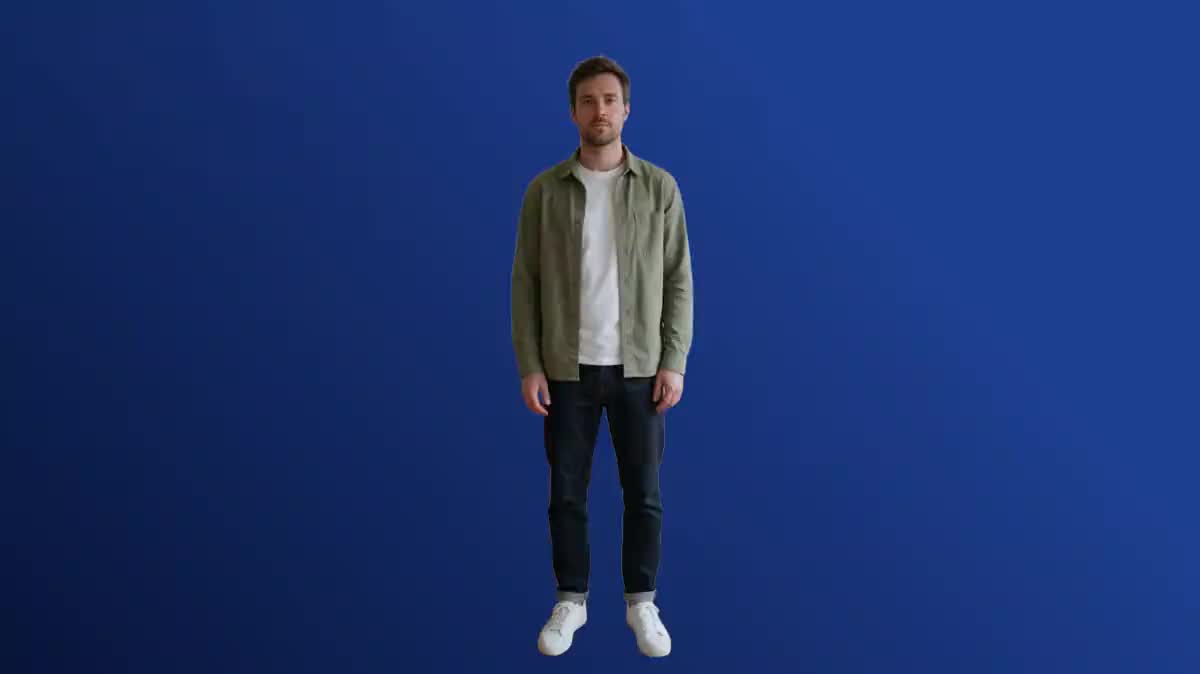
슬라이드 위에 합성된 발표자
어떤 방에서든 카메라를 향해 자신을 촬영하고, 누끄기 한 다음 Montage 노드에서 슬라이드 오른쪽 아래에 배치하세요. 결과물은 스튜디오 없이도 스튜디오처럼 보입니다.
휴대폰으로 찍은 비디오, 크로마키 없이: Bria가 프레임 단위로 인물을 분리하고 배경 전체를 제거합니다. 같은 영상을 투명 webm과 초록 배경 mp4로, 소리는 그대로 유지한 채 얻을 수 있습니다. 전체 워크플로우는 계정 없이도 확인할 수 있습니다.
실제 워크플로우: 출발 영상이 Media 노드에 담기고, Bria video background로 설정된 두 개의 Video 노드에 연결됩니다. 하나는 투명, 다른 하나는 초록 배경입니다. 두 결과물 모두 데모에서 실제로 렌더링된 것입니다.
한눈에 보기
크로마키도, 스튜디오도 필요 없습니다: 평범한 비디오를 넣으면 인물만 홀로 빠져나옵니다, 머리카락과 가느다란 윤곽선, 움직임까지 프레임마다 그대로요. 남은 것은 Montage 노드 안에서든, 편집 프로그램에서든 어떤 배경 위에도 올릴 수 있습니다.
Bria video background로 설정한 Video 노드는 네 가지 배경을 제공합니다: 나중에 합성하기 위한 알파 채널이 포함된 투명 webm, 크로마키를 선호하는 도구에서 클래식하게 합성할 수 있는 초록, 바로 사용할 수 있는 검정 또는 흰색이 그것입니다. 비디오의 소리는 그대로 유지됩니다. 가격은 파일에서 측정된 길이에 따라 달라지며, 클릭하기 전에 미리 표시됩니다.
이 데모는 거실에 서 있는 남자를 보여주는 사라지기 영상을 출발점으로 하여, 투명 배경과 초록 배경 두 가지로 렌더링합니다. 잘라내야 할 발표자, 떠 있는 제품, 다른 배경으로 옮겨야 할 인물까지, 방식은 동일합니다.
위 워크플로에서 나온 파일이며, 모델이 생성한 그대로 보정 없이 표시됩니다. 시작점이 있는 경우 함께 표시됩니다.
시작점
렌더링 결과
인물이 배경과 뚜렷이 구분되고, 조명이 좋으며, 카메라가 급격히 움직이지 않는 영상을 준비해 주세요.
비디오를 업로드하세요
배경과 잘 분리된 인물, 급격한 카메라 움직임이 없고, 투명한 요소(유리, 베일)가 없는 영상이 좋습니다. 한 번에 최대 30초까지 가능합니다. 휴대폰으로 찍은 영상이면 충분합니다.
배경을 선택하세요
합성을 위한 투명, 편집 프로그램에서 크로마키 합성을 위한 초록, 그대로 표시하기 위한 검정 또는 흰색 중에서 고르세요. 선택에 따라 컨테이너(webm 또는 mp4)는 달라지지만, 가격은 달라지지 않습니다.
생성하세요
노드가 길이를 측정하고 정확한 가격을 표시합니다. 인물은 소리까지 포함해 몇십 초 만에 누끄기 상태로 나옵니다.
합성하세요
Montage 노드에서 투명 webm을 이미지나 비디오 위에 올리거나, DaVinci Resolve, Premiere, CapCut에 불러오세요. 초록 배경은 어디서든 크로마키로 합성됩니다.
같은 캔버스를 다른 목적에 맞게 조정한 버전들: 각 변형은 프롬프트 두세 줄만 바꾸면 됩니다.
어떤 방에서든 카메라를 향해 자신을 촬영하고, 누끄기 한 다음 Montage 노드에서 슬라이드 오른쪽 아래에 배치하세요. 결과물은 스튜디오 없이도 스튜디오처럼 보입니다.
테이블 위에서 촬영한 물체가 투명 배경 위에 홀로 나타나고, 브랜드 비주얼이나 캔버스에서 생성된 제품 사진 위에 올라갑니다.
인물을 누끄기한 다음, Image 노드에서 배경을 생성하고, Montage 노드에서 둘을 겹치세요: 같은 촬영본이 해변, 사무실, 무대 위에서 펼쳐집니다.
짧게 누끄기한 동작 하나가 투명도를 그대로 지닌 채 릴스나 스토리에 올릴 수 있는 요소가 됩니다. 3초면 충분하고, 가격도 그에 맞게 책정됩니다.
말하는 아바타나 말하는 사진이 만들어낸 영상도 실제 촬영본처럼 누끄기할 수 있어, 기존 비디오에 통합할 수 있습니다.
편집 체인이 크로마키 합성을 필요로 한다면, 초록 배경을 선택하세요: 어디서든 재생되는 표준 mp4로, 평소 사용하는 도구로 크로마키 합성이 가능합니다.
회색 벽 앞에 회색 스웨터를 입으면 윤곽선이 흐릿해집니다. 촬영할 때 인물과 배경의 대비를 뚜렷하게 하거나, 옷을 바꿔보세요.
빠른 팬 촬영은 인물과 배경을 흐릿하게 섞어버립니다. 카메라를 고정하거나 차분하게 들면, 누끄기가 문제없이 따라갑니다.
유리, 베일, 연기, 역광의 머리카락처럼 이미지 자체가 경계를 명확히 구분하지 못하는 요소는 모델도 판단하기 어려워합니다. 누끄기할 영상에서는 이런 요소를 피하세요.
Safari는 VP9 webm의 투명도를 재생하지 못합니다. iPhone에서 결과물을 보려면, 먼저 Montage 노드에서 합성한 다음 mp4로 내보내세요.
할 수 있는 것
할 수 없는 것
아니요, 바로 그게 핵심입니다: 모델이 평범한 비디오에서 인물을 배경과 분리해줍니다. 차분하고 대비가 뚜렷한 배경이 도움이 되긴 하지만, 크로마키는 더 이상 필요하지 않습니다.
투명도를 지원하는 VP9 webm은 데스크톱의 DaVinci Resolve, Premiere, CapCut에서 불러올 수 있고, Chrome, Edge, Firefox에서 재생됩니다. 그렇지 않다면 초록 배경을 선택해 크로마키로 합성하세요.
네, 원본의 오디오 트랙이 그대로 누끄기된 파일에 담깁니다. 다시 맞출 필요가 없습니다.
한 번에 30초까지입니다. 그 이상이라면 Montage 노드에서 자른 다음 각 부분을 처리하고, 다시 이어 붙이세요.
가격은 선택한 배경과 무관하게 비디오 길이(초 단위)에 따라 결정되며, 비디오가 연결되는 즉시 버튼에 표시됩니다. 기술적 오류가 발생하면 환불됩니다.
네, 실제 촬영본과 똑같이 가능합니다: Video 노드의 출력을 Bria 노드에 연결하세요. 생성된 캐릭터를 실제 배경 위에 올리는 가장 간단한 방법입니다.
Retouch 노드는 이미지 하나를 누끄기합니다. 여기서는 비디오의 모든 프레임을 누끄기하며, 프레임 간 일관성을 유지하고 소리까지 그대로 보존합니다.
네, 파일은 입력 비디오의 해상도와 포맷 그대로 출력됩니다. 잘리거나 크기가 조정되지 않습니다.
 Bria fond vidéo
 Wan 3.0
 Seedance 2.5
 Kling V3