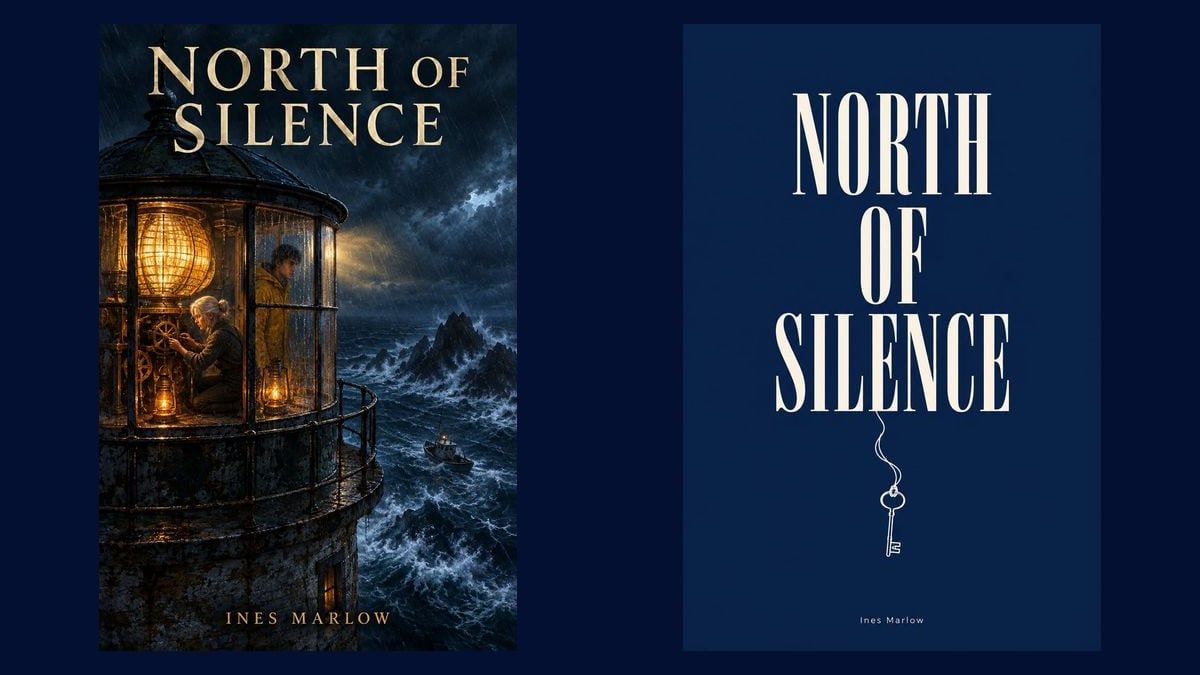
소설의 표지
이것이 바로 데모입니다: 1장에서 시작해 삽화형 콘셉트와 타이포그래피형 콘셉트로, 제목과 저자명이 이미지 안에 쓰입니다. PDF를 교체하고, 제목을 입력한 뒤, 두 썸네일을 비교해 보세요.
PDF로 된 원고나 시놉시스를 캔버스에 끌어다 놓으면, 두 개의 텍스트 노드가 각각 표지 콘셉트를 작성합니다. 하나는 삽화형, 하나는 타이포그래피형이고, GPT Image 2.5 Flare를 사용하는 두 개의 이미지 노드가 제목과 저자명을 이미지 안에 써넣어 렌더링합니다. 각각 크레딧 2개입니다. 전체 워크플로우는 계정 없이도 확인할 수 있습니다.
실제 워크플로우: 미디어 노드에 넣은 소설 1장 PDF, 두 콘셉트를 위한 Claude Sonnet 5, 3:4 비율의 두 표지를 위한 GPT Image 2.5 Flare. 화면에 표시된 텍스트는 모델의 응답 그대로이며 손대지 않았습니다.
한눈에 보기
표지는 온라인 서점 썸네일 위에서 단 1초 만에 판단됩니다. 제목이 읽히고, 이미지가 장르를 말해주면 그걸로 충분합니다. PDF는 미디어 노드에 들어가고, 두 개의 텍스트 노드가 "분석할 이미지 또는 PDF" 포트를 통해 이를 읽습니다. 첫 번째는 삽화형 콘셉트(중심 이미지, 색감, 조명)를, 두 번째는 타이포그래피형 콘셉트(제목을 그래픽 요소로, 상징적인 오브제, 색상 두 가지)를 작성합니다.
두 콘셉트는 GPT Image 2.5 Flare를 사용하는 두 개의 이미지 노드에 연결됩니다. 이 모델은 짧은 제목을 이미지 안에 왜곡 없이 써넣는 데 강하며, 크레딧은 각각 2개입니다. 제목과 저자명은 지시문 안에 들어 있으므로, 원하는 내용을 넣으면 표지에 그대로 반영됩니다. 제목이 길거나 부제가 있다면, GPT Image 2가 여러 줄을 더 잘 처리합니다.
이번 데모는 예시를 위해 쓴 오리지널 소설 "North of Silence"를 삽화형 콘셉트와 타이포그래피형 콘셉트로 꾸밉니다. 세 번째 콘셉트를 원하면 노드 쌍을 복제하고, 플랫폼용 썸네일이 필요하면 비율을 1:1로 바꾸고, 멀리서도 읽히는 버전을 최종으로 남기세요.
위 워크플로에서 나온 파일이며, 모델이 생성한 그대로 보정 없이 표시됩니다. 시작점이 있는 경우 함께 표시됩니다.
렌더링 결과
썸네일에서도 읽히는 표지를 원하지만, 시도할 때마다 디자이너를 거치고 싶지는 않은 독립출판 작가와 소규모 출판사.
텍스트가 포함된 PDF 형식의 원고나 시놉시스(한 페이지면 충분), 그리고 두 지시문에 넣을 정확한 제목과 저자명.
원고나 시놉시스를 끌어다 놓으세요
미디어 노드가 이를 받습니다. 표지에는 한 페이지 분량의 시놉시스로도 충분합니다. 콘셉트는 챕터별 세부 내용이 아니라 장르, 배경, 중심 오브제에 좌우됩니다.
두 지시문에 제목과 이름을 넣으세요
두 텍스트 노드는 각각 정확한 제목과 저자명을 담은 콘셉트를 작성합니다. 이것이 이미지 모델이 그대로 써넣을 내용입니다. 제목은 짧은 대문자로, 이름은 작게, 이미지 안에는 그 외 다른 것을 넣지 않습니다.
두 가지 표지를 렌더링하세요
GPT Image 2.5 Flare를 사용하는 이미지 노드들이 케이블로 콘셉트를 전달받아 각각 3:4 비율의 표지를 렌더링합니다. 크레딧은 각각 2개입니다. 마음에 들지 않는 쪽은 다시 생성하거나, 콘셉트의 색상을 바꿔보세요.
비교하고 내보내세요
두 표지를 축소된 썸네일로 놓고 비교해 보세요. 제목이 여전히 읽히는 쪽이 승리합니다. 노드에서 JPEG로 내보내고, 이미지 개선 노드로 인쇄용으로 확대할 수 있습니다.
같은 캔버스를 다른 목적에 맞게 조정한 버전들: 각 변형은 프롬프트 두세 줄만 바꾸면 됩니다.
이것이 바로 데모입니다: 1장에서 시작해 삽화형 콘셉트와 타이포그래피형 콘셉트로, 제목과 저자명이 이미지 안에 쓰입니다. PDF를 교체하고, 제목을 입력한 뒤, 두 썸네일을 비교해 보세요.
삽화형 콘셉트에는 명확한 상황 이미지를, 타이포그래피형 콘셉트에는 단색 배경에 큼직한 제목을 요청하세요. 에세이는 장면이 아니라 제목으로 팔립니다.
이미지 노드를 1:1로 바꾸고 지시문에서 제목을 더 크게 만드세요. 표지는 휴대폰 화면에서 2센티미터 크기로도 읽혀야 합니다. 휴대폰 화면에서도 제목이 한눈에 읽히도록 크게 넣으세요.
타이포그래피형 콘셉트를 그대로 유지하고 지시문에서 제목과 상징적인 오브제만 바꾸세요. 그러면 각 권이 책장에서 한눈에 구별됩니다. 권마다 같은 서체와 배치를 유지하면 서가에서 한눈에 알아봅니다.
GPT Image 2를 사용하는 세 번째 이미지 노드에 뒤표지 소개글을 3:4 비율로 넣으세요. 글줄이 더 많으니 이를 잘 처리하는 모델을 쓰는 것입니다. 리터치 노드가 세 부분을 합칩니다.
6단어 또는 2줄을 넘어가면 글자가 왜곡됩니다. 지시문에서 제목을 줄이거나, 문단 전체를 깔끔하게 써내는 GPT Image 2로 노드를 바꾸세요.
지시문 끝에 "그 외 텍스트는 넣지 않는다"라는 문장을 넣으세요. 이 문장이 없으면 모델이 슬로건이나 가짜 출판사 로고를 추가합니다. 이 문장을 유지하고, 글자가 나타나면 다시 생성하세요.
항상 축소된 상태로 판단하세요: 복잡한 이미지 위의 가는 제목은 온라인 서점 썸네일 크기에서 사라집니다. 타이포그래피형 콘셉트는 바로 이런 상황을 위한 것입니다.
짧은 대문자 제목이라면 그렇습니다. 악센트 부호까지 정확하게, GPT Image 2.5 Flare가 크레딧 2개로 가장 잘하는 부분입니다. 제목이 6단어를 넘거나 부제가 있다면, 노드를 GPT Image 2로 바꾸거나 리터치 노드에 텍스트를 추가하세요.
대략 크레딧 10개 정도입니다: PDF 읽기 두 번과 크레딧 2개짜리 Flare 이미지 두 개입니다. 세 번째 콘셉트를 추가하면 크레딧 5개가 더 듭니다. 가격은 클릭하기 전에 각 노드에 표시됩니다.
네: 이미지 노드의 이미지 포트에 연결한 뒤, 콘셉트에게 그 이미지 주변으로 제목을 구성하도록 요청하세요. Flare는 이미지를 생성하는 것만큼이나 편집도 잘합니다.
데모에서는 3:4로, 페이퍼백 판형과 대부분의 플랫폼에 가까운 비율입니다. 이미지 노드는 일부 모델에서 2:3도, 썸네일용으로 1:1도 지원합니다.
렌더링 결과물은 중간 품질로 1152x1536 픽셀 크기로 나옵니다. 인쇄용으로는 노드의 품질을 높음으로 바꾸거나, 이미지 개선 노드로 파일을 확대하세요.
네, 모든 것은 지시문 안에 있습니다: 이름을 위쪽에, 아래쪽에, 대문자로 또는 소문자로 쓸 수 있습니다. 콘셉트가 작성한 대로 Flare가 배치합니다. 다만 이름 줄이 짧게 유지되는지만 확인하세요.
노드 쌍의 수만큼입니다: 데모에서는 두 개로, 템플릿의 기본 규칙입니다. 세 번째 콘셉트는 노드 쌍 하나와 크레딧 5개가 추가로 필요합니다.
 GPT Image 2.5 Flare
 Claude Sonnet 5.5
 Nano Banana Pro