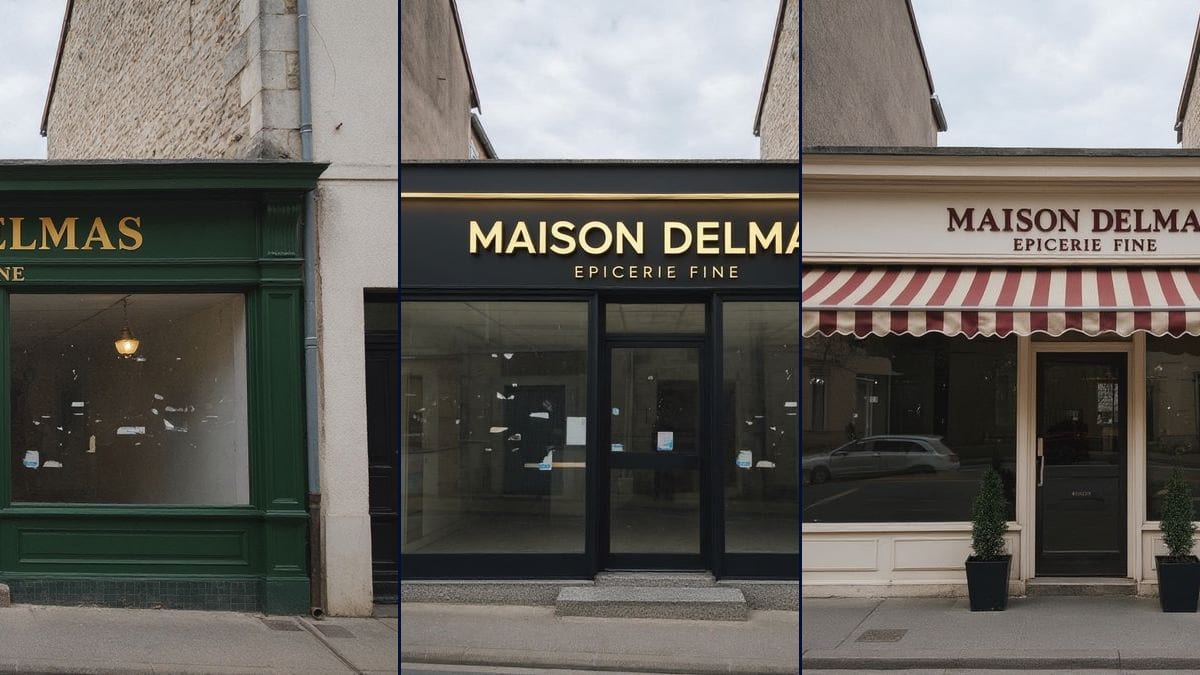
칠한 나무 외관
영국식 초록, 금색 글자, 황동 벽등 두 개. 동네 단골에게 가장 편안하게 다가가는 방향이고, 지자체 심의에서도 대체로 가장 무리 없이 받아들여지는 쪽이기도 합니다.
가게 외관을 찍은 사진이 이미지 노드 셋으로 들어가 세 가지 방식으로 다시 만들어집니다: 나무와 영국식 초록, 검정과 황동, 크림색에 줄무늬 차양. 전체 워크플로를 계정 없이 볼 수 있습니다.
실제 워크플로: 출발점이 된 가게 외관 사진이 Flux Kontext 노드 셋에 연결되고, 노드마다 방향 하나. 세 렌더링은 데모의 것이며 모두 길 건너 인도에서 찍혔습니다.
한눈에 보기
가게 외관은 임대 기간에 한 번 손대고, 누가 문을 열고 들어올지를 그것이 정합니다. 간판집의 견적서는 스케치 한 장과 함께 오거나 그마저도 없이 오고, 손바닥만 한 색 견본을 보며 결과를 상상해야 합니다. 이 워크플로는 그 스케치를 진짜 우리 가게 이미지 셋으로 바꿉니다. 길 건너에서 찍은 사진, 같은 건물, 같은 개구부 그대로요.
첫 번째 방향은 옛 식료품점 풍입니다. 영국식 초록으로 칠한 나무와 손으로 그린 금색 글자. 두 번째는 현대적입니다. 무광 검정 강재와 브러시 황동 글자. 세 번째는 따뜻한 비스트로입니다. 크림색에 버건디 줄무늬 차양이 인도 위로 펼쳐집니다. 견적 셋, 이미지 셋입니다.
외벽 리모델링 미리보기의 동생이고, Flux Kontext를 쓰는 이유도 같습니다. 바깥 건물에서 이 모델은 개구부를 옮기지 않고 당신의 사진을 편집하지만, 다시 그리는 모델들은 거리를 통째로 새로 짭니다. 가게 외관에서는 이십 센티미터 밀린 문이 곧바로 눈에 띕니다. 세 렌더링은 18크레딧입니다.
위 워크플로에서 나온 파일이며, 모델이 생성한 그대로 보정 없이 표시됩니다. 시작점이 있는 경우 함께 표시됩니다.
시작점
렌더링 결과
공사 전 매장 사장님들과, 실제 매장에 세 가지 옵션을 보여주고 싶은 인테리어 건축가를 위한 서비스입니다.
길 건너 인도에서 찍으세요
정면으로, 카메라를 똑바로 세우고, 가게 외관 전체와 이웃 건물이 조금 들어오게 잡으세요. 당겨 찍지 말고 뒤로 물러나세요. 너무 좁게 잡으면 모델이 가장자리를 지어냅니다.
거리가 한산해질 때를 기다리세요
화면에 들어온 것은 세워 둔 차와 지나가는 사람까지 그대로 잠깁니다. 이른 아침이나 일요일이라면 가게만 이미지에 남습니다.
간판에 올릴 이름을 적으세요
이름은 세 지시문 안에 따옴표로 적혀 있으니 당신의 것으로 바꾸고 짧게 유지하세요. 간판에는 이름 하나와 문구 하나가 올라가지 문장이 올라가지 않습니다.
셋을 만든 뒤 색 하나를 손보세요
「전체 생성」이 세 외관을 내놓습니다. 그다음 지시문 하나에서 색을 바꿔 그 노드만 다시 돌리면, 나머지 둘은 자기 렌더링을 그대로 지킵니다.
같은 캔버스를 다른 목적에 맞게 조정한 버전들: 각 변형은 프롬프트 두세 줄만 바꾸면 됩니다.
영국식 초록, 금색 글자, 황동 벽등 두 개. 동네 단골에게 가장 편안하게 다가가는 방향이고, 지자체 심의에서도 대체로 가장 무리 없이 받아들여지는 쪽이기도 합니다.
무광 검정 강재, 넓은 유리, 브러시 황동 글자, 테라조 바닥. 건물에는 손을 대지 않고도 오래된 자리에 현대적인 인상을 그대로 입혀 주는, 셋 중 가장 도시적인 방향입니다.
크림색과 버건디, 물결 모양 밸런스, 문 양옆의 월계수 두 그루. 이 렌더링이 무엇보다 잘 보여 주는 것은 차양 한 장이 인도에 드리우는 그늘을 어떻게 바꾸는가 하는 점입니다.
노드를 복제하고 지시문에서 색 하나만 바꿔 다시 돌리세요. 같은 외관을 두 번 뽑은 렌더링이, 비 오는 날 유리창 앞에 팔 뻗어 대 본 색 견본보다 훨씬 더 잘 답해 줍니다.
외관 계획은 말로는 잘 팔리지 않고 이미지로는 잘 팔립니다. 같은 각도에서 뽑은 렌더링 셋이 모두를 한 결론으로 모으거나, 의견 차이를 그 자리에서 드러내 줍니다.
일 층 상가가 아니라 건물이나 주택이라면, 외벽 리모델링 미리보기가 지붕과 위층까지 함께 잠가 줍니다.
기울어진 구도로 잡은 외관은 렌더링이 일그러져 안끼리 비교할 수 없게 됩니다. 건너편 인도에서 정면으로, 카메라를 똑바로 세워 서세요.
쇼윈도 앞에 세워 둔 승합차는 세 렌더링에 그대로 남고, 때로는 모델이 그것까지 함께 새단장해 놓습니다. 한산한 때를 기다리세요.
이름 하나와 문구 하나는 들어갑니다. 거기에 주소와 전화번호와 영업시간까지 더하면 글자가 일그러지고 간판이 읽히지 않게 됩니다.
지역 옥외광고물 규정은 크기와 재료를, 때로는 색까지 정해 두는 경우가 많습니다. 렌더링 하나에 마음을 뺏기기 전에 확인하세요.
할 수 있는 것
할 수 없는 것
아닙니다. 지자체에 따라 간판과 차양과 색에 규정이 있고, 인도 위로 나오는 차양은 도로점용 허가가 필요한 경우가 많습니다. 이미지는 의도를 설명해 줄 뿐 서류의 어떤 항목도 대신하지 못합니다.
따옴표로 준 짧은 이름이라면 그렇고, 데모의 세 렌더링이 악센트 기호까지 그것을 보여 줍니다. 이미지마다 다시 읽으세요. 견적서에 오른 간판 이름이 틀리면 모두의 시간이 낭비됩니다.
이 워크플로는 표면과 창호만 다룹니다. 개구부를 넓히거나 문을 옮기는 것은 구조 공사이고, 렌더링이 지금 모습과 비교 가능하게 남도록 지시문이 그것을 막아 둡니다.
세 가지 안에 18크레딧, 렌더링 한 장에 6크레딧입니다. 누르기 전에 각 노드에 값이 표시되고, 한 가지 안만 다시 돌리면 6크레딧만 듭니다.
네, 계약하기 전에 해 보기 좋은 쓰임새이기도 합니다. 지금 있는 그대로 외관을 찍고, 그 위에 당신의 이름이 올라가면 어떻게 될지 보세요.
그것이 가장 좋은 쓰임새입니다. 상대는 당신이 상상한 것을 보고, 무엇이 되는지 얼마가 드는지 지역 규정이 무엇을 허락하는지 바로 말해 줍니다.
방법은 같습니다. 좌판이나 쇼윈도를 정면으로 찍고, 움직이지 않을 것을 잠그고, 서로 다른 세 가지 옷을 적으면 됩니다.
아니요, 사진에 보이는 것을 다루며 쇼윈도는 대개 반사만 돌려줍니다. 내부 인테리어는 안에서 찍고 그 공간을 설명하세요.
 Flux Kontext
 GPT Image 2.5 Sunburst
 Nano Banana Pro
 Seedream 5 Pro