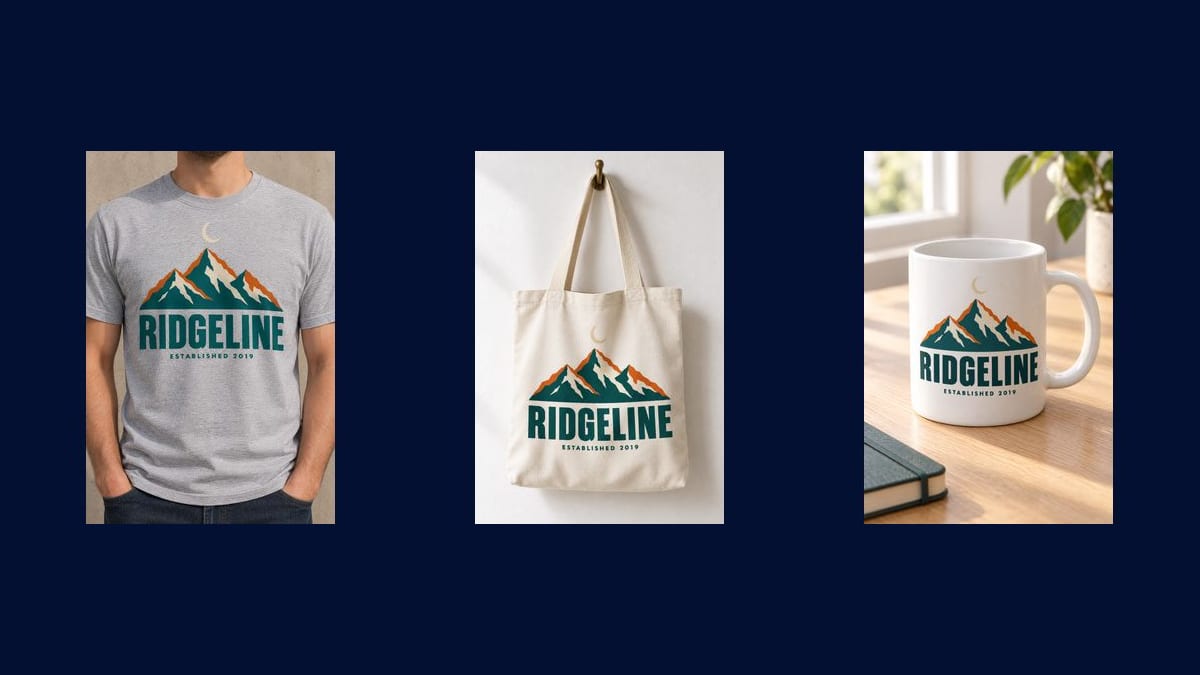
입고 있는 티셔츠
가장 잘 팔리는 컷입니다. 몸 위에 놓인 그림의 크기가 한눈에 잡히기 때문입니다. 데모의 구도는 턱 아래에서 끊기고, 그래서 주인공은 모델이 아니라 상품으로 남습니다.
당신의 그림이 이미지 노드 셋으로 들어가 주문제작 상품 세 가지 위에 올라갑니다: 입은 티셔츠, 에코백, 머그컵. 그림은 픽셀 하나까지 당신의 것 그대로입니다. 워크플로를 계정 없이 볼 수 있습니다.
실제 워크플로: 출발점이 된 그림이 GPT Image 2.5 Flare 노드 셋에 연결되고, 노드마다 상품 하나. 세 목업은 데모의 것이며 셋 다 같은 그림이 올라가 있습니다.
한눈에 보기
사진 없는 상세페이지는 팔리지 않고, 팔릴지도 모르는 디자인 하나를 찍자고 티셔츠 한 상자를 주문하는 사람도 없습니다. 이 워크플로는 여러분이 가진 유일한 파일, 즉 그림 하나에서 판매용 이미지를 만듭니다. 그림은 입은 티셔츠와 걸린 에코백과 머그컵 위에, 세 개의 진짜 연출 안에 올라 나옵니다.
어려운 쪽은 상품이 아니라 「그림」입니다. 그림은 같은 비율로 정확히 당신의 것 그대로 남아야 하고, 다시 그려지지 않아야 하며, 주름지는 천 위에서 인쇄가 일그러지는 만큼만 일그러져야 합니다. 세 지시문이 그 문장을 토씨 하나까지 반복하고, 목업과 당신의 디자인에서 「영감을 받은」 이미지를 가르는 것도 그것입니다.
모델은 GPT Image 2.5 Flare의 표준 단계로, 카탈로그에서 가장 비싼 모델의 19크레딧 대신 목업 한 장에 3크레딧입니다. 새 디자인마다 다시 돌리게 되는 워크플로에서는 이 비율이 마지막 한 끗의 완성도보다 중요합니다. 세 상품에 9크레딧입니다.
위 워크플로에서 나온 파일이며, 모델이 생성한 그대로 보정 없이 표시됩니다. 시작점이 있는 경우 함께 표시됩니다.
시작점
렌더링 결과
판매 전에 여러 상품에 디자인을 입혀보고 싶은 프린트 온 디맨드 판매자와 디자이너.
평평한 그림을 주세요
단색 배경, 그림자 없이, 이미 만든 목업도 테두리도 없이. 모델에게 필요한 것은 그림 하나뿐이고, 그림을 둘러싼 것은 무엇이든 티셔츠에 함께 인쇄될 수 있습니다.
그림이 아니라 장면을 적으세요
원단 색, 뒤의 벽, 빛, 보는 각도. 그림 자체는 절대 적지 않습니다. 그림은 참조 이미지에서 그대로 가져오는 것이고, 다시 해석되면 곤란한 것이 바로 그 부분이니까요.
세 상품을 한 번에 만드세요
「전체 생성」이 티셔츠와 에코백과 머그컵을 한 번에 내놓습니다. 셋 다 같은 파일에서 출발하므로 상세페이지가 서로 어긋나지 않고 하나의 디자인으로 읽힙니다.
디자인을 바꾸고 다시 돌리세요
미디어 노드의 그림만 교체하고 다시 생성하면 상품군 전체가 세 번의 클릭으로 새로 만들어집니다. 캔버스가 보정 도구가 아니라 생산 라인이 되는 지점이 여기입니다.
같은 캔버스를 다른 목적에 맞게 조정한 버전들: 각 변형은 프롬프트 두세 줄만 바꾸면 됩니다.
가장 잘 팔리는 컷입니다. 몸 위에 놓인 그림의 크기가 한눈에 잡히기 때문입니다. 데모의 구도는 턱 아래에서 끊기고, 그래서 주인공은 모델이 아니라 상품으로 남습니다.
마진이 넉넉하고 반품이 적어 개인 창작자 쇼핑몰에서 특히 많이 찾는 상품입니다. 캔버스 천이 살짝 처지는 결 하나만 살아 있어도 결과물은 진짜로 찍은 사진처럼 읽힙니다.
선물용으로 가장 흔하면서 집에서 찍기는 가장 까다로운 물건입니다. 렌더링은 그림을 도자기의 곡면에 자연스럽게 감아 주는데, 평면 합성으로는 절대 흉내 낼 수 없는 부분입니다.
같은 그림을 세 상품으로 펼쳐 두면 오픈하는 날 컬렉션 페이지가 하나로 정돈되어 보입니다. 시험 삼아 하나만 올려 둔 것처럼 보이는 외톨이 상품 페이지와는 다릅니다.
목업을 먼저 올리고, 사람들이 무엇을 누르는지 보고, 반응이 온 것만 인쇄하세요. 주문제작의 진짜 값어치가 그것이고, 그러려면 재고보다 이미지가 먼저 있어야 합니다.
물건이 이미 있고 사진도 찍어 두었다면, 제품 사진이 그림 둘레에 장면을 짓는 대신 여러분의 사진을 그대로 손봐 줍니다.
목업을 입력으로 주면 티셔츠 위에 인쇄된 티셔츠가 나옵니다. 출발 파일은 단색 배경에 평평하게 놓인 그림 하나여야 합니다.
설명하는 순간 모델은 그림을 다시 그려야 한다고 믿고, 자기 방식으로 다시 그립니다. 지시문은 장면만 말하고 그림은 파일에 맡깁니다.
사분의 삼 각도로 찍힌 머그컵에 이 밀리미터짜리 문구를 인쇄하면 읽히지 않거나 일그러집니다. 글자는 크게 두거나, 결과를 아주 가까이서 확인하세요.
화면의 색은 인쇄소의 색이 아니고, 원단이 모든 것을 바꿉니다. 목업은 디자인을 파는 것이지 생산을 승인하는 것이 아닙니다.
지시문이 요구하는 것이 그것이고, 같은 로고가 세 상품에 온전히 남은 데모의 렌더링 셋이 보여 주는 것도 그것입니다. 결과는 늘 다시 보세요. 모델이 가는 디테일이나 작은 글줄을 망칠 수 있습니다.
네, 목업 업체가 파는 것과 같은 종류의 소개용 이미지입니다. AI 이미지의 권리 안내서가 상업적 사용에서 무엇을 뜻하는지 설명합니다.
노드를 복제하고 원하는 상품을 적으세요. 맨투맨, 모자, 휴대폰 케이스, 포스터, 힙색. 상품 하나가 늘 때마다 3크레딧으로 잡으시면 됩니다.
9크레딧, 상품당 3크레딧이니 상품군 전체가 9센트입니다. 새 디자인이 나올 때마다 별생각 없이 이미지를 다시 만들 수 있는 값입니다.
데모의 세 상품에서는 그렇습니다. 부드러운 빛, 벽에 진 그림자, 머그컵의 얕은 피사계 심도. 상세페이지와 어설픈 합성을 가르는 것이 이 정도의 연출입니다.
네, 지시문에 적으세요. 헤더 그레이, 검정, 미색, 네이비. 잘 팔리는 색부터 만들어 두면 상세페이지의 색상 옵션 이미지로도 그대로 쓰입니다.
아니요, 데모는 일부러 턱 아래에서 자릅니다. 얼굴은 상품에서 눈을 빼앗고, 판매자가 굳이 떠안고 싶지 않은 초상권 문제까지 가져옵니다.
데모가 산 그림으로 하듯 이미지 노드에서 먼저 만드세요. 찾는 것이 브랜드라면 로고 생성기에서 출발해도 됩니다.
 GPT Image 2.5 Flare
 Nano Banana Pro
 Flux Kontext