Les soldes de saison
Soldes d'hiver, d'été, Black Friday : la même photo produit donne la bannière du site et le visuel des réseaux, en changeant seulement le titre et la remise.
La photo de votre produit devient une bannière de soldes pour le site et un visuel carré pour les réseaux, texte exact et produit identique. Workflow visible ici, sans compte.
 Démo interactive
Vrai workflow, résultats réels. Déplacez-vous et zoomez librement.
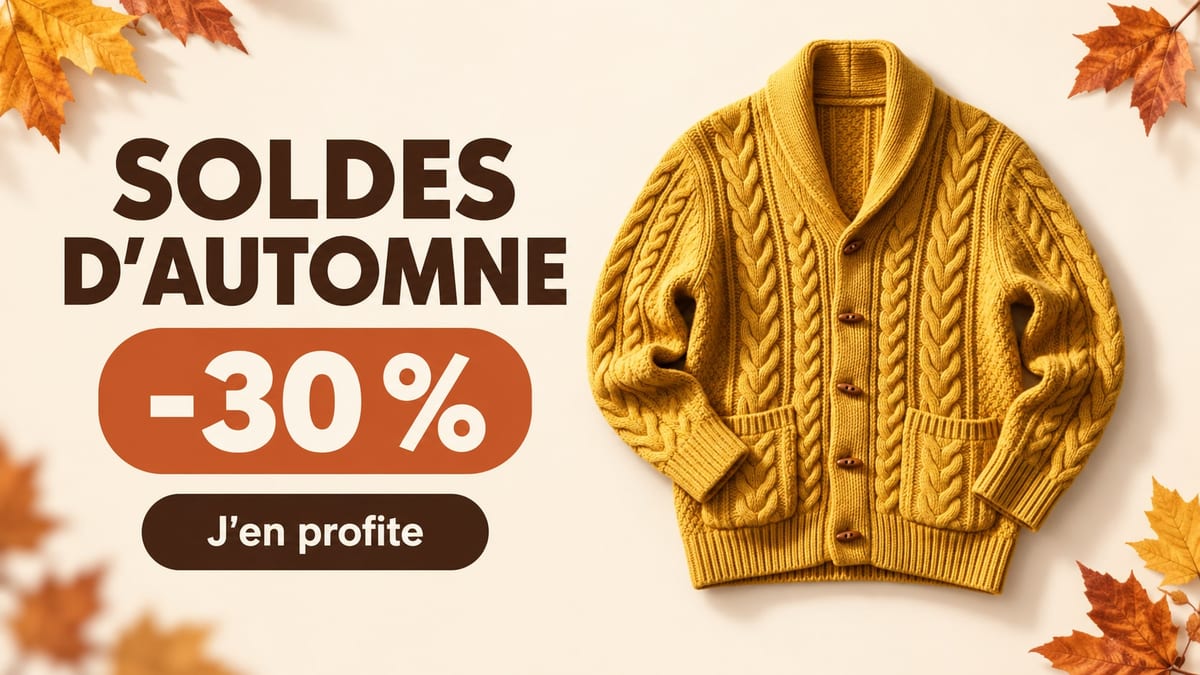
Utiliser ce workflowVrai workflow : un gilet jaune photographié à plat, puis la bannière « SOLDES D'AUTOMNE -30 % J'en profite » en 16:9 et le carré « SOLDES -30 % ». Les quatre mentions sont exactes, le gilet est le même.
En bref
Les soldes reviennent quatre fois par an, et chaque fois il faut une bannière pour le site, un visuel pour Instagram, une variante pour la newsletter. Ce workflow part de la photo du produit et sort les deux formats d'un coup, avec le titre, la remise et le bouton écrits dans l'image.
Le premier point dur est le texte : un « -30 % » mal écrit ruine une campagne. GPT Image 2.5 Sunburst écrit sans faute sur fond clair quand chaque mot est donné entre guillemets et que tout autre mot est interdit. Le second est le produit : Sunburst le dépose tel quel, sans en inventer un autre.
Pour une affiche ou un visuel plus libre, voyez le générateur d'affiche ; pour des posts en série, le carrousel. Les deux visuels coûtent dix-huit crédits.
Ce sont les fichiers du workflow ci-dessus, tels que les modèles les ont produits, sans retouche. Le point de départ est indiqué quand il y en a un.
Point de départ
Rendu
Boutiques en ligne, commerçants, marques et community managers qui préparent les visuels de chaque période de soldes.
Une photo nette du produit, le titre, la remise et le texte du bouton.
Partez d'une photo nette du produit
À plat ou détouré, bien éclairé. Le produit est repris tel quel, donc c'est sa meilleure photo qu'il faut donner.
Écrivez les mots entre guillemets
Titre, remise, bouton : chaque mention exacte, entre guillemets, et « rien d'autre d'écrit ». C'est ce qui empêche les mots inventés.
Gardez un fond clair
Crème, blanc, pastel. Sunburst écrit sans faute sur le clair et tache les aplats sombres.
Relisez lettre par lettre
Le pourcentage, les accents, l'apostrophe. Une faute dans une bannière se voit plus que partout ailleurs.
Le même canvas, réglé pour des besoins différents : chaque variante tient en deux ou trois lignes de prompt à changer.
Soldes d'hiver, d'été, Black Friday : la même photo produit donne la bannière du site et le visuel des réseaux, en changeant seulement le titre et la remise.
Une remise de vingt-quatre heures annoncée le matin même, bannière et carré prêts en quelques minutes, sans attendre un graphiste.
La bannière 16:9 sert d'en-tête au mail de soldes, avec le même produit et le même bouton que sur le site pour une campagne cohérente.
Le carré s'imprime pour la vitrine du magasin ou s'affiche sur l'écran près de la caisse, avec la remise lisible de loin par les passants.
Le visuel de promotion d'une boutique Etsy ou Shopify, décliné pour chaque produit phare de la collection, avec la même remise et le même ton.
Deux titres, deux remises, deux couleurs de badge : les variantes sortent côte à côte pour tester celle qui fait cliquer.
Sans guillemets et sans « rien d'autre », le modèle ajoute des mots, un faux site ou un slogan. Chaque mot se donne.
Sunburst tache les aplats sombres. Pour une bannière noire, testez d'abord sur un petit format.
Une bannière se lit en une seconde : trois mots et un chiffre, pas une phrase.
« -30 % » devient parfois « -3O % » avec un O. Relisez chaque caractère avant de publier.
Oui : dupliquez un node Image et changez le format, 9:16 pour une story, 1:1 pour un post, 16:9 pour le site.
Oui, en câblant deux ou trois photos sur le même node et en les nommant dans la consigne. Au delà de trois, la bannière se charge.
Oui : donnez les couleurs dans la consigne, fond, titre, badge. Gardez un fond clair pour que le texte reste propre.
Dix-huit crédits, neuf par rendu sur GPT Image 2.5 Sunburst en qualité haute.
Il dépose un produit à l'identique et écrit sans faute sur fond clair, pour moins cher que Nano Banana Pro, mesuré sur l'infographie et la fiche recette.
Sur la démo, oui : « SOLDES D'AUTOMNE », « -30 % », « J'en profite » et « SOLDES », lettre pour lettre.
Oui : écrivez les mots voulus entre guillemets dans cette langue. Sunburst suit l'alphabet latin sans faute, relisez les autres.
Sur la démo, oui : même gilet, même col, mêmes cinq boutons et deux poches.
Créer une bannière de soldes avec l'IA
Utiliser ce workflowCompte gratuit, sans carte bancaire. Le workflow s'ouvre pré-rempli dans votre canvas.
 GPT Image 2.5 Sunburst
 Nano Banana Pro
 Seedream 5 Pro