बिना खुद को फिल्माए डांस रील
एक ट्रेंडिंग कोरियोग्राफ़ी, आपकी फ़ोटो, और रील वर्टिकल फ़ॉर्मेट में तैयार: मोशन वीडियो फ़ॉर्मेट देती है, किरदार आपसे आता है। जैसा है वैसा पोस्ट करें या Montage node में संगीत जोड़ें।
एक डांस वीडियो और एक फुल-लेंथ फ़ोटो: Kling 3.0 Motion Control फ़ोटो में मौजूद व्यक्ति से कोरियोग्राफ़ी दोहराता है, चेहरा और पहनावा वैसा ही रहता है। दो किरदारों पर एक जैसा डांस। पूरा वर्कफ़्लो बिना अकाउंट के देखा जा सकता है।
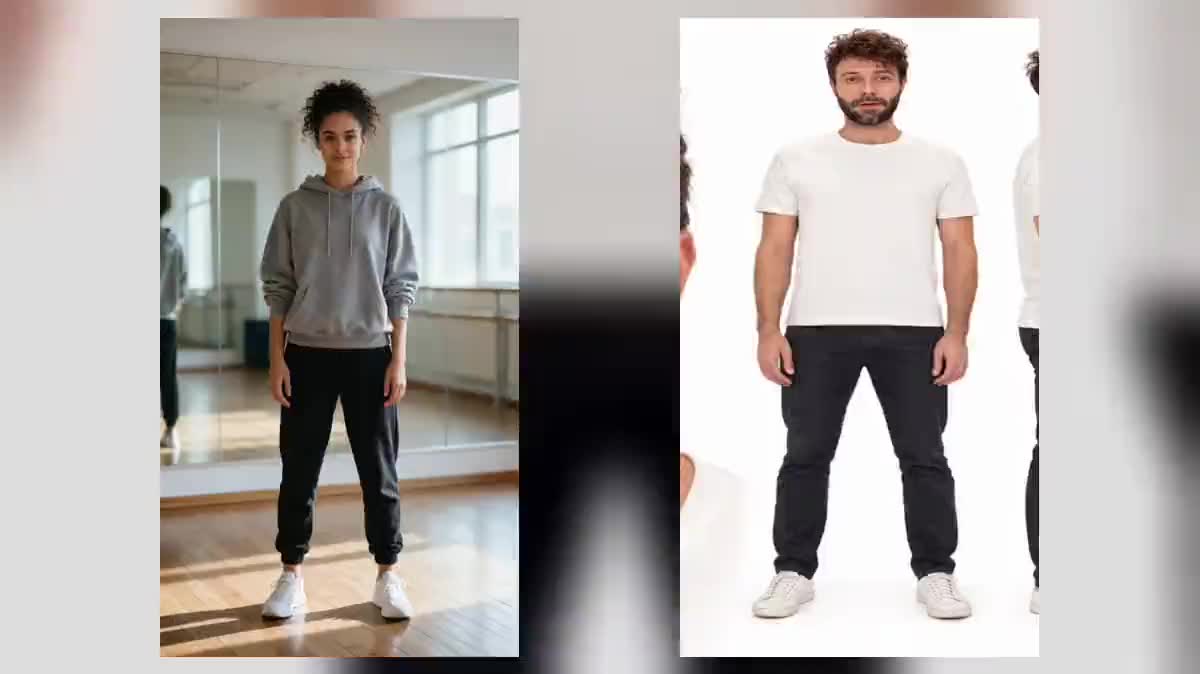
असली वर्कफ़्लो: डांस वीडियो एक Media node में, दो फुल-लेंथ फ़ोटो दो अलग nodes में, और Kling 3.0 Motion Control पर सेट दो Video nodes जो वीडियो पोर्ट से वीडियो और इमेज पोर्ट से हर किरदार लेते हैं।
एक नज़र में
मोशन ट्रांसफ़र का मतलब है किसी वीडियो की हरकत लेकर उसे किसी और को दे देना। किसी डांसर की फिल्माई गई कोरियोग्राफ़ी, और आपकी एक फुल-लेंथ फ़ोटो: बनी हुई वीडियो में आप ठीक वैसे ही डांस करते दिखते हैं, अपने चेहरे, अपने पहनावे और शुरुआती वीडियो के फ्रेम के साथ। इफ़ेक्ट प्लेटफ़ॉर्म इसे motion transfer या Genjutsu के नाम से बेचते हैं।
Kling 3.0 Motion Control पर सेट Video node दो इनपुट लेता है: मोशन वीडियो और किरदार की इमेज। आउटपुट उतनी ही लंबी होती है जितनी वीडियो, अधिकतम तीस सेकंड तक, और इसका दाम उस वीडियो के हर सेकंड के हिसाब से लगता है, फ़ाइल पर मापा जाकर। कुछ भी बताने की ज़रूरत नहीं: प्रॉम्प्ट वैकल्पिक है और सिर्फ़ माहौल के लिए काम आता है।
डेमो में एक ही कोरियोग्राफ़ी पर दो किरदार डांस करते हैं: एक फुल-लेंथ फ़ोटो और एक कलेक्टिबल फ़िगरीन। पूरे शरीर वाली कोई भी इमेज काम करती है: एक जनरेट किया गया पोर्ट्रेट, एक मस्कट, या कोई वीडियो गेम किरदार।
ये ऊपर वाले वर्कफ़्लो की फ़ाइलें हैं, ठीक वैसी ही जैसी मॉडलों ने बनाई, बिना किसी सुधार के। जहाँ शुरुआती बिंदु मौजूद है, वहाँ उसे दिखाया गया है।
शुरुआती बिंदु
रेंडर
एक मोशन वीडियो जिसमें सिर्फ एक व्यक्ति पूरी बॉडी के साथ दिखे, और कैरेक्टर की एक फुल-लेंथ फोटो जिसमें हाथ-पैर साफ दिखें।
मोशन वीडियो ढूँढें या फिल्माएँ
बिना कट के, सामने से या तीन-चौथाई एंगल से, शांत बैकग्राउंड पर, केवल एक पूरा व्यक्ति। रील के लिए तीन से दस सेकंड काफ़ी हैं। डेमो में Kling पर जनरेट किया गया डांस इस्तेमाल हुआ है।
एक फुल-लेंथ फ़ोटो लें
खड़े होकर, सामने की ओर, बाहें शरीर से सटी हुई, पैरों से सिर तक पूरा शरीर, सादा बैकग्राउंड। वीडियो की शुरुआत जैसी पोज़ मॉडल को सही ढंग से शुरू करने में मदद करती है।
दोनों को node से जोड़ें
वीडियो को वीडियो पोर्ट में, फ़ोटो को इमेज पोर्ट में। क्लिक करने से पहले node वीडियो को मापकर 720p या 1080p में सटीक दाम दिखाता है।
जनरेट करें, फिर किरदार बदलें
किरदार हरकत को ठीक वैसे ही दोहराता है। किसी और व्यक्ति के लिए सिर्फ़ फ़ोटो बदलें: मोशन वीडियो जुड़ा हुआ ही रहता है।
वही कैनवास, अलग-अलग ज़रूरतों के लिए सेट किया हुआ: हर वेरिएंट में प्रॉम्प्ट की बस दो-तीन लाइनें बदलनी होती हैं।
एक ट्रेंडिंग कोरियोग्राफ़ी, आपकी फ़ोटो, और रील वर्टिकल फ़ॉर्मेट में तैयार: मोशन वीडियो फ़ॉर्मेट देती है, किरदार आपसे आता है। जैसा है वैसा पोस्ट करें या Montage node में संगीत जोड़ें।
एक बनाई हुई मस्कट, पूरा शरीर, सादे बैकग्राउंड पर, किसी फिल्माए गए डांस को दोहराती है: इंसानी हरकत एक ब्रांड किरदार पर, किसी एनिमेटर के बिना। रेखाएँ और रंग ड्रॉइंग वाले ही रहते हैं।
यह डेमो की दूसरी मिसाल है: कलेक्टिबल फ़िगरीन अपने स्टैंड से उतरकर डांस करती है। कोई वस्तु, कोई खिलौना, कोई मूर्ति, दो बाहों और दो पैरों वाली कोई भी चीज़।
एक मोशन वीडियो, हर व्यक्ति के लिए एक फ़ोटो, हर व्यक्ति के लिए एक node: दस साथियों द्वारा किया गया एक जैसा कोरियोग्राफ़ी, एक साथ जोड़ी गई टीम वीडियो के लिए।
ट्रांसफ़र किसी भी हरकत पर काम करता है: रैम्प वॉक, हाथ हिलाना, प्रोडक्ट डेमोंस्ट्रेशन, स्पोर्ट्स मूव। आउटफ़िट वॉक डेमो एक बढ़िया मोशन वीडियो बनता है।
खुद को हरकत करते हुए फिल्माएँ, एक Image node में फुल-लेंथ किरदार जनरेट करें, और उसे अपनी हरकत दें: आप एक्ट करते हैं, वह किरदार दिखता है।
मॉडल एक ही स्केलेटन को फ़ॉलो करता है। दो डांसरों के साथ, वह गलत चुनता है या दोनों को मिला देता है। शुरू से आखिर तक एक ही पूरे व्यक्ति को फ्रेम करें।
किरदार पूरा होना चाहिए: मॉडल को पैरों और पंजों को हिलाने के लिए उन्हें देखना ज़रूरी है। बस्ट फ़ोटो मॉडल को नीचे का हिस्सा खुद बनाने पर मजबूर करती है।
फ़ोटो में बाहें बंधी हुई, वीडियो की शुरुआत में बाहें ऊपर: पहले फ्रेम अटकते हैं। बाहें शरीर से सटी हुई एक न्यूट्रल पोज़ साफ़-सुथरी शुरुआत देती है।
हरकत वीडियो से आती है, टेक्स्ट से नहीं। प्रॉम्प्ट माहौल, रोशनी या कैमरा मूवमेंट के लिए काम आता है। इसे खाली छोड़ना अक्सर सबसे बेहतर चुनाव होता है।
नहीं: डांस मोशन वीडियो से आता है, आपसे नहीं। आप एक फुल-लेंथ फ़ोटो देते हैं, और मॉडल आपसे कोरियोग्राफ़ी करा देता है।
हाँ: फ़ोटो किरदार देती है, वीडियो सिर्फ़ हरकत देती है। चेहरा, हेयरकट और पहनावा फ़ोटो वाला ही रहता है।
वीडियो फ्रेमिंग में तीस सेकंड, इमेज फ्रेमिंग में दस सेकंड। इससे लंबी वीडियो जनरेशन से पहले ही अस्वीकार हो जाती है, बिना कोई शुल्क लिए: पहले इसे Montage node में काट लें।
हाँ, node का एक टॉगल मोशन वीडियो की आवाज़ को बनाए रखता है। नहीं तो, अपना संगीत Montage node में वापस डालें।
दाम मोशन वीडियो की अवधि के हिसाब से, हर सेकंड के लिए, 720p या 1080p में लगता है, और वीडियो जुड़ते ही बटन पर दिखने लगता है। किसी तकनीकी विफलता पर पैसा वापस मिल जाता है।
तकनीकी रूप से हाँ, बशर्ते आपके पास उसका अधिकार हो। सबसे सुरक्षित तरीका है खुद हरकत फिल्माना या डेमो की तरह canvas पर ही मोशन वीडियो जनरेट करना।
वीडियो फ्रेमिंग में, आउटपुट मोशन वीडियो का फ्रेम और सेट अपनाता है, जिसमें आपका किरदार होता है। फ़ोटो का सेट रखने के लिए, इमेज फ्रेमिंग चुनें, जो दस सेकंड तक सीमित है।
Wan 3.0 किसी जनरेट किए गए शॉट का मार्गदर्शन करने के लिए वीडियो से प्रेरणा लेता है; मोशन ट्रांसफ़र फ्रेम-दर-फ्रेम आपके किरदार पर हरकत को ठीक वैसे ही दोहराता है। सटीक कोरियोग्राफ़ी के लिए यही सही है।
AI से किसी फ़ोटो को डांस कराएँ (मोशन ट्रांसफ़र)
यह वर्कफ़्लो इस्तेमाल करेंमुफ़्त अकाउंट, बिना क्रेडिट कार्ड। वर्कफ़्लो आपके कैनवास में पहले से भरा हुआ खुलता है।
 Kling 3.0 Motion Control
 Wan 3.0
 Seedance 2.5