Le monstre au feutre de votre enfant devient une figurine posée sur fond studio, puis il bouge. La consigne tient en une phrase : ne rien corriger, garder les pattes inégales et les yeux de travers.
Démo interactive
Vrai workflow, résultats réels. Déplacez-vous et zoomez librement.
Ce workflow est le vrai template : le dessin importé alimente le node Image, la consigne interdit toute correction, et le node Vidéo anime la figurine. Ouvrez les nodes pour lire les prompts.
En bref
Vous fournissez
1 photo · un texte ou un brief
Ce que le workflow produit
1 image en 16:9 · 1 vidéo de 5 s en 1080p, format 16:9
Structure du canvas
6 nodes reliés par 4 liaisons
Modèles câblés
Seedream 5 Pro, Kling 2.5 Turbo
Coût d'un passage complet
environ 31 crédits, soit 0,31 €
Compte
La démo se voit sans compte ; générer demande un compte gratuit, crédits d'essai compris
Transformer un dessin d'enfant en personnage est le cadeau le plus simple à faire avec un générateur d'images, et c'est aussi celui qu'on rate le plus souvent. Laissé libre, le modèle fait ce pour quoi il a été entraîné : il redresse les proportions, symétrise les yeux, aligne les pattes. Le résultat est superbe, et l'enfant ne reconnaît pas son dessin.
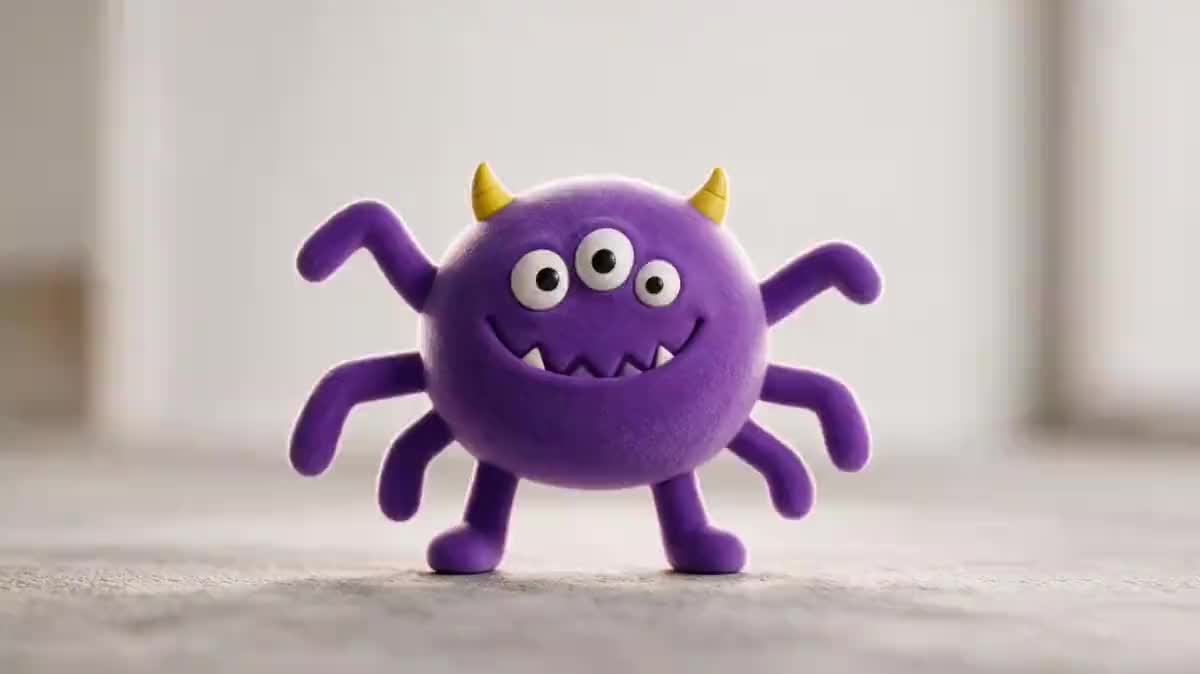
Ce workflow inverse la consigne. Le node Texte n'énumère pas ce qu'il faut faire, il énumère ce qu'il faut GARDER : les six pattes de longueurs différentes, les trois yeux de tailles différentes, la bouche en zigzag, les proportions bancales. Le dessin arrive dans le node Image comme référence, la consigne l'accompagne, et la figurine sortie ressemble au dessin, pas à un jouet de catalogue.
Seedream 5 Pro fait la transformation en gardant la fidélité au trait, Nano Banana est l'alternative rapide pour essayer plusieurs matières, et Kling 2.5 donne vie à la figurine en cinq secondes. Tout se fait aussi depuis un téléphone, en photographiant le dessin sur la table de la cuisine.
Rendus réels de la démo
Ce sont les fichiers du workflow ci-dessus, tels que les modèles les ont produits, sans retouche. Le point de départ est indiqué quand il y en a un.
Point de départ
Le dessin
Rendu
Le personnage en figurine 3D sur fond studio, tout du dessin conservé : les trois yeux, les six pattes, les couleursGénéré avec Seedream 5 ProLa créature s'anime : elle cligne ses trois yeux l'un après l'autre et se dandineGénéré avec Kling 2.5 Turbo
Pour qui
Parents et enseignants qui veulent offrir à un enfant son dessin en vrai, en image ou en vidéo.
Comment faire
1
Photographiez le dessin
À plat, à la lumière du jour, la feuille remplissant le cadre. Pas besoin de scanner : une photo droite suffit, et le node Média l'accepte directement depuis le téléphone.
2
Listez les bizarreries à garder
Comptez les pattes, les yeux, les cornes, et écrivez les nombres. C'est la seule partie qui compte : sans cette liste, le modèle range et l'enfant ne se reconnaît plus.
3
Choisissez la matière
Figurine en plastique mat, peluche, pâte à modeler, résine : la matière change tout le rendu sans toucher aux formes. Regénérez avec une autre matière pour comparer.
4
Faites-le bouger
Le node Vidéo anime la figurine en cinq secondes : elle cligne des yeux, se dandine, fait un signe. C'est le moment que les enfants demandent à revoir.
Variantes et cas d'usage
Le même canvas, réglé pour des besoins différents : chaque variante tient en deux ou trois lignes de prompt à changer.
Dessin d'enfant en figurine 3D
Le rendu le plus demandé : le monstre au feutre devient une figurine en résine posée sur une table, avec ses proportions bancales intactes. Le prompt insiste sur ce point, respecter les erreurs de proportion, sinon le modèle corrige le dessin et l'enfant ne reconnaît plus le sien.
Dessin transformé en peluche
Même chaîne, autre matière : peluche cousue, coutures visibles, poils courts. C'est la version qui fonctionne le mieux pour un cadeau, parce que la matière douce pardonne les formes improbables mieux que la résine.
Le dessin qui prend vie en vidéo
Le node Vidéo anime la figurine cinq secondes : elle cligne des yeux, tourne la tête, salue. C'est ce plan que les enfants regardent en boucle, et il coûte moins de trente centimes avec Kling 2.5 Turbo.
Cadeau pour les grands-parents
Le rendu s'imprime sur toile, sur mug ou sur coussin. Générez en format carré pour couvrir la plupart des objets personnalisés, et gardez le dessin d'origine dans un coin de la composition : c'est le contraste des deux qui fait l'effet.
Toute une classe transformée
Le workflow se duplique par élève : un node Média pour le dessin, un node Image pour la figurine, la même direction artistique branchée sur tous. Vingt dessins se traitent dans un seul canvas pour quelques euros, et le rendu reste homogène d'un enfant à l'autre.
Erreurs fréquentes
Photographier le dessin de travers
Une photo prise en biais donne une figurine déformée, parce que le modèle prend la perspective pour une intention. Posez la feuille à plat, à la lumière du jour, sans ombre portée de la main.
Laisser le modèle « améliorer » le dessin
Sans consigne, il redresse les symétries et corrige l'anatomie. Le prompt doit dire de conserver les proportions naïves, les couleurs choisies et les traits qui dépassent.
Une feuille froissée ou trop pâle
Un feutre clair sur papier jauni donne des contours flous et un rendu mou. Repassez au besoin les contours au marqueur avant de photographier, ou augmentez le contraste de la photo.
Le personnage va-t-il vraiment ressembler au dessin ?
Oui, à condition d'interdire explicitement les corrections. La consigne du template le fait déjà : elle liste les particularités du dessin une par une et demande de ne rien symétriser ni ranger.
Faut-il un scan de bonne qualité ?
Non. Une photo prise au téléphone, à plat et à la lumière du jour, donne un excellent résultat. Évitez simplement les ombres portées de la main et les angles de travers.
Peut-on en faire un objet réel ?
Le rendu obtenu sert de référence pour une impression ou une commande d'objet, et il donne surtout une vidéo à envoyer aux grands parents le soir même.
Le résultat ressemble-t-il vraiment au dessin de l'enfant ?
Oui, tant que le prompt interdit de corriger les proportions. Le dessin entre par un node Média et sert de source directe à la génération : ce n'est pas une réinterprétation libre du thème, c'est ce dessin là en volume.
Peut-on l'imprimer ou le faire imprimer sur un objet ?
Oui, la résolution suffit pour un tirage encadré et pour la plupart des objets personnalisés. Choisissez le format dans le node Image avant de générer : carré pour un mug, portrait pour une toile.
Combien coûte une transformation ?
Une image plus une vidéo de cinq secondes tiennent autour de trente centimes de crédits. Le détail modèle par modèle est sur le calculateur, sans compte.
Faut-il un compte pour essayer ?
Le workflow ci dessus se visite librement, nodes et prompts compris. Pour lancer vos propres générations il faut un compte gratuit, qui ouvre 15 crédits, de quoi transformer un premier dessin avant de payer quoi que ce soit.
 Seedream 5 Pro
 Kling 2.5 Turbo
 Nano Banana