商店用的 3D 產品
白底產品照可變成讓顧客在頁面上旋轉查看的物件。使用 Tripo 2.5 的 HD 材質,GLB 檔案輕量,適合用於網頁檢視器或擴增實境產品頁面。
輸入一張物件圖片,輸出一個帶材質的 3D 檔案:Tripo 2.5 與 Trellis 2 針對同一張照片並排比較。GLB 可在節點中旋轉、下載,其環繞展示影片還能免費算圖。整個工作流程無需帳號即可查看。
真實的工作流程:一張圖片放入媒體節點,連接到兩個 3D 物件節點,一個使用 Tripo 2.5,另一個使用 Trellis 2。這兩個物件都是示範用的,請用滑鼠轉動它們試試看。
重點摘要
一張照片只顯示物件的一面,3D 模型會重建其餘的所有部分:背面、側面、底部,並在上面貼上材質。輸出的結果是 GLB,這是網路上 3D 的標準格式,可被 Blender、Unity、Unreal、瀏覽器檢視器讀取,經轉換後也能供 3D 印表機使用。
3D 物件節點會連接一張圖片,並提供兩種模型可選:Tripo 2.5,輕量又乾淨,是生產用途的正確選擇;以及 Trellis 2,形狀細節更豐富,但檔案較重。示範將兩者針對同一張圖片並排展示,方便您在了解差異後做出選擇。價格依物件計算,按細節等級不同,點擊前就會顯示。
物件可在節點中用滑鼠或手指旋轉,接著會在您的瀏覽器中免費算出兩種畫面:五秒的環繞展示影片與一個靜態視角。這段環繞展示影片可作為參考連接到影片節點,搭配 Wan 3.0 或 Seedance 2.5,將物件放入場景中而不改變其形狀:這就是圖片、物件、影片的完整流程,在手機上也能完成。
這些是上方工作流程所產生的檔案,完全按照模型的原始輸出呈現,未經修飾。若有起始素材,將會標示出來。
起始素材
一張單一完整物件的圖片,背景為純色,最好以四分之三角度拍攝:模型會根據看到的部分推測出被遮住的面。
從一張完整物件的圖片開始
取景要寬,背景要簡單或純色,不要有強烈陰影。可以是產品照、一個公仔、放在桌上的配件。如果您是從算圖出發,請要求圖片節點生成純色背景與四分之三視角。
選擇模型與細節等級
Tripo 2.5 提供標準或 HD 材質,Trellis 2 提供 512、1024 或 1536 三種等級。每個等級的價格都會顯示在節點上。對於遠距離觀看的物件,第一個等級就已足夠。
生成並旋轉物件
一到兩分鐘後,GLB 就會顯示在節點中。拖曳可旋轉,滾輪或雙指縮放,即可下載檔案。
算出環繞展示影片並連接它
點一下就能免費算出五秒的旋轉展示影片。將這段影片作為參考連接到影片節點,並描述場景:物件會保持原本形狀,並在場景中活過來。
同一塊畫布,針對不同需求微調:每個變化版本只要改兩三行提示詞。
白底產品照可變成讓顧客在頁面上旋轉查看的物件。使用 Tripo 2.5 的 HD 材質,GLB 檔案輕量,適合用於網頁檢視器或擴增實境產品頁面。
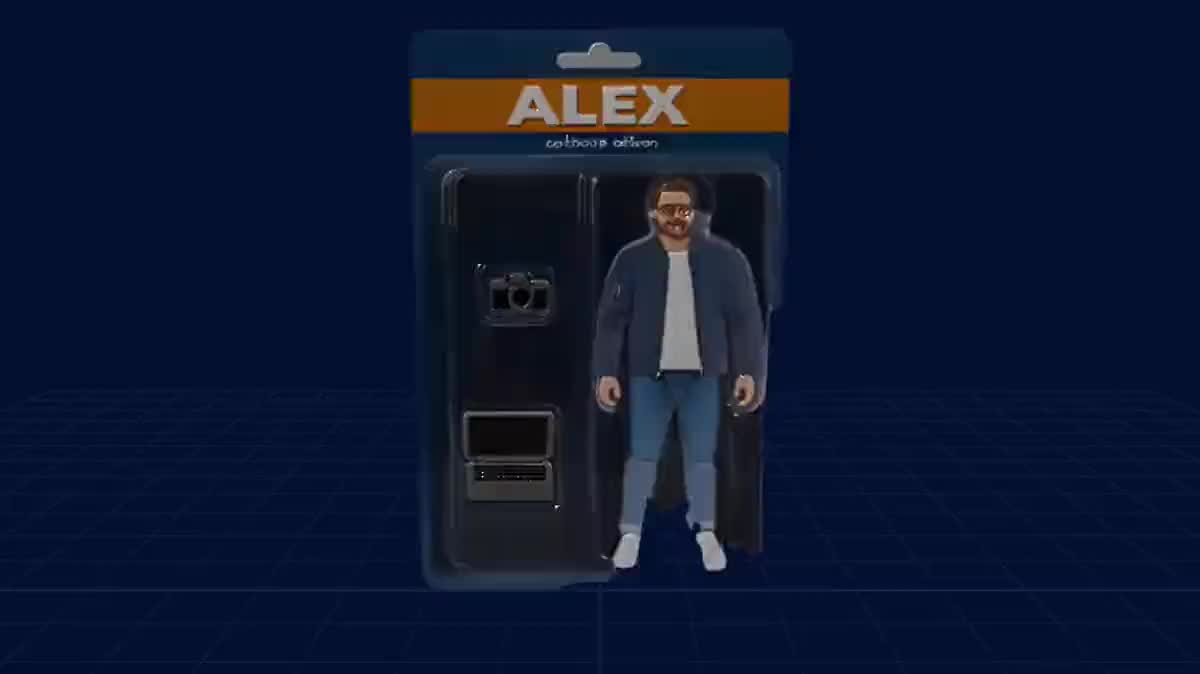
這就是示範內容:收藏公仔 變成 3D 物件,其環繞展示影片連接到影片節點,影片模型會將它放入場景中,同時完全保持原本的形狀。
在圖片節點中畫出的一把劍、一個頭盔、一瓶藥水,都可以轉成 3D 物件,用於遊戲原型製作。Trellis 2 適合呈現雕刻的細節,Tripo 適合製作乾淨易於動畫的網格。
純色背景上的平面標誌可以變成一個擠出成型、帶材質的物件,可在影片開場中旋轉展示,也可以列印出來。請保持算圖背景為純色,以得到乾淨的立體效果。
GLB 可在任何切片軟體中轉換成 STL 格式。無論是公仔、支架還是裝飾品:只需兩步,就能從照片變成印表機成品。
分別生成每一個元素,每個節點對應一個物件,然後在 Blender 或遊戲引擎中組合起來。整個場景用一張圖片重建效果不佳,但逐一重建物件就能做得很好。
整個客廳或一條街道會得到扁平又雜亂的立體效果。模型重建的是一個「物件」:請將它單獨取出,或直接在純色背景上單獨生成。
照片沒顯示出來的部分,模型會自行想像;而被裁切掉的部分,模型會想像得不太好。請取景寬廣,讓完整物件周圍留有餘裕。
強烈的投影會被誤判為物件的一部分,雜亂的背景會與邊緣混在一起。請使用柔和的光線與簡單的背景。
Trellis 2 的最高細節等級檔案重達數十 MB,但在遠距離觀看的物件上幾乎看不出差異。請依用途選擇等級,而不是單看數字。
如果您要在 3D 中重複使用該物件,選擇輕量、材質良好的 Tripo;如果您要追求觀看時的最大形狀細節,選擇 Trellis。示範將兩者用同一張圖片做了對比。
可以:這是一個帶材質的 GLB 檔案,Blender、Unity、Unreal、Godot 與網頁檢視器都能直接匯入使用。請從節點下載即可。
不會。環繞展示影片與靜態視角都是在您的瀏覽器中免費算出的。只有生成物件本身會依單位計費。
取景寬廣、背景簡單、沒有強烈投影的完整物件效果最好。整個場景、被畫面裁切的主體,或是透明物件,都會得到品質不佳的立體效果。
價格依物件計算,按細節或材質等級不同,點擊按鈕前就會顯示。後續的影片與圖片算圖不需額外付費,技術失敗也會退款。
可以:將圖片節點的輸出連接到 3D 物件節點即可。請在圖片的提示詞中要求純色背景與四分之三視角,這種視角最能呈現物件的立體資訊。
GLB 是一個帶材質的靜態網格。它可以像任何匯入的物件一樣,在 Blender、Unity 或 Unreal 中做動畫,其環繞展示影片也能直接連接到畫布上的影片模型。
每個節點對應一個物件,您可以在同一個畫布上放置任意數量的節點,並用「全部生成」一起啟動。總價格會在確認前顯示出來。
 Tripo 2.5
 Trellis 2
 Wan 3.0
 Seedream 5 Pro