25 fps एडिट में AI शॉट
25 फ्रेम प्रति सेकंड पर यूरोपीय चैनल को डिलीवर करने वाला एडिटर, हर Seedance या Kling शॉट को इम्पोर्ट करने से पहले 24 से 25 में बदल देता है, तस्वीर और आवाज़ को 4% तेज़ करने के बजाय।
वीडियो को 24 fps से 25, 30 या 60 fps में बदलें: AI गायब फ्रेम बनाता है, अवधि और ऑडियो नहीं बदलते। 30 fps में पांच सेकंड के छह क्रेडिट। वर्कफ़्लो यहीं देखें, बिना अकाउंट के।
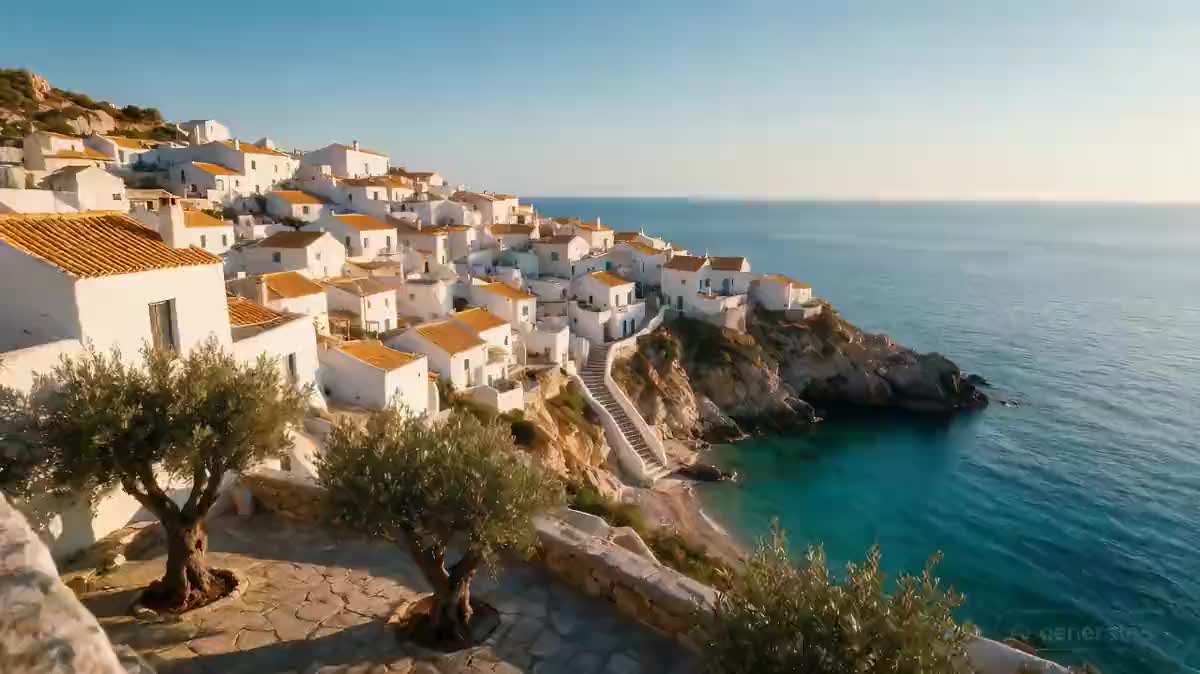
असली वर्कफ़्लो: AI से बना एक गांव का हवाई शॉट 24 फ्रेम प्रति सेकंड से, दो Enhance node में 30 फिर 60 फ्रेम प्रति सेकंड में बदल जाता है। वही रेज़ोल्यूशन, वही अवधि, बस ज़्यादा फ्रेम।
एक नज़र में
AI वीडियो लगभग सभी 24 फ्रेम प्रति सेकंड में बनती हैं, जो सिनेमा की फ्रेम रेट है। आपका एडिट अक्सर यूरोपीय ब्रॉडकास्ट के लिए 25 में, वेब के लिए 30 में, बहुत स्मूथ मोशन के लिए 60 में होता है। दोनों को मिलाने से झटके आते हैं, और जो प्लेटफॉर्म आपकी जगह कन्वर्ट करता है वह फ्रेम को डुप्लिकेट करके ऐसा करता है।
यह वर्कफ़्लो इंटरपोलेशन से फ्रेम रेट बदलता है: मॉडल दो लगातार फ्रेम देखता है और उनके बीच गायब फ्रेम बना देता है। Topaz, जिसे ×1 पर सेट किया गया है, सोर्स का रेज़ोल्यूशन बनाए रखता है; अवधि और ऑडियो ट्रैक नहीं बदलते। 24 फ्रेम पर बना 5 सेकंड का सोर्स 30 fps में 149 फ्रेम के साथ, या 60 fps में 298 फ्रेम के साथ बाहर आता है।
कौन सी फ्रेम रेट चुनें यह समझने के लिए, 24, 25, 30 या 60 fps पढ़ें। चरण-दर-चरण तरीके और बिना AI वाले विकल्पों के लिए, 24 fps वीडियो को 30 fps में बदलें। वीडियो को साथ ही अपस्केल करने के लिए, वीडियो को शार्प बनाएं देखें।
ये ऊपर वाले वर्कफ़्लो की फ़ाइलें हैं, ठीक वैसी ही जैसी मॉडलों ने बनाई, बिना किसी सुधार के। जहाँ शुरुआती बिंदु मौजूद है, वहाँ उसे दिखाया गया है।
शुरुआती बिंदु
रेंडर
एडिटर और क्रिएटर जो 24 फ्रेम प्रति सेकंड के AI शॉट्स को 25, 30 या 60 में फिल्माई गई फुटेज के साथ जोड़ते हैं, और वेब, टीवी या स्क्रीन के लिए डिलीवर करते हैं।
एक से साठ सेकंड की mp4 वीडियो, और चाहा गया फ्रेम रेट: 24, 25, 30, 50 या 60 फ्रेम प्रति सेकंड।
अपना शॉट कनेक्ट करें
Video या Media node को Enhance node से जोड़ें, या एक से साठ सेकंड की mp4 इम्पोर्ट करें।
साइज़ वही रखें
Topaz चुनें और फैक्टर ×1 रखें: सिर्फ फ्रेम रेट बदलेगी। ×2 या ×4 के साथ अपस्केलिंग भी होती है।
फ्रेम रेट चुनें
यूरोपीय एडिट के लिए 25, वेब और सोशल मीडिया के लिए 30, बहुत स्मूथ मोशन के लिए 50 या 60।
एक बार में एक शॉट
एडिटिंग से पहले हर शॉट को कन्वर्ट करें। पहले से कटा हुआ एडिट कट्स पर घोस्ट फ्रेम बना देता है।
वही कैनवास, अलग-अलग ज़रूरतों के लिए सेट किया हुआ: हर वेरिएंट में प्रॉम्प्ट की बस दो-तीन लाइनें बदलनी होती हैं।
25 फ्रेम प्रति सेकंड पर यूरोपीय चैनल को डिलीवर करने वाला एडिटर, हर Seedance या Kling शॉट को इम्पोर्ट करने से पहले 24 से 25 में बदल देता है, तस्वीर और आवाज़ को 4% तेज़ करने के बजाय।
जो क्रिएटर अपना फेस-कैमरा शॉट 60 फ्रेम प्रति सेकंड में फिल्माता है, वह 24 fps में बने इलस्ट्रेशन शॉट्स को कन्वर्ट करता है, ताकि पैन अपनी खुद की फुटेज के साथ झटके ना दें।
24 फ्रेम में बना ड्रोन पैन, जैसा है वैसा पोस्ट करने पर, फोन पर कांपता है। 30 में बदलने पर, यह बिना प्लेटफॉर्म की फ्रेम डुप्लिकेशन के, समान रूप से स्क्रॉल होता है।
Wan 3.0 30 fps में आउटपुट देता है, Seedance 24 में। दोनों मॉडल को मिलाने वाला क्लिप एडिटिंग से पहले सबको 30 पर एक जैसा कर देता है, और कट्स की लय सही बनी रहती है।
स्टोर में स्क्रीन पर 50 फ्रेम प्रति सेकंड में चलाने वाला ब्रांड, 24 fps में बने घूमते पैकशॉट को कन्वर्ट करता है, ताकि मोशन बाकी लूप जितना ही मुलायम रहे।
एक इंडी स्टूडियो 60 फ्रेम प्रति सेकंड में गेमप्ले कैप्चर के साथ ट्रेलर एडिट करता है; टीज़र के AI शॉट्स को 60 में बदला जाता है ताकि गेमप्ले के साथ वे झटकेदार न दिखें।
हर कट पर, मॉडल दो असंबंधित शॉट्स के बीच एक फ्रेम बना देता है: एक फ्रेम का घोस्ट डिसॉल्व दिखाई देता है। शॉट दर शॉट कन्वर्ट करें, फिर एडिट करें।
60 फ्रेम प्रति सेकंड बहुत स्मूथ, स्पोर्ट्स-ब्रॉडकास्ट जैसा लुक देते हैं, जो शॉट से सिनेमा वाला अहसास हटा देता है। फिल्म के लिए, 24 या 25 ही मानक रहते हैं; 60 गेम्स, स्पोर्ट्स, स्क्रॉलिंग के लिए है।
24 से 60 पर जाने से अवधि वही रहती है: कुछ भी धीमा नहीं होता। स्लो मोशन, हाई फ्रेम रेट वीडियो को धीमी गति से चलाने से, या सीधे उसे उस तरह जनरेट करने से मिलता है।
जो नेटवर्क 24 fps लेता है और 30 fps में दिखाता है, वह चार में से एक फ्रेम को डुप्लिकेट कर देता है। पैन पर मोशन असमान हो जाता है। डिस्प्ले वाली फ्रेम रेट सीधे डिलीवर करें।
नहीं: अवधि वही रहती है, हमारे मापों में एक सेकंड के कुछ सौवें हिस्से के अंतर के साथ, और ऑडियो बना रहता है। सिर्फ फ्रेम की संख्या बढ़ती है।
720p में 30 फ्रेम प्रति सेकंड तक पांच सेकंड के छह क्रेडिट, 50 या 60 पर बारह। शुरू करने से पहले कीमत बटन पर दिखाई जाती है।
हां: node में 24 चुनें, तब फ्रेम हटा दिए जाते हैं। स्मूथ स्लो मोशन के लिए, स्लो मोशन वीडियो वाला पेज देखें।
Topaz ×1 पर सिर्फ फ्रेम रेट बदलता है और रेज़ोल्यूशन बनाए रखता है। ByteDance हमेशा 1080p, 2K या 4K तक जाता है और उसी पास में फ्रेम रेट भी बदल देता है: 30 फ्रेम में 1080p तक पांच सेकंड के पांच क्रेडिट।
हमारे डांस टेस्ट में, तेज़ भुजाओं और मोशन ब्लर के साथ, बनाए गए फ्रेम साफ रहते हैं। सीमाएं कट्स पर, एक-दूसरे को काटती वस्तुओं पर और स्क्रॉल होते टेक्स्ट पर आती हैं।
एक पास में साठ सेकंड, एक ही टुकड़े में। लंबी फिल्म के लिए, हर शॉट को अलग-अलग कन्वर्ट करें, जो वैसे भी सही तरीका है।
प्रोवाइडर 50 और 60 फ्रेम प्रति सेकंड की प्रोसेसिंग को 30 fps की दर से दोगुने पर बिल करता है: वह दोगुने फ्रेम गिनता है। दिखाई गई कीमत उसकी दर सूची का ठीक-ठीक पालन करती है।
हां: सोर्स का ऑडियो ट्रैक पूरी तरह और सिंक में बाहर आता है, क्योंकि अवधि नहीं बदलती। आवाज़ के साथ बने एक विज्ञापन पर जांचा गया, जिसे 24 से 30 में बदला गया।
AI से वीडियो के fps बढ़ाएं: 24 से 25, 30 या 60 fps
यह वर्कफ़्लो इस्तेमाल करेंमुफ़्त अकाउंट, बिना क्रेडिट कार्ड। वर्कफ़्लो आपके कैनवास में पहले से भरा हुआ खुलता है।
 Topaz Proteus
 ByteDance Upscaler
 Wan 3.0