複数カラーの商品ページ
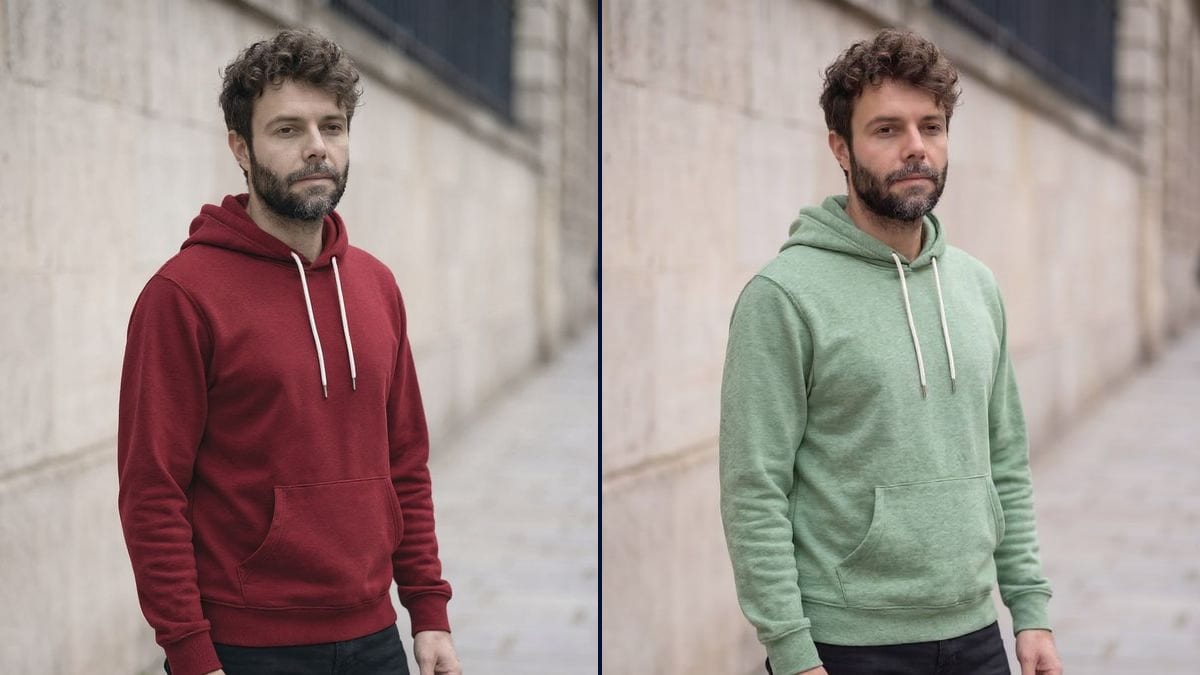
撮影は1回きり、それをもとに同じモデルでカタログの6色を用意します。オンラインショップの各カラーサンプルをクリックすると、同じしわ、同じ光の実写風の写真が表示されます。
着用した服の写真を、同じシルエット、同じしわ、同じモデルのまま2色に展開。撮影し直さずに商品ページのカラーバリエーションを用意できます。会員登録なしで、ワークフローをここで確認できます。
実際のワークフロー:グレーのヘザー杢スウェットを着たFrankが街中で撮影され、同じスウェットがバーガンディとセージグリーンに変わります。しわ、縫い目、ポケット、白い紐はそのままで、色だけが変わります。
概要
服を6色で販売するブランドは、6回分の撮影費を払うか、1色だけ見せてカラーサンプルの丸で済ませるかのどちらかを選びがちです。このワークフローは、着用した服の写真1枚から出発し、同じシルエット、同じしわ、同じモデルのまま、お好きな色に展開します。
難しいのは、生地だけを変えることです。画像を再構成してしまうモデルだと、別のスウェット、別の顔、別の街になってしまいます。Flux Kontextはピクセル単位でジオメトリを保ったまま色を変えます。縫い目もポケットも同じ、白い紐もそのまま、色合いだけが変わります。
2つ目の難所は色合いの指定です。カラーサンプルのように説明し、「これではない」ということも伝えましょう。フラットな写真からモデルに着せたい場合は着用した服を、パックショットには商品写真をご覧ください。2色分は12クレジットです。
これらは上記ワークフローの生成ファイルであり、モデルが出力したものをそのまま、加工なしで掲載しています。出発点がある場合はそれも表示しています。
出発点
レンダリング結果
撮影をやり直さずに服を複数のカラーで見せたいファッションブランド、オンラインショップ、プリントオンデマンドのクリエイター、スタイリスト。
着用またはフラットに置いた服の鮮明な写真1枚と、カラーサンプルのように説明した色合い。
着用した服を、しっかり光が当たる状態で撮影する
やわらかい自然光の下で、服全体が見えるように、強い反射がないようにします。しわや質感がはっきり見えていれば、新しい色でもそのまま保たれます。
色をカラーサンプルのように説明する
落ち着いたバーガンディ、グレーがかったセージグリーン、深いネイビーなど、ニュアンスまで含めた色合いを指定します。「鮮やかな赤ではない」「ミントではない」のように、そうではないものも加えます。
色を変えたくない部分を指定する
紐、ファスナー、ボタン、タグ、コントラストのあるステッチなどです。このリストがないと、生地の色に染まってしまいます。
細部を見比べる
しわ、縫い目、ポケット。これらが同じ服だと証明する部分です。細部が変わってしまっていたら、レンダリングをやり直しましょう。
同じキャンバスを、別の用途に合わせて調整。各バリエーションは、プロンプトを2〜3行変えるだけです。
撮影は1回きり、それをもとに同じモデルでカタログの6色を用意します。オンラインショップの各カラーサンプルをクリックすると、同じしわ、同じ光の実写風の写真が表示されます。
ブランドが生地を発注する前に、その商品を4色で確認し、レンダリングを並べて比較し、染めたプロトタイプ代を払わずに生産に進むカラーを決められます。
古着屋や中古品の販売者が、ジャケットを染め直したらどう見えるかを示せます。出品ページには、これがシミュレーションであり、実際に届く商品ではないことを明記します。
プリントオンデマンドのクリエイターは、サプライヤーが用意している全カラーで同じ刺繍入りスウェットを展開し、商品ページや広告、投稿用に、色ごとにサンプルを注文せずに用意できます。
スタイリストや購入者は、購入したり作らせたりする前に、自分自身の写真、自分のシルエットと光のまま、コーディネートを別の色で確認できます。
クラブ、団体、企業が、一括注文の前にスウェットやポロシャツのモデルでカラーを試し、リアルなレンダリングをチームで見て投票できます。
別の人に別の服を着せた画像が返ってきます。カラー展開が意味を持つのは、他のすべてが同一である場合だけです。Flux Kontextはジオメトリを保持します。
「緑」だけでは彩度の高いアップルグリーンになってしまいます。ニュアンスを含めたカラーサンプル的な指定と、「これではない」を加えることで、売り物になるカラーが得られます。
紐、ボタン、ファスナー、タグは、指示で保護しないと生地の色に合わせて変わってしまいます。
ショップでは、色は目安であることを明記してください。別の色合いが届いた顧客は、商品を返品します。
はい。テキストノードとイメージノードを複製し、同じ写真を接続してください。カラーを1色追加するごとに6クレジットかかります。
単色の塗り替えはきれいに仕上がります。柄はもう一段難しく、Flux Kontextで追加できますが、生地のしわに沿っているか確認してください。
サンプルの代わりになるほど正確ではありません。画面は色を多少ずらして表示します。レンダリングはカラー展開のイメージを示すもので、実際の染色は手元で確認してください。
Flux Kontextでのレンダリング1回あたり6クレジット、2色で12クレジットです。同じ写真にカラーを1色追加するごとに6クレジットかかります。
ファサード、車、壁のペイントで検証した結果、ピクセル単位でジオメトリを保ったまま色を変えられるためです。同じ服、同じ人物のまま仕上がります。
デモでは、はい。同じ顔、同じポーズ、同じ街です。変わるのはスウェットの生地の色だけです。
1回の指示で1着ずつ変更するのがおすすめです。変更したい服を指定し、他の服は色を保つように伝えてください。
はい。服がハンガーにかかっていたり、平置きされていたりしても、鮮明でしっかり光が当たっていれば、同じ指示で機能します。
 Flux Kontext
 Nano Banana Pro
 GPT Image 2.5 Sunburst
 Seedream 5 Pro