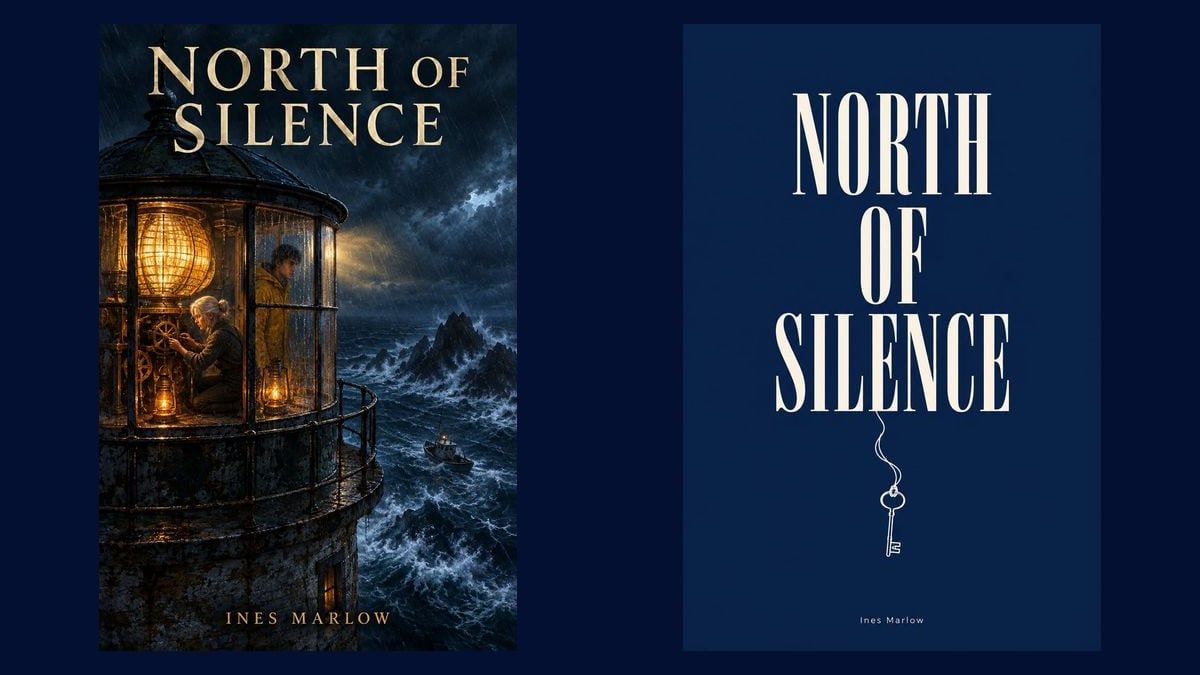
小説の表紙
これがデモです:第1章から、イラスト調のコンセプトとタイポグラフィ調のコンセプト、タイトルと著者名が画像内に書き込まれます。PDFを置き換え、タイトルを入力し、サムネイルで両方を比較してください。
PDFの原稿またはシノプシスをキャンバスにドロップ:2つのTextノードがそれぞれカバーのコンセプトを1つずつ書き、1つはイラスト調、もう1つはタイポグラフィ調。2つのImageノードがGPT Image 2.5 Flareでそれらをレンダリングし、タイトルと著者名を画像内に書き込みます。それぞれ2クレジットで、ワークフロー全体をアカウントなしで確認できます。
実際のワークフロー:小説の第1章のPDFをMediaノードに入れ、Claude Sonnet 5で2つのコンセプトを作成、GPT Image 2.5 Flareで3:4の2つのカバーをレンダリング。表示されているテキストはモデルの回答そのもので、加筆はありません。
概要
表紙は1秒で判断されます、オンライン書店のサムネイル上で:読めるタイトル、ジャンルを伝える画像、それ以外は何もない。PDFはMediaノードに入り、2つのTextノードが「分析する画像またはPDF」ポートを通してそれを読み取ります:1つはイラスト調のコンセプト(中心となる画像、色調、光)を書き、もう2つ目はタイポグラフィ調のコンセプト(タイトルをグラフィック要素として、象徴的なオブジェクト、2色)を書きます。
2つのコンセプトは、画像内でタイトルを歪ませずに短く書き込めるGPT Image 2.5 Flareを使う2つのImageノードに接続され、それぞれ2クレジットで生成されます。タイトルと著者名は指示文の中にあります:あなた自身のものを入れれば、表紙にそれが反映されます。長いタイトルやサブタイトルには、複数行をより上手く扱うGPT Image 2が向いています。
デモでは、この例のために書かれたオリジナル小説「North of Silence」を、イラスト調のコンセプトとタイポグラフィ調のコンセプトで装飾します。ノードのペアを複製して3つ目のコンセプトを作り、フォーマットを1:1に切り替えてプラットフォーム用のサムネイルにし、遠くからでも読める方を残してください。
これらは上記ワークフローの生成ファイルであり、モデルが出力したものをそのまま、加工なしで掲載しています。出発点がある場合はそれも表示しています。
レンダリング結果
サムネイルで読める表紙を、試作ごとにデザイナーを介さずに求める自己出版の著者や小規模出版社。
テキストPDFの原稿またはシノプシス(1ページで十分)、そして両方の指示文に入れる正確なタイトルと著者名。
原稿またはシノプシスをドロップ
Mediaノードがそれを受け取ります。表紙には1ページのシノプシスで十分です:コンセプトはジャンル、場所、中心となるオブジェクトに基づくもので、章の詳細には関係しません。
両方の指示文にタイトルと名前を入れる
2つのTextノードはそれぞれ、正確なタイトルと著者名を入れたコンセプトを書きます:これが画像モデルが書き込む内容になります。タイトルは短い大文字、名前は小さく、画像内にはそれ以外何もありません。
2つのカバーをレンダリング
GPT Image 2.5 Flareを使うImageノードがケーブル経由でコンセプトを受け取り、それぞれ3:4のカバーを2クレジットでレンダリングします。気に入らない方を再生成するか、コンセプト内の色を変更してください。
比較してエクスポート
縮小したサムネイルで両方を見てください:タイトルが読めるままの方が勝ちです。ノードからJPEGでエクスポートし、Enhance imageノードで印刷用に拡大します。
同じキャンバスを、別の用途に合わせて調整。各バリエーションは、プロンプトを2〜3行変えるだけです。
これがデモです:第1章から、イラスト調のコンセプトとタイポグラフィ調のコンセプト、タイトルと著者名が画像内に書き込まれます。PDFを置き換え、タイトルを入力し、サムネイルで両方を比較してください。
イラスト調のコンセプトには明確な状況の画像を、タイポグラフィ調のコンセプトには大きなタイトルを載せた無地の背景を求めてください:エッセイはタイトルで売れるもので、場面で売れるものではありません。
Imageノードを1:1に切り替え、指示文でタイトルをさらに大きくしてください:表紙はスマートフォン上で2センチの大きさでも読めるままでなければなりません。
タイポグラフィ調のコンセプトを保ち、指示文内のタイトルと象徴的なオブジェクトだけを変更してください:各巻が本棚で一目で見分けられます。
GPT Image 2を使う3つ目のImageノードに裏表紙の概要文を入れ、3:4で:行数が多いので、それを扱えるモデルを使います。Retouchノードが3つのパネルを組み合わせます。
6語または2行を超えると、文字が歪みます。指示文でタイトルを短くするか、段落全体をきれいに書けるGPT Image 2にノードを切り替えてください。
指示文は「他のテキストは一切なし」で終わります:この一文がないと、モデルがキャッチフレーズや偽の出版社ロゴを追加してしまいます。この一文を残し、単語が現れたら再生成してください。
常に縮小して判断してください:密度の高い画像の上に細いタイトルを載せると、オンライン書店のサムネイルサイズでは消えてしまいます。タイポグラフィ調のコンセプトはそのために存在します。
短い大文字のタイトルであれば、アクセント記号も含めて正しく書かれます:これは2クレジットでGPT Image 2.5 Flareが最も得意とすることです。6語を超えるタイトルやサブタイトルの場合は、ノードをGPT Image 2に切り替えるか、Retouchノードでテキストを追加してください。
約10クレジットです:PDFの読み取り2回と、2クレジットのFlare画像2枚。3つ目のコンセプトは追加で5クレジットかかります。価格はクリックする前に各ノードに表示されます。
はい:Imageノードの画像ポートに接続し、コンセプトにその周りにタイトルを構成するよう指示してください。Flareは画像を生成するのと同じくらい上手く編集もします。
デモでは3:4で、文庫本のフォーマットやほとんどのプラットフォームに近いものです。Imageノードは一部のモデルで2:3も提供しており、サムネイル用には1:1もあります。
レンダリングは中品質で1152×1536ピクセルで出力されます。印刷用には、ノードの品質を高に切り替えるか、Enhance imageノードでファイルを拡大してください。
はい、すべては指示文の中にあります:名前を上に、下に、大文字にするかどうか。コンセプトが書いた通りに、Flareが配置します。名前の行が短いままであることだけ確認してください。
ノードのペアの数だけ作れます:デモでは2つ、テンプレートのルールです。3つ目のコンセプトは、もう1組のペアと5クレジットが必要です。
 GPT Image 2.5 Flare
 Claude Sonnet 5.5
 Nano Banana Pro