30年勤めた定年退職
人事担当が、1993年に工場へ入った Michel さんの送別会を準備します。オレンジの招待状は勤続年数を大きく載せ、全拠点にメールで送り、食堂にも貼ります。
定年退職用と、別の部署や会社へ移る同僚用の、2種類の送別会の招待状。ご自分の文面を間違いなく入れます。ワークフローはここで確認でき、アカウントは不要です。
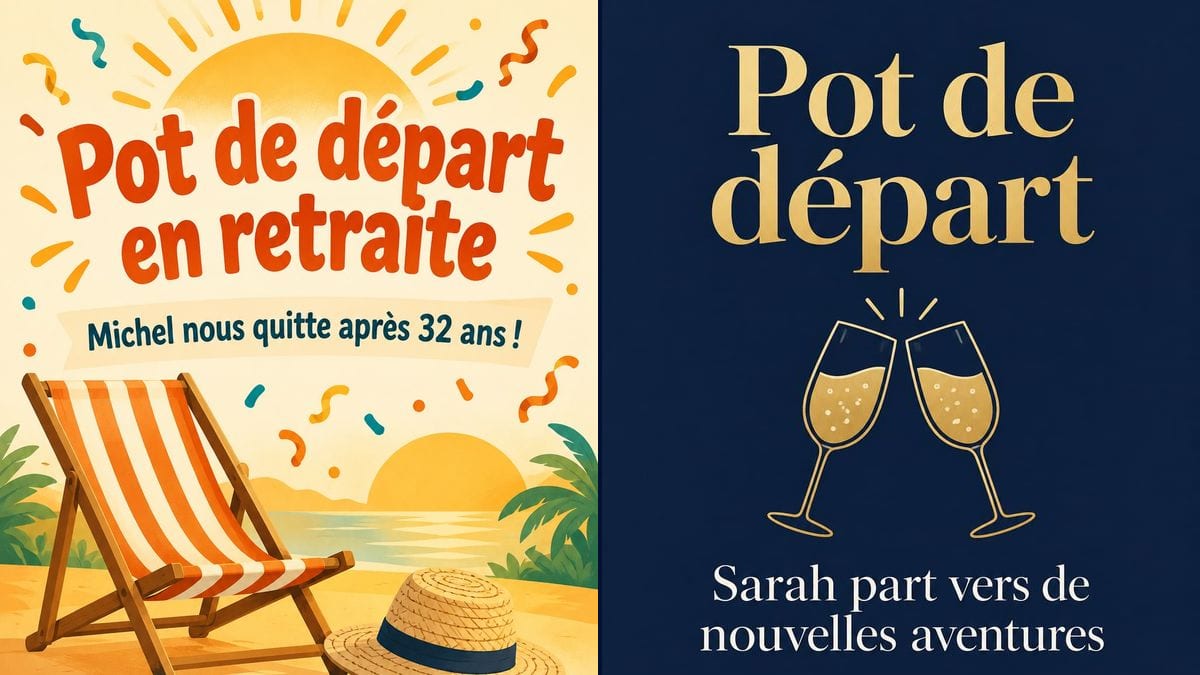
実際のワークフロー:縞模様のデッキチェア、麦わら帽子、紙吹雪のオレンジの「定年退職の送別会」の招待状と、乾杯する金色の2つのグラスが描かれた紺色の「送別会」の招待状。
概要
送別会は、たいてい前の週に会議の合間に決まり、招待状は日付だけ太字の味気ないメールになりがちです。20年も30年も勤めて去る人には、もったいないことです。このワークフローは、休憩室に貼ったりメールに添付したりできる招待状を2種類出します。定年退職用と、ほかへ移る同僚用です。
難しいのは文字です。名前、勤続年数、日付、時間、場所のどれかが違うと、全部作り直しになります。このプロンプトは各行を順番にかぎ括弧で示し、ほかを足すことを禁じます。GPT Image 2.5 Sunburst は一字一句書き、この種のビジュアルでは一番安いモデルです。
家での集まりなら引っ越し祝いの招待状、職場の誕生日なら誕生日の招待状をどうぞ。2枚の招待状は6クレジットです。
これらは上記ワークフローの生成ファイルであり、モデルが出力したものをそのまま、加工なしで掲載しています。出発点がある場合はそれも表示しています。
レンダリング結果
送別会を企画する同僚や人事担当、去る人を送る団体や学校。
かぎ括弧で入れる4行(タイトル、その人についての一文、日時、場所)。
雰囲気を選ぶ
デッキチェアと紙吹雪の楽しい定年退職か、紺と金のおとなしい送別会か。合うノードを残すか、両方を使います。
4行を書き替える
タイトル、その人についての一文、日時、場所。どれもデモの行の代わりに、かぎ括弧に入れて書きます。
日付と時間を見直す
プロンプトではなく、画像上で確認します。日付と曜日が合っていないと、みんなから問い合わせが来ます。
掲示して送る
コーヒーマシンの近くにA4で貼り、同じ画像をメールやチームのチャットにも載せます。
同じキャンバスを、別の用途に合わせて調整。各バリエーションは、プロンプトを2〜3行変えるだけです。
人事担当が、1993年に工場へ入った Michel さんの送別会を準備します。オレンジの招待状は勤続年数を大きく載せ、全拠点にメールで送り、食堂にも貼ります。
Sarah さんはスタートアップへ移ります。チームは木曜の夜にテラスで一杯やり、紺色の版を社内チャットで、カフェの住所つきで送ります。
同僚と保護者会が、校長先生の年度末のお別れ会に家族を招きます。招待状は連絡帳に挟み、校門にも貼ります。
チームは、半年のお休みの前に区切りをつけたいと考えています。定年退職版の温かい雰囲気でも十分です。タイトルと一文を替えて、レイアウトはそのまま使います。
公務員が国の反対側へ異動します。課は金曜の会議室を押さえ、午後のチームも来られるように、招待状に時間をはっきり書きます。
サッカークラブの会計係が15シーズンで退任します。役員会はクラブハウスで招待状を印刷し、OBも来られるようにクラブのページにも載せます。
その人の経歴を3段落も書くと、誰も時間を見なくなります。一文を短くしましょう。スピーチは送別会の場でできます。
5階建ての建物で「会社で」では足りません。会議室かカフェの住所を、省略せずに書いてください。
言葉を足すことを禁じないと、モデルが「お疲れさまでした!」や架空の日付を足すことがあります。プロンプトはそれを防いでいるので、その文は残してください。
前日に送ると、チームの半分はもう予定が入っています。1〜2週間前に送り、当日の朝にもう一度知らせましょう。
デモでは、はい。各招待状の4行は、「3階」の表記も含めてそのまま写されました。それでも印刷前に見直してください。
できます。「しーっ、サプライズです」のような行をかぎ括弧で足し、本人以外の全員に招待状を送ってください。
このキャンバスには入力写真がないので入りません。いちばん簡単なのは、レイアウトソフトで画像の上にロゴを重ねることです。
6クレジットで、GPT Image 2.5 Sunburst の品質 medium では1回3クレジットです。日付違いの版をもう1つ作る場合は3クレジットです。
日本語の表記も含めて文字を正確に書き、カタログで一番安いからです。明るい背景が得意ですが、デモでは紺地の金色の文字もきちんと保てました。
プロンプトでは3:4を指定し、出力は2:3の縦向きです。A4に細い白い余白をつけて印刷するか、切らずに10 x 15 cmで印刷できます。
使えます。タイトルを「歓迎会」に、その人についての一文を替えてください。2つのレイアウトは、人を迎える場にも合います。
できます。デッキチェアと帽子を、その人らしいもの、たとえば自転車、ヨット、庭仕事の道具に替えてください。イラストは1つか2つまでにしましょう。
 GPT Image 2.5 Sunburst
 Nano Banana 2.1
 Recraft V4.1