在宅勤務のサラリーマン
週3日はキッチンのテーブルで仕事をしていて、もう限界です。見積もりを取る前に、庭の奥のオフィスを画像で確認し、敷地を食いつぶさないかも確かめます。
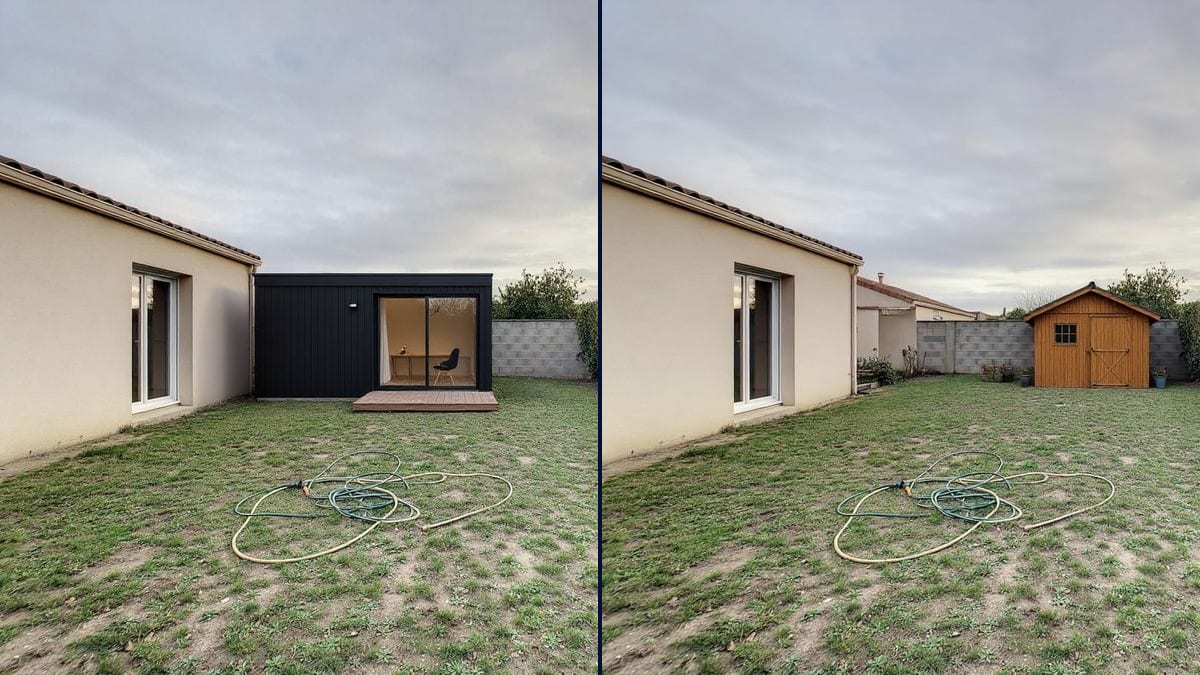
お庭の写真に、黒い外壁のモダンなガーデンオフィスと、定番の松材の物置を芝生の奥に置いた姿。ワークフローはここで見られます。登録不要。
実際のワークフロー:ブロック塀と生け垣に囲まれた芝生。同じ庭に、テラス付きで掃き出し窓のある黒いオフィスと、両開きドアの松材の物置(手前に鉢をいくつか)を置いた結果です。
概要
ガーデンオフィスはカタログで選ぶことが多く、写真は完璧な芝生に青空、隣家なしです。ところが実際のお庭には、ブロック塀があり、生け垣がはみ出し、奥には隣の家が見えます。このワークフローは、あなたの庭の写真から出発し、奥に2種類の建物を置きます。黒い外壁のモダンなオフィスと、定番の松材の物置です。
難しいのはスケールと置き場所です。3メートル×2.5メートルの小屋は、塀の前では控えめな存在でなければならず、庭のほかの部分は動いてはいけません。Flux Kontext は建物だけを足し、ホースに至るまで残りを保ちます。デモには限界も出ています。オフィスが横に広く出すぎました。
庭の残りの部分を考えるなら庭のレイアウトへ、道路側の屋根付き駐車スペースならカーポートへどうぞ。小屋2つで12クレジットです。
これらは上記ワークフローの生成ファイルであり、モデルが出力したものをそのまま、加工なしで掲載しています。出発点がある場合はそれも表示しています。
出発点
レンダリング結果
家の外に仕事場を探しているテレワーカー、物置と小屋を比べて検討する持ち家の方、庭用の建物の販売担当者。
家から撮った庭の奥の写真と、置きたい建物の寸法・素材。
敷地の奥を撮影する
家やテラスから、日中の光で撮ります。置きたい場所が画面の中でさえぎられないようにしてください。
寸法を伝える
幅と奥行きをメートルで、メーカーの仕様書のとおりに書きます。数字がないと、モデルは大きさを勝手に決めてしまいます。
素材を説明する
外壁、色、屋根の形、ガラスの種類。モデルが知らない製品名よりも、具体的な一行のほうが確実です。
実際の敷地と見比べる
小屋を塀、生け垣、母屋の窓と比べて眺め、注文する前に現地で寸法を測ってください。
同じキャンバスを、別の用途に合わせて調整。各バリエーションは、プロンプトを2〜3行変えるだけです。
週3日はキッチンのテーブルで仕事をしていて、もう限界です。見積もりを取る前に、庭の奥のオフィスを画像で確認し、敷地を食いつぶさないかも確かめます。
奥さまはガラス張りのオフィス、ご主人は芝刈り機と自転車をしまう物置が希望です。自分たちの庭の写真で2枚を並べれば、カタログではなく実際の広さの話ができます。
訪問中にお客さまの庭を撮影し、奥にモデルを置いた画像をその場でお見せします。ショールームの写真ではなく、自宅の塀との比較で大きさを判断してもらえます。
母屋とは別に、相談用の小さな部屋を持ちたいと考えています。画像で置き場所、ガラス窓の向き、来た人が最初に目にする景色を検討できます。
何もない庭は売りにくいものです。担当者が、奥にオフィスや物置を置いた場合の完成イメージを、あくまで想定であることを添えて見せ、在宅勤務の購入希望者の決断を後押しします。
今年の夏に組み立てる物置を、黒い外壁にするか自然な松材にするか迷っています。木材を買う前に、自宅のブロック塀の前で2つの色合いを見比べます。
「ガーデンオフィスを追加して」だけだと、モデルが大きさを決め、本物の家のように描くことがあります。幅と奥行きをメートルで伝えてください。
寸法を書いても、はみ出すことがあります。デモのオフィスは指定より横に広く出ました。ドアや窓、フェンスの支柱など、大きさのわかるものと見比べてください。
置く場所の手前にガーデンテーブルやトランポリンがあると、モデルはその奥を想像で描くことになります。視界を空けるか、別の角度から撮影してください。
一定の面積を超える庭の建築物は、届出や確認申請が必要になることがあり、境界線からの距離も地域のルールで決まっています。画像からはそれらはわかりません。
変わりません。芝生も塀も生け垣も空も同じです。デモでは、巻いたホースも元の場所にそのまま残りました。
置けます。「右の生け垣の脇」や「左の角」のように場所を伝え、見えたままにしておきたいものも書いてください。
使えます。説明文を、ログハウスや温室、作業小屋のものに差し替え、寸法と素材を添えてください。
12クレジットです。Flux Kontext で1枚あたり6クレジット。同じ写真にもう1棟、たとえば温室を足すと、さらに6クレジットです。
写真を組み立て直さずに物を足せるからです。芝生、塀、生け垣、隣家はそのままで、小屋だけが現れます。
目安です。デモでは物置は2.5メートルを守りましたが、オフィスははみ出しました。確かめるには、正しい寸法で杭を4本打ち、家から眺めてみてください。
ガラス窓越しにデスクと椅子が見えます。室内のレイアウトを考えるなら、空き部屋を撮影して、部屋に家具を置くツールをお使いください。
元の写真と同じ形式で、ここでは4:3です。庭の奥は、家から横長で撮影するのが向いています。
 Flux Kontext
 Nano Banana 2.1
 GPT Image 2.5 Sunburst