立ち上げたばかりのチャンネル
最初の動画を公開するその日に、デザイナーの手を借りずとも、チャンネルの名前と約束をきちんと伝えるきれいな最初のバナーを用意することができます。
名前とキャッチコピーを誤字なく記載したYouTubeチャンネルバナーを2枚作成します。スマートフォンで見える範囲に重要な要素をまとめます。チャンネルを説明するだけで、あとはワークフローにお任せください。アカウント不要でここから確認できます。
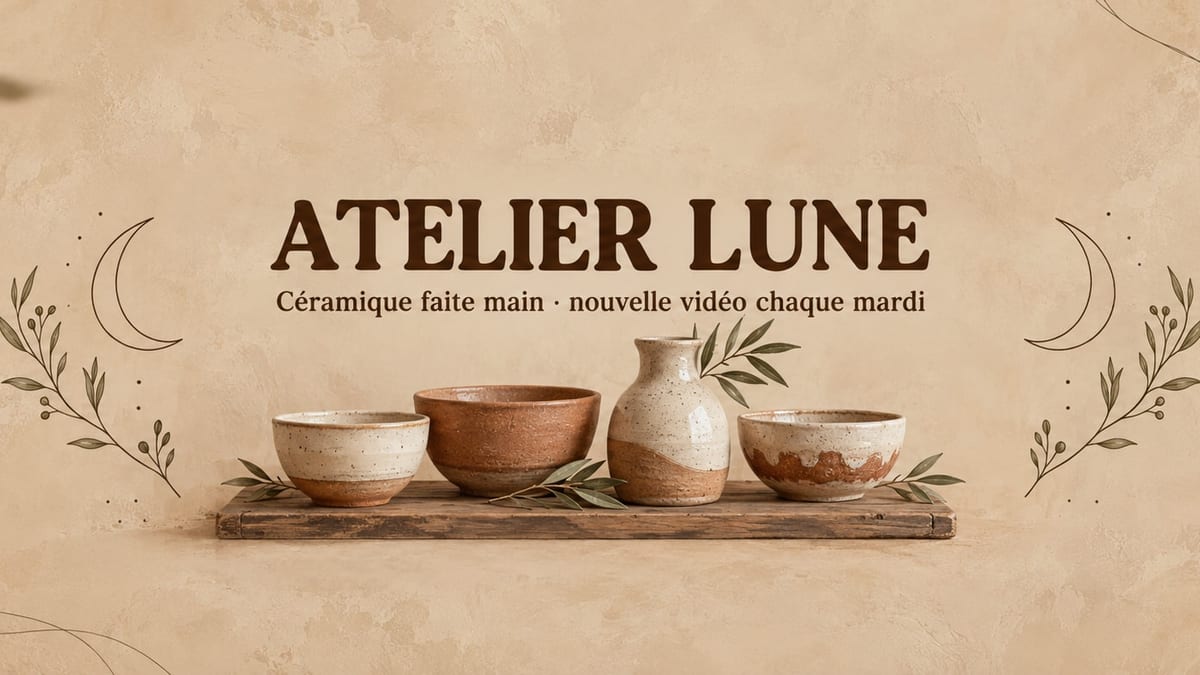
実際のワークフロー:架空の陶芸チャンネル向けに2つの指示を用意し、16:9のバナーを2枚生成。「ATELIER LUNE」とそのキャッチコピーを正確に、すべて中央帯に収めています。
概要
YouTubeチャンネルのバナーは、ページを訪れた人が最初に目にするものですが、画面によって見え方が変わります。テレビでは全体が、スマートフォンでは中央帯だけが表示されます。このワークフローは、その制約を踏まえて設計された2枚のバナーを作成します。
難しいのはこの中央帯です。端近くに書かれた名前は、ほとんどのスマートフォンでは見えなくなります。この指示は、名前、キャッチコピー、被写体を中央に配置し、両脇には装飾だけを残します。かぎかっこで示されたテキストは、誤字なく出力されます。
動画のサムネイルについてはYouTubeサムネイルを、顔を出さずにチャンネルを運営したい場合は顔出しなし動画をご覧ください。バナー2枚で18クレジットかかります。
これらは上記ワークフローの生成ファイルであり、モデルが出力したものをそのまま、加工なしで掲載しています。出発点がある場合はそれも表示しています。
レンダリング結果
YouTubeチャンネルを立ち上げる、または刷新するクリエイター、動画を投稿する職人や店舗。
チャンネルを説明する
テーマや雰囲気、使用する色合いを具体的に伝えます。たとえば、砂色の背景でまとめた陶芸チャンネルや、鮮やかな色づかいの料理チャンネルなどです。
名前とキャッチコピーを書く
かぎかっこの中に、順番を守って書きます。まず大きく表示する名前、その下に短いキャッチコピー、そしてもしあれば普段の投稿のリズムも書き添えます。
すべてを中央にまとめる
中央帯についての一文は、指示文の中にそのまま残しておきます。これを省いてしまうと、名前がスマートフォンで見える範囲の外に出てしまうことがあります。
チャンネルにアップロードする
書き出しは16:9形式です。アップロードする際には、テレビ、パソコン、スマートフォンのそれぞれのプレビューを確認し、名前がどの画面でも読めることを確かめてください。
同じキャンバスを、別の用途に合わせて調整。各バリエーションは、プロンプトを2〜3行変えるだけです。
最初の動画を公開するその日に、デザイナーの手を借りずとも、チャンネルの名前と約束をきちんと伝えるきれいな最初のバナーを用意することができます。
名前の下に「毎週火曜日更新」のような一文を添えるだけで、バナーが訪問者に次はいつ戻ってくればよいかを伝えてくれ、登録者を維持する助けになります。
新しいシリーズやシーズンに合わせてバナーを作り直す際は、以前と同じ雰囲気を保つことで、チャンネルが新しく生まれ変わったことを自然に印象づけられます。
動画を投稿する陶芸家やパン屋、整備工場なども、自分たちの世界観にぴったり合うバナーを気軽に作ることができ、中央には店のロゴを配置することもできます。
YouTubeサムネイルと同じ配色でバナーをまとめておくと、チャンネルのページ全体がひと目でそれと分かるようになり、ブランドとしての統一感も自然に生まれます。
ノードの出力形式を変更し、文字を画像の中央にまとめたままにしておけば、同じ考え方を他のSNSのプロフィールバナーにもそのまま応用することができます。
スマートフォンの画面では、バナー全体のうち中央付近しか表示されません。大切な要素はすべて中央にまとめ、両脇には控えめな装飾だけを置くようにしてください。
SNSの一覧や営業時間、スローガン、住所などを詰め込みすぎると、バナー全体が読みにくくなってしまいます。名前と短いキャッチコピーだけで十分です。
ページにはすでにボタンやロゴが表示されているため、バナーの中にも同じようなものを描いてしまうと、内容が重複して訪問者を混乱させてしまいます。
Sunburstは、暗い単色の背景の上では文字をうまく書けません。暗い雰囲気のバナーにしたい場合は、ノードをNano Banana Proに切り替えてから確認してください。
このノードは16:9の比率で画像を生成します。これはバナーに求められる標準的な比率です。もし最小サイズの条件を満たせない場合は、画質向上ノードを使って拡大してください。
デモ画像では、濁点や記号を含めすべての単語が正確に表示されています。とはいえ、長く独創的な名前を使う場合は誤字が出ることもあるため、アップロード前に必ず見直してください。
はい、可能です。ご自身の肖像写真を含むメディアノードを追加し、画像ノードに接続したうえで、その写真を中央帯に配置するよう指示を書き加えてください。
合計で18クレジットです。Sunburstを高画質設定で使う場合、バナー1枚あたり9クレジットかかります。3枚目を追加する場合は、さらに9クレジット必要です。
濁点や記号を含む細かな文字まで、名前とキャッチコピーを明るい背景の上にそのまま正確に書き出せることが、これらのバナーで実際に確認されているためです。
デモとしてご覧いただいている画像では、はい、その通りです。名前、キャッチコピー、被写体がすべて中央帯に収まっており、両脇には月や植物の枝といった装飾だけが描かれています。
いいえ、使うことはできません。ぜひご自身で考えたオリジナルの世界観を説明してください。キャラクターやブランドのロゴは、それぞれの権利者に帰属するものです。
はい、可能です。希望する言語を選び、名前とキャッチコピーを決めて、かぎかっこの中に書いてください。モデルはその文字を一字一句そのまま再現します。
 GPT Image 2.5 Sunburst
 Nano Banana Pro
 Flux 3
 Seedream 5 Pro