촬영 전 단편 영화
핵심 장면의 애니매틱은 각 샷의 실제 길이를 팀에게 보여주며, 편집실이 아니라 촬영 전에 빠진 샷을 드러내줍니다.
타임라인 위에 놓인 스토리보드 패널들, 연필로 애니메이션화된 두 개의 핵심 패널과 임시 보이스오버: 리듬까지 갖춘 초안 영상. 계정 없이 여기서 워크플로를 확인해 보세요.
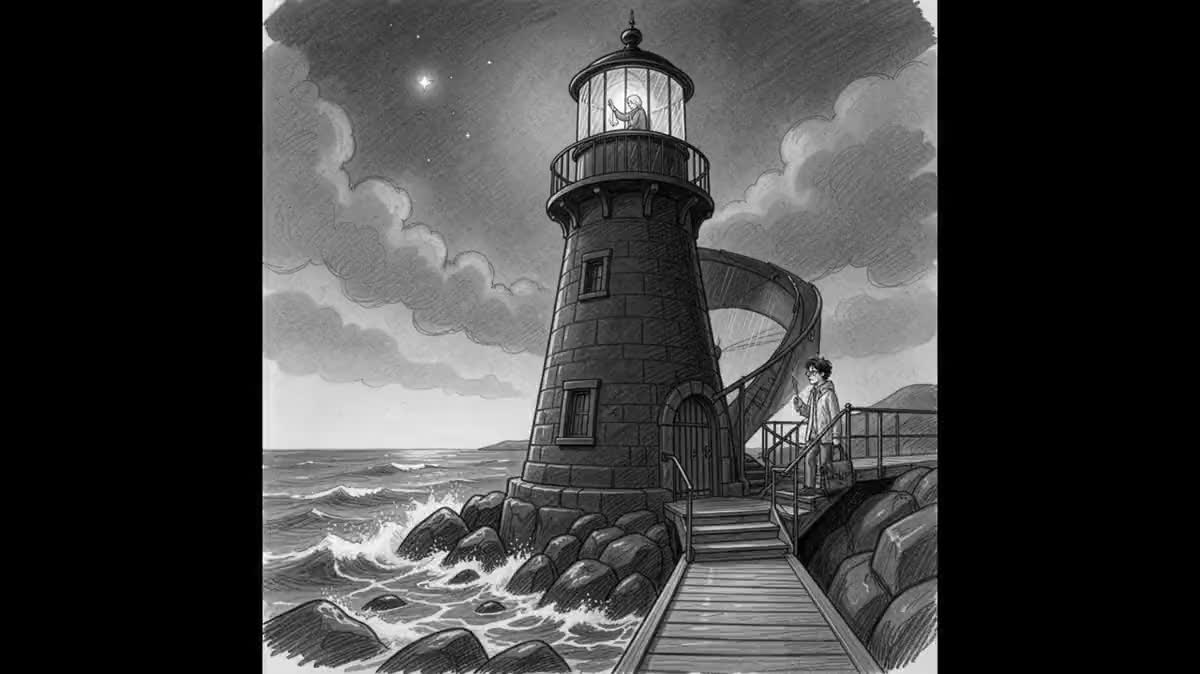
실제 워크플로: 타임라인 위에 놓인 등대 스토리보드의 여섯 패널, Wan 3.0이 연필로 애니메이션화한 첫 번째와 다섯 번째 패널, 임시 보이스오버, 브라우저에서 편집된 22초.
한눈에 보기
스토리보드와 촬영 사이, 스튜디오들은 애니매틱 단계를 거칩니다: 패널들이 화면에 나올 시간만큼씩 이어붙여지고, 음성과 몇 가지 움직임이 더해집니다. 단 한 장의 최종 이미지에도 비용을 지불하기 훨씬 전에, 어떤 장면이 늘어지는지 혹은 어떤 샷이 빠졌는지 느낄 수 있는 지점이 바로 여기입니다. 이 워크플로는 여러분의 패널로부터 그것을 만들어냅니다.
캔버스의 몽타주는 패널을 있는 그대로, 정지 이미지로 각각의 재생 시간과 함께 가져옵니다. 두 개의 핵심 패널이 Wan 3.0으로 애니메이션화되는데, 바로 여기가 어려운 부분입니다: 스케치를 받은 비디오 모델은 색을 입히거나 사진처럼 사실적으로 만들어버립니다. 프롬프트는 연필, 워시, 색상 포인트를 있는 그대로 유지하고, 단순한 움직임만 넣도록 요구합니다.
데모의 패널들은 한 챕터에서 만든 스토리보드의 것을 그대로 재사용한 것으로, 아무것도 다시 생성하지 않았습니다. 임시 보이스오버는 OpenAI TTS를 통해 만들어집니다. 애니메이션화된 두 패널과 보이스오버에는 123 크레딧이 들고, 편집 자체는 무료입니다.
위 워크플로에서 나온 파일이며, 모델이 생성한 그대로 보정 없이 표시됩니다. 시작점이 있는 경우 함께 표시됩니다.
시작점
렌더링 결과
촬영이나 생성에 앞서 장면의 리듬을 판단하고 싶은 감독, 스토리보드 아티스트, 에이전시, 학생들.
여러분의 스토리보드 패널, 패널당 이미지 한 장, 그리고 임시 보이스오버를 위한 몇 개의 문장.
패널을 순서대로 배치하세요
이야기 순서에 따라 미디어 노드 하나에 패널 하나씩 배치합니다. 이 패널들은 캔버스에서 만든 스토리보드, 손으로 그린 그림을 스캔한 것, 또는 다른 소프트웨어에서 가져온 것일 수 있습니다.
애니메이션화할 패널 두 개를 고르세요
움직임이 무언가를 이야기해 주는 패널들: 도착, 몸짓, 불이 켜지는 순간. 나머지는 정지 상태로 남겨두는 것이 애니매틱의 관례이며, 비용도 들지 않습니다.
임시 보이스를 작성하세요
장면을 설명하는 몇 개의 문장을 OpenAI TTS로 몇 크레딧에 읽게 하세요. 이는 영화의 실제 목소리가 아니라, 재생 시간을 조정하기 위한 메트로놈입니다.
타임라인에서 리듬을 조정하세요
각 패널은 기본적으로 3초씩 유지됩니다. 목소리가 나오는 패널은 늘리고, 늘어지는 패널은 줄이세요: 이것이 애니매틱의 핵심입니다.
같은 캔버스를 다른 목적에 맞게 조정한 버전들: 각 변형은 프롬프트 두세 줄만 바꾸면 됩니다.
핵심 장면의 애니매틱은 각 샷의 실제 길이를 팀에게 보여주며, 편집실이 아니라 촬영 전에 빠진 샷을 드러내줍니다.
에이전시는 광고의 보이스오버에 맞춰 편집한 30초짜리 애니매틱을 클라이언트에게 제시합니다: 클라이언트는 종이 위의 아이디어가 아니라 리듬과 샷을 승인하는 것입니다.
곡의 마디마다 맞춘 패널들은, 세트를 예약하거나 단 하나의 최종 샷을 생성하기 전에 영상이 곡을 잘 살리는지 보여줍니다.
에피소드의 애니매틱은 팀 전체의 기준이 되고, 임시 보이스는 나중에 같은 타임라인 위에서 실제 배우들의 목소리로 대체됩니다.
지원금 신청서에 담긴 1분짜리 애니매틱은 페이지 위에 나열된 패널들보다 훨씬 연출을 잘 보여주며, 끝까지 시청됩니다.
선생님은 학생들에게 한 장면의 애니매틱을 편집하게 합니다: 학생들은 리듬이 그림뿐 아니라 편집에서 결정된다는 것을 발견합니다.
프롬프트가 없으면 애니메이션화된 패널은 색이 입혀진 일러스트나 사실적인 이미지가 되어버리고, 정지된 패널들과 어울리지 않게 됩니다. 연필은 연필로 남아야 합니다.
두 패널당 120 크레딧이 추가로 들고, 애니매틱은 실패한 영화처럼 보이게 됩니다. 정지 상태가 원칙이고, 움직임은 중요한 예외입니다.
애니매틱의 목소리는 시간을 재는 기준입니다. 리듬을 알기도 전에 배우에게 녹음을 맡기면, 두 번 비용을 치르는 셈입니다.
모든 패널에 같은 재생 시간을 주면 슬라이드쇼가 되어버리지, 애니매틱이 되지 않습니다. 리듬은 목소리와 액션에 맞춰 패널마다 조정해야 합니다.
아니요: 스캔한 그림, 사진으로 찍은 스케치, 다른 소프트웨어의 패널도 모두 사용할 수 있습니다. 각 패널은 사진처럼 미디어 노드에 들어갑니다.
네, 패널마다 비디오 노드 하나씩, 각각 60 크레딧입니다. 애니매틱에는 그럴 필요가 없습니다: 잘 고른 두세 가지 움직임만으로도 리듬을 판단하기에 충분합니다.
네, 몽타주의 오디오 트랙에 연결한 음악 노드로 가능합니다. 데모에는 음악이 없습니다: 재생 시간을 정하는 데는 임시 보이스만으로 충분하고, 음악은 나중에 추가하면 됩니다.
데모에서는 123 크레딧입니다: Wan 3.0으로 애니메이션화된 패널당 60 크레딧, 그리고 OpenAI TTS 보이스오버에 3 크레딧입니다. 브라우저에서 진행되는 몽타주 편집은 무료입니다.
Wan 3.0이 시작 이미지의 형식을 따르고, 데모의 패널들이 정사각형이기 때문입니다. 몽타주는 실제 패널 애니매틱처럼 이 영상들을 검은 막대와 함께 16:9로 배치합니다.
데모에서는 그렇습니다: 회색 연필, 워시, 노란색 포인트가 그대로 유지됩니다. 첫 번째 패널의 카메라는 요청보다 더 강한 움직임으로 등불 방까지 밀고 들어갑니다.
몽타주는 24개의 클립과 4분까지 받을 수 있습니다: 장면 하나 전체를 편집하거나, 시퀀스로 나눈 단편 영화를 만들기에 충분합니다.
네, 몽타주는 브라우저에서 영상 파일을 생성하며, 편집 소프트웨어를 거치지 않고 바로 다운로드해 팀에 보낼 수 있습니다.
 Wan 3.0
 Kling V3
 OpenAI TTS HD
 Seedance 2.5