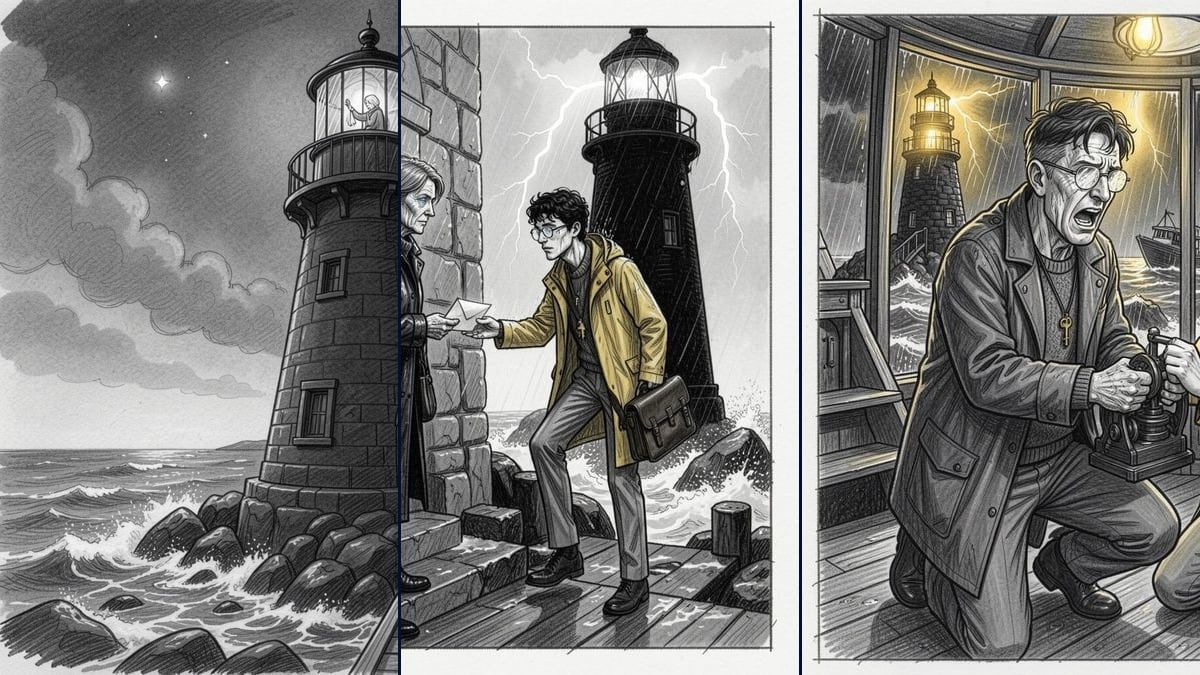
소설 챕터의 스토리보드
이것이 데모입니다: 챕터를 순서대로 따라가는 여섯 장의 연필 컷, 인물을 유지하도록 연결된 바이블. PDF를 바꾸고 지시문은 그대로 두면, 1분 만에 보드가 자신의 텍스트에 맞춰 다시 그려집니다.
PDF 챕터를 캔버스에 드래그하면: Text 노드 하나가 짧은 바이블을 작성하고, 나머지 6개 노드가 각각 이야기 순서대로 컷 하나씩을 작성하며, Flux 2 Klein이 텍스트 없이 회색 워시의 연필 스케치로 그려냅니다. 촬영 전에 보여줄 보드를, 30 크레딧 안팎으로. 전체 워크플로우는 계정 없이도 볼 수 있습니다.
실제 워크플로우: PDF로 된 소설 첫 챕터를 Media 노드에 넣고, 바이블과 6개 컷은 Claude Sonnet 5가, 6장의 스케치는 Flux 2 Klein이 담당합니다. 화면에 표시된 텍스트는 모델의 응답 그대로이며, 수정하지 않았습니다.
한눈에 보기
스토리보드란 카메라의 눈으로 본 챕터입니다: 여섯 순간, 각각의 샷 사이즈와 앵글. PDF는 Media 노드에 들어가고, 첫 번째 Text 노드가 바이블을 작성합니다: 스케치 스타일 한 줄, 각 인물은 두 줄, 각 장소는 한 줄로. 여섯 개의 Text 노드가 바이블과 PDF를 받아, 각각 이야기 순서대로 컷 하나씩을 작성합니다.
Flux 2 Klein을 사용하는 여섯 개의 Image 노드가 텍스트 없이 회색 워시의 연필 스케치로 컷을 그려내며, 각 컷당 2 크레딧이 듭니다. 결과물은 한 장의 스토리보드처럼 읽힙니다: 영상 하나 만들기 전에 이미 편집 구성을 볼 수 있습니다. 포토리얼한 컷을 원하시면 Image 노드를 Nano Banana Pro로 바꿔보세요.
이 데모는 예시를 위해 쓰인 오리지널 소설 「North of Silence」의 첫 챕터를 분해한 것입니다. PDF를 자신의 챕터로 바꾸고, 컷을 하나 늘릴 때마다 노드 한 줄을 추가하면 보드가 그에 맞춰 이어집니다. 이는 시나리오에서 영화로 워크플로우의 자연스러운 짝입니다: 여기서는 어떤 샷이 영상으로 만들 가치가 있는지 미리 결정합니다.
위 워크플로에서 나온 파일이며, 모델이 생성한 그대로 보정 없이 표시됩니다. 시작점이 있는 경우 함께 표시됩니다.
렌더링 결과
생성하거나 촬영하기 전에 텍스트의 편집 구성을 미리 보고 싶은 작가, 시나리오 작가, 감독.
2~6페이지 분량의 텍스트 PDF로 된 챕터나 씬: 여섯 컷이 텍스트를 순서대로 다루며, 더 긴 텍스트는 두 개의 보드로 나뉩니다.
챕터 PDF를 캔버스에 드래그하세요
Media 노드가 이를 받습니다. 몇 페이지 분량의 챕터나 씬 하나면 충분합니다: 여섯 컷이 텍스트를 순서대로 다루며, 챕터가 너무 길면 두 개의 보드로 나뉩니다.
첫 노드가 바이블을 작성하도록 두세요
스케치 스타일, 두 줄로 된 인물, 한 줄로 된 장소: 바이블은 여섯 개의 컷 노드에 연결되어, 컷마다 인물이 연필로 그려져도 같은 얼굴을 유지하게 해줍니다.
Text 노드 하나당 컷 하나
각 노드가 PDF와 바이블을 읽고 자신의 컷을 작성합니다: 샷 사이즈, 앵글, 보이는 것, 행동, 빛. 여섯 지시문은 숫자 하나만 빼면 동일합니다: 컷을 추가한다면 각 지시문의 컷 개수를 바꿔주세요.
보드를 그려보세요
여섯 개의 Image 노드가 텍스트 없이 회색 워시의 연필 스케치로 그립니다. 컷당 2 크레딧, 보드 전체는 1분. 마음에 안 드는 컷 하나만 다른 컷을 건드리지 않고 재생성할 수 있습니다.
같은 캔버스를 다른 목적에 맞게 조정한 버전들: 각 변형은 프롬프트 두세 줄만 바꾸면 됩니다.
이것이 데모입니다: 챕터를 순서대로 따라가는 여섯 장의 연필 컷, 인물을 유지하도록 연결된 바이블. PDF를 바꾸고 지시문은 그대로 두면, 1분 만에 보드가 자신의 텍스트에 맞춰 다시 그려집니다.
PDF로 된 시나리오도 잘 작동합니다: 슬러그라인이 모델의 컷 구분을 도와줍니다. 액션 씬이라면 노드 두 줄로 열두 컷을 요청하고, 대화 씬이라면 여섯 컷이면 충분합니다.
여섯 컷을 내보내 A3 페이지에 배치해보세요: 연필 스토리보드는 특정 미학에 얽매이지 않고 연출 의도를 전달하므로, 논의의 여지를 열어둡니다. A3 한 장에 여섯 컷을 배치해 인쇄하면 회의에서 바로 쓸 수 있습니다.
확정된 컷 하나는 시나리오에서 영화로 템플릿의 한 씬의 첫 프레임이 됩니다: 컷의 텍스트를 씬의 Text 노드에 복사하면, 영화가 당신이 선택한 샷에서 시작됩니다.
여섯 개의 Image 노드를 Nano Banana Pro로 바꾸고 프롬프트에서 연필 관련 언급을 지워보세요: 같은 바이블과 같은 컷이 필름 스틸을 만들어내며, 컷당 10 크레딧이 듭니다.
각 지시문에는 「여섯 컷 중 N번째 컷」이라고 적혀 있습니다: 여섯 개 모두 같은 내용이면, 모델은 오프닝 장면을 여섯 번 다시 그리게 됩니다. 복제 후에는 각 지시문의 번호를 확인하세요.
Flux는 글자를 잘 쓰지 못합니다. Image 노드의 프롬프트는 어떤 텍스트도 금지하고 있습니다; 컷에 글자가 나온다면 재생성하고, 지문은 이미지가 아니라 Text 노드에 남겨두세요.
바이블은 모든 컷 노드에 연결되어야 하며, 인물마다 두 가지 특징적인 요소를 묘사해야 합니다. 바이블이 없으면 각 컷이 저마다 다른 등대지기를 만들어냅니다.
스토리보드는 인상을 남기기 위한 것이 아니라 결정을 내리기 위한 것이기 때문입니다: 연필로 그리면 질감에 정신이 팔리지 않고 프레이밍과 리듬을 판단할 수 있습니다. 그리고 컷 하나당 10 크레딧이 아니라 2 크레딧이 듭니다. 원하시면 Nano Banana Pro로 같은 보드를 포토리얼하게 렌더링할 수 있습니다.
노드 줄 수만큼 가능합니다: 데모는 챕터 하나에 여섯 개를 만듭니다. 컷을 하나 늘릴 때마다 줄 하나를 복제하고, 새로운 총 개수를 지시문에 반영하면, 편집 구성이 텍스트 전체를 순서대로 다루게 됩니다.
30 크레딧 안팎입니다: Claude Sonnet 5가 PDF를 일곱 번 읽고(각 2~3 크레딧), Flux 2 Klein이 여섯 장의 스케치를 그립니다(각 2 크레딧). 가격은 클릭하기 전에 각 노드에 표시됩니다.
네: 바이블의 VISUAL STYLE 줄과 Image 노드의 프롬프트가 이를 결정합니다. 데모에서는 연필과 회색 워시를 사용했지만, 잉크와 스크린톤, 목탄이나 수채화도 잘 작동합니다. 두 곳 모두에 명시하기만 하면 됩니다.
네: 각 지시문은 챕터를 순서대로 다루는 편집 구성 중 정확히 하나의 컷을 요청하며, 바이블이 장소를 상기시켜줍니다. 챕터가 매우 길다면 PDF를 둘로 나눠 보드마다 강렬한 순간 여섯 개를 유지하세요.
데모에서는 영화 포맷인 16:9입니다. 클래식한 스토리보드를 원하시면 Image 노드를 4:3으로, 세로형 프로젝트라면 9:16으로 바꿔보세요.
각 컷은 노드에서 JPEG로 내보낼 수 있습니다. Retouch 노드가 여백을 두고 여섯 컷을 PNG 한 페이지로 조합해주며, 크레딧이 들지 않습니다.
 Flux 2 Klein
 Claude Sonnet 5.5
 Nano Banana Pro
 Seedream 5 Pro