촬영 첫날 공지
감독이 현장 사진이 나오기 전에 SNS로 첫 슬레이트를 알리고 싶어 합니다. 영화 제목이 적힌 클래식 슬레이트를 씬 1, 컷 1, 테이크 1로 전날 올립니다.
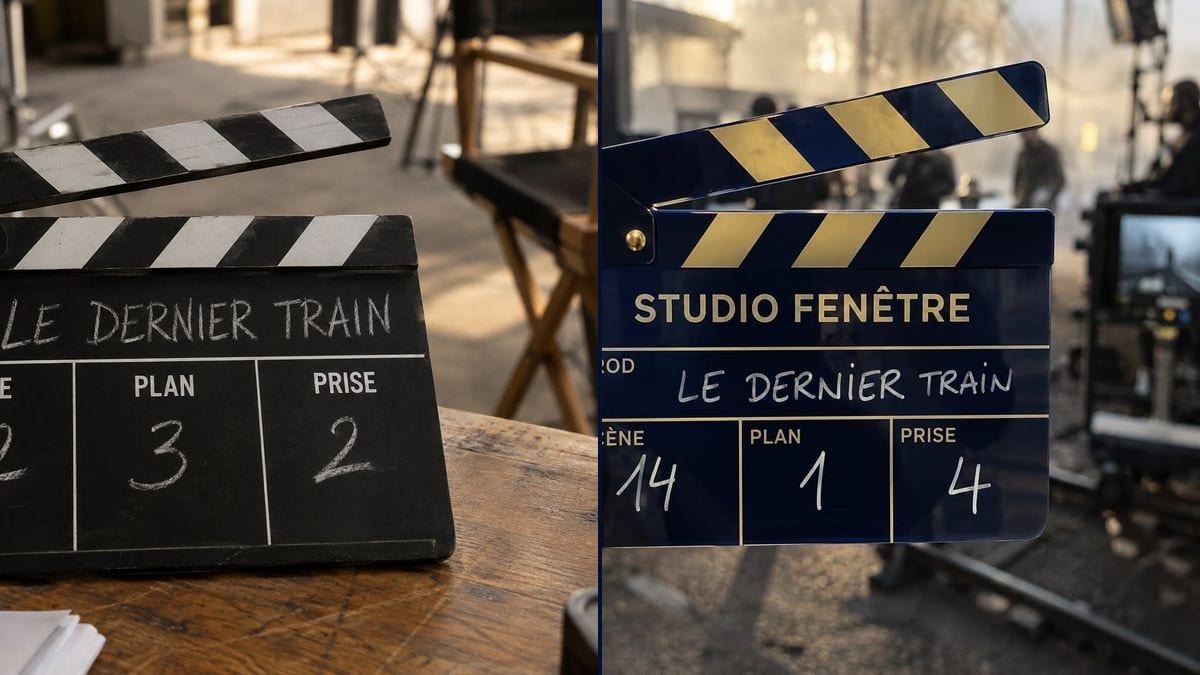
분필로 쓴 클래식 슬레이트 사진과, 회사 이름이 새겨진 짙은 남색 아크릴 슬레이트. 영화 제목과 번호는 정확합니다. 워크플로는 여기서 바로 볼 수 있고 계정이 필요 없습니다.
실제 워크플로: 촬영장 테이블에 세워 둔 흑백 슬레이트에 분필로 'LE DERNIER TRAIN' 씬 12, 컷 3, 테이크 2. 이어서 레일과 모니터 앞에서 손에 든 짙은 남색과 금색 'STUDIO FENÊTRE' 슬레이트, 씬 14, 컷 1, 테이크 4입니다.
한눈에 보기
영화 제목이 적힌 슬레이트는 누구나 사진으로 남기고 싶어 합니다. 촬영 첫날의 공지, 제작 서류, 메이킹이나 AI 영화의 첫머리를 위해서요. 현장에서 급히 찍은 사진은 분필 글씨가 읽히지 않거나 전날의 번호가 그대로인 경우가 많습니다. 이 워크플로는 깔끔한 슬레이트 사진을 두 장 만듭니다. 분필로 쓰는 클래식 흑백, 그리고 회사 이름이 새겨진 아크릴 슬레이트입니다.
어려운 점은 글자입니다. 인쇄된 항목명, 손으로 쓴 제목과 번호를 없는 칸도 악센트 오류도 없이 쓰는 것입니다. 지시문은 인쇄된 것과 손으로 쓴 것을 나누고 각 값을 따옴표로 줍니다. Sunburst는 모두 정확히 쓰며 한 장에 3크레딧입니다.
슬레이트에 인쇄할 로고는 제작사 로고를, 현장 사진은 메이킹 사진을 보세요. 슬레이트 두 장의 비용은 6크레딧입니다.
위 워크플로에서 나온 파일이며, 모델이 생성한 그대로 보정 없이 표시됩니다. 시작점이 있는 경우 함께 표시됩니다.
렌더링 결과
감독, 제작사, 소품 담당, AI 영화 제작자, 영화 워크숍.
영화 제목, 회사 이름, 칸의 항목명, 씬과 컷과 테이크의 번호, 그리고 슬레이트의 종류.
영화 제목을 알려 주세요
칠판에 쓰일 그대로 대문자로. 짧은 제목이 여섯 단어짜리 제목보다 분필로 더 잘 읽힙니다.
칸을 고르세요
사진에는 '제작', '씬', '컷', '테이크'면 충분합니다. '감독', '카메라', '날짜'를 더해도 됩니다. 각각 따옴표 안에 값과 함께.
슬레이트의 종류를 정하세요
분필로 쓰는 클래식 흑백, 또는 위쪽에 회사 이름이 인쇄된 펠트펜으로 쓰는 컬러 아크릴. 테이블 위에 놓거나 손에 듭니다.
번호를 다시 읽으세요
씬, 컷, 테이크. 보여 주려는 것과 맞는지 확인하세요. 첫 장면이거나 상징적인 컷입니다.
같은 캔버스를 다른 목적에 맞게 조정한 버전들: 각 변형은 프롬프트 두세 줄만 바꾸면 됩니다.
감독이 현장 사진이 나오기 전에 SNS로 첫 슬레이트를 알리고 싶어 합니다. 영화 제목이 적힌 클래식 슬레이트를 씬 1, 컷 1, 테이크 1로 전날 올립니다.
Studio Fenêtre는 자기 이름이 새겨진 아크릴 슬레이트를 만들고 싶어 합니다. 짙은 남색과 금색 슬레이트의 사진은 제작업체와 색과 배치를 확인하는 시안이 됩니다.
진짜 촬영처럼 AI 영화를 슬레이트 컷으로 시작합니다. 슬레이트는 여기서 글자를 정확히 만들고, 영상 노드에서 딱따기가 닫히는 움직임을 줍니다.
프로듀서가 시나리오 지원이나 파트너를 위한 서류를 준비합니다. 표지에 영화 제목이 적힌 슬레이트 사진이 있으면 줄거리 페이지보다 먼저 분위기가 전해집니다.
메이킹 편집자가 오프닝 카드를 원합니다. 흐릿한 현장을 뒤로 손에 든 슬레이트 사진이 제목과 촬영 영상을 잇는 다리가 됩니다.
학생들이 학교 영화제를 위해 단편을 찍습니다. 선생님은 포스터와 엔딩 크레딧을 위해 영화 제목이 적힌 슬레이트를 만들고, 동기화에는 워크숍의 진짜 슬레이트를 씁니다.
항목명을 정하지 않으면 모델은 'ROLL', 'DIRECTOR'나 영어 빈 칸을 씁니다. 각 항목명을 따옴표로, 촬영이 한국어라면 한국어로 주세요.
한 칸에 분필로 여섯 단어를 쓰면 읽을 수 없게 되거나 두 줄에 걸칩니다. 제목은 짧게, 아니면 가제로 줄이세요.
지시문에서 손으로 쓴 부분을 말하지 않으면 제목이 로고처럼 인쇄되어 나오기도 합니다. 인쇄된 항목명과 손으로 쓴 값을 나누세요.
인쇄한 이미지는 딱 소리가 나지 않습니다. 영상과 소리의 동기화에는 물리적인 슬레이트나 전자 슬레이트, 그리고 그것을 드는 카메라 어시스턴트가 필요합니다.
예시에서는 정확했습니다. 항목명, 'LE DERNIER TRAIN', 번호, 'STUDIO FENÊTRE'가 악센트 기호까지 맞습니다.
쓸 수 없습니다. 이것은 이미지입니다. 촬영에서 동기화하려면 카메라 앞에서 치는 진짜 슬레이트가 필요합니다. 이 이미지는 비주얼로 쓰거나 맞춤 제작을 주문할 시안으로 씁니다.
이 워크플로는 백지에서 시작해 이름을 글자로 씁니다. 그려진 로고를 넣으려면 나중에 보정 프로그램에서 위쪽 띠에 더하세요.
6크레딧입니다. GPT Image 2.5 Sunburst의 medium 품질에서 한 장에 3크레딧이고, 다른 씬을 위한 한 장을 더 만들면 3크레딧이 듭니다.
항목명과 번호까지 정확히 쓰고, 카탈로그에서 가장 저렴하기 때문입니다. 예시에서는 검은 칠판 위의 분필도, 짙은 남색 위의 금색도 잘 유지했습니다.
지시문은 4:3을 노렸지만 두 장 모두 거의 정사각형으로 1370 x 1148, 1312 x 1199 픽셀이었습니다. 영상용으로는 16:9로 자르세요. 필요한 부분은 가운데에 들어 있습니다.
됩니다. 빨강과 흰색, 무광 검정과 은색, 밝은 나무. 소재, 띠의 색, 펠트펜이나 분필의 색을 적으세요.
됩니다. 항목명을 촬영 언어로 쓰세요. 예를 들어 영어라면 'SCENE', 'TAKE'로 하고 지시문의 구성은 같게 두세요.
 GPT Image 2.5 Sunburst
 Nano Banana 2.1
 Recraft V4.1