25fps 편집물 속의 AI 장면
초당 25프레임으로 유럽 방송사에 납품하는 편집자는 화면과 소리를 4% 빠르게 재생하는 대신, Seedance나 Kling으로 만든 각 장면을 24에서 25로 바꾼 뒤에 불러옵니다.
24fps 영상을 25, 30, 60fps로 바꿔보세요: AI가 빠진 프레임을 만들어내고, 길이와 소리는 그대로 유지됩니다. 30fps 기준 5초당 6크레딧. 워크플로우를 여기서 바로 확인할 수 있습니다, 계정 없이도 가능합니다.
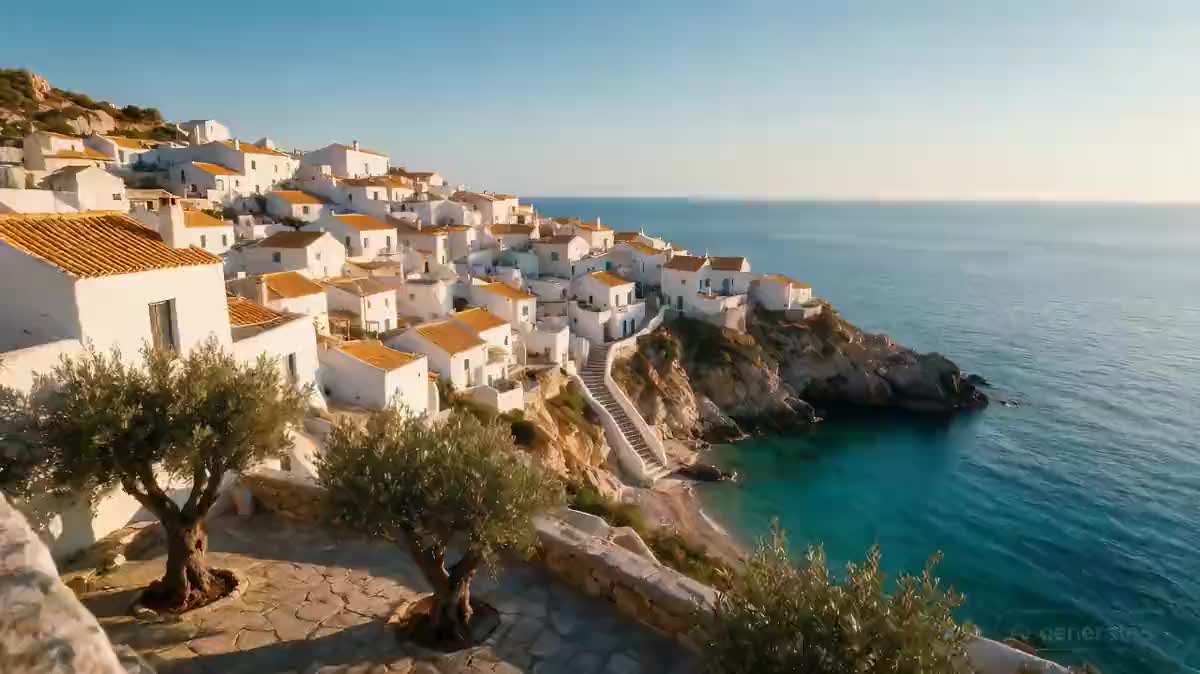
실제 워크플로우: 초당 24프레임으로 생성된 AI 마을 항공 촬영 영상이 두 개의 향상 노드를 거쳐 30프레임, 이어서 60프레임으로 바뀝니다. 해상도와 길이는 그대로, 프레임만 늘어났습니다.
한눈에 보기
AI 영상은 거의 모두 초당 24프레임, 즉 영화관에서 쓰는 프레임 속도로 나옵니다. 하지만 편집물은 유럽 방송용이면 25, 웹용이면 30, 아주 부드러운 움직임을 원하면 60으로 작업하는 경우가 많습니다. 두 속도를 섞으면 끊기는 현상이 생기고, 플랫폼이 대신 변환해주면 프레임을 복제하는 방식으로 처리합니다.
이 워크플로우는 보간을 통해 프레임 속도를 바꿉니다: 모델이 연속된 두 프레임을 보고 그 사이에 빠진 프레임을 만들어냅니다. ×1로 설정한 Topaz는 원본 해상도를 그대로 유지하며, 길이와 오디오 트랙은 변하지 않습니다. 24프레임으로 된 5초짜리 원본은 30프레임에서는 149개의 프레임으로, 60프레임에서는 298개의 프레임으로 출력됩니다.
어떤 프레임 속도를 선택해야 할지 알아보려면 24, 25, 30, 60fps 중 어떤 것을 선택해야 할까를 읽어보세요. 단계별 방법과 AI를 사용하지 않는 대안이 궁금하다면 24fps 영상을 30fps로 변환하기를 참고하세요. 동시에 영상을 업스케일하고 싶다면 영상 선명하게 만들기를 확인해 보세요.
위 워크플로에서 나온 파일이며, 모델이 생성한 그대로 보정 없이 표시됩니다. 시작점이 있는 경우 함께 표시됩니다.
시작점
렌더링 결과
초당 24프레임 AI 장면을 25, 30, 60프레임 촬영분과 함께 편집해서 웹, TV, 스크린용으로 납품하는 편집자와 크리에이터.
1초에서 60초 사이의 mp4 영상과, 원하는 프레임 속도: 24, 25, 30, 50, 60 중 선택.
장면을 연결하세요
비디오 노드나 미디어 노드를 향상 노드에 연결하거나, 1초에서 60초 사이의 mp4 파일을 가져오세요.
크기는 그대로 유지하세요
Topaz와 ×1 배율을 선택하세요: 프레임 속도만 바뀝니다. ×2나 ×4는 업스케일도 함께 합니다.
프레임 속도를 선택하세요
유럽용 편집이라면 25, 웹과 소셜 미디어라면 30, 아주 부드러운 움직임을 원한다면 50이나 60을 선택하세요.
한 번에 하나씩
편집하기 전에 각 장면을 따로 변환하세요. 이미 편집이 끝난 영상은 컷 지점에 유령 프레임이 생깁니다.
같은 캔버스를 다른 목적에 맞게 조정한 버전들: 각 변형은 프롬프트 두세 줄만 바꾸면 됩니다.
초당 25프레임으로 유럽 방송사에 납품하는 편집자는 화면과 소리를 4% 빠르게 재생하는 대신, Seedance나 Kling으로 만든 각 장면을 24에서 25로 바꾼 뒤에 불러옵니다.
초당 60프레임으로 얼굴 촬영분을 찍는 크리에이터는 24프레임으로 생성된 삽화 장면을 변환해서, 자신이 찍은 영상 옆에서 패닝이 더는 끊기지 않도록 합니다.
24프레임으로 생성된 드론 패닝 영상을 그대로 올리면 휴대폰에서 떨리듯 보입니다. 30으로 바꾸면 플랫폼이 프레임을 중복시키지 않고도 고르게 재생됩니다.
Wan 3.0은 30프레임, Seedance는 24프레임으로 출력됩니다. 두 모델을 함께 사용하는 영상은 편집 전에 모든 장면을 30프레임으로 맞춰야 컷의 리듬이 정확하게 유지됩니다.
매장 내 스크린을 초당 50프레임으로 송출하는 브랜드는 24프레임으로 생성된 회전 패키지샷을 변환해서, 루프의 다른 부분과 똑같이 부드러운 움직임을 만듭니다.
한 인디 스튜디오가 게임플레이 캡처로 초당 60프레임짜리 트레일러를 편집합니다; 티저의 AI 장면도 60프레임으로 변환해 게임플레이 옆에서 뚝뚝 끊기지 않도록 합니다.
컷이 있을 때마다 모델은 서로 전혀 관련 없는 두 장면 사이에 프레임을 만들어냅니다: 한 프레임짜리 유령 디졸브가 보입니다. 장면 단위로 변환한 다음 편집하세요.
초당 60프레임은 스포츠 중계처럼 아주 매끄러운 느낌을 주면서 장면의 영화적인 느낌을 없애버립니다. 영화라면 24나 25가 여전히 표준이고, 60은 게임, 스포츠, 스크롤용 영상에 적합합니다.
24에서 60으로 바꿔도 길이는 그대로입니다: 느려지는 것은 없습니다. 슬로우 모션은 높은 프레임 속도로 찍은 영상을 더 느리게 재생하거나, 처음부터 그렇게 생성해야 얻을 수 있습니다.
24프레임을 받아서 30프레임으로 표시하는 플랫폼은 네 프레임 중 하나를 복제합니다. 패닝에서 움직임이 고르지 않게 됩니다. 처음부터 표시용 프레임 속도로 납품하세요.
아니요: 길이는 그대로 유지됩니다, 저희 측정에서는 몇 백분의 1초 이내의 차이만 있었고, 소리도 그대로 보존됩니다. 늘어나는 것은 프레임 수뿐입니다.
720p, 초당 30프레임까지는 5초당 6크레딧, 50이나 60프레임은 12크레딧입니다. 시작하기 전에 버튼에 가격이 표시됩니다.
네: 노드에서 24를 선택하면 프레임이 제거됩니다. 부드러운 슬로우 모션을 원하신다면 슬로우 모션 영상 페이지를 참고해 주세요.
Topaz를 ×1로 설정하면 프레임 속도만 바뀌고 해상도는 그대로 유지됩니다. ByteDance는 항상 1080p, 2K, 4K 중 하나로 업스케일하면서 동시에 프레임 속도도 바꿉니다: 1080p, 30프레임 기준 5초당 5크레딧입니다.
춤 영상으로 테스트한 결과, 빠르게 움직이는 팔과 모션 블러에서도 생성된 프레임은 깨끗하게 유지됩니다. 한계가 드러나는 부분은 컷, 서로 교차하는 사물, 스크롤되는 텍스트입니다.
한 번에 최대 60초, 끊김 없이 처리됩니다. 더 긴 영상이라면 각 장면을 따로 변환하세요, 어차피 그것이 올바른 방법입니다.
제공업체는 50이나 60프레임 처리에 30프레임 가격의 두 배를 책정합니다: 계산해야 할 프레임 수가 두 배이기 때문입니다. 표시되는 가격은 그 요금 체계를 그대로 따릅니다.
네: 길이가 바뀌지 않기 때문에 원본 오디오 트랙이 손상 없이 동기화된 상태로 유지됩니다. 소리가 포함된 생성 광고를 24에서 30으로 변환해 확인했습니다.
 Topaz Proteus
 ByteDance Upscaler
 Wan 3.0