견적을 받기 전에 먼저 골라보기
알루미늄이냐 나무냐, 안트라사이트냐 흰색이냐 오크냐: 목수에게 견적을 요청하기 전에, 어느 저녁 집에서 실제 외벽으로 몇 번 시도해보세요.
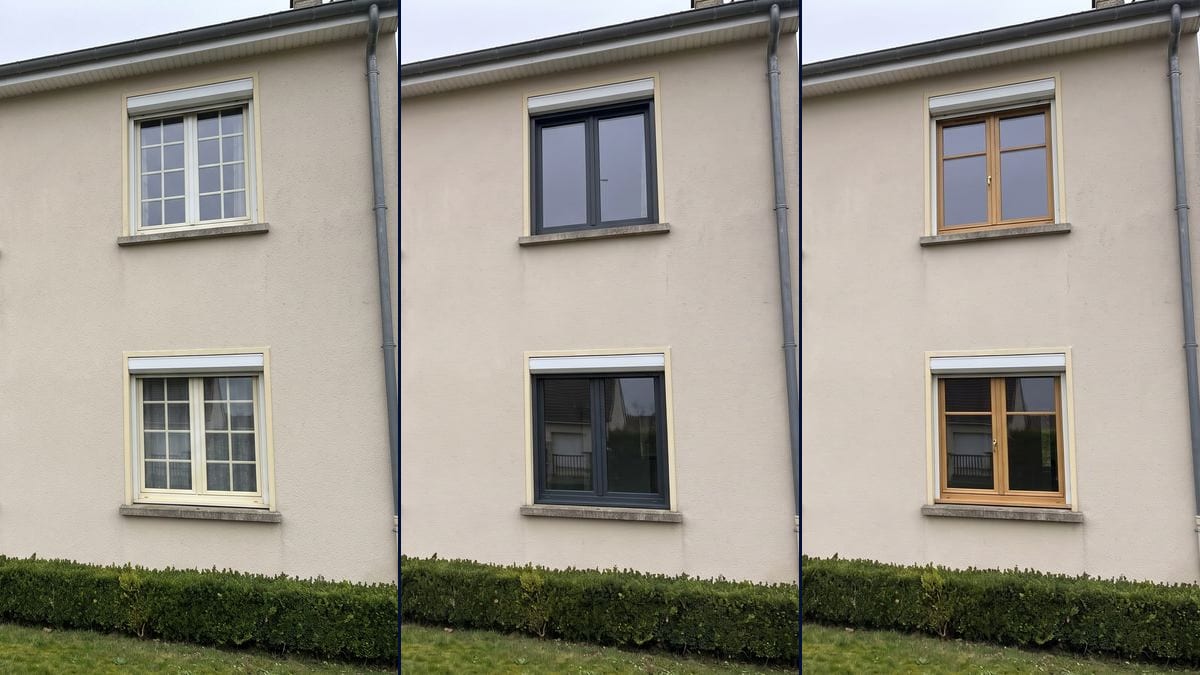
집 외벽 사진에 새로운 두 가지 창호, 안트라사이트 알루미늄과 밝은 오크를 같은 개구부에 적용한 모습, 셔터와 외벽 마감은 그대로. 워크플로를 여기서 바로 확인, 계정 없이.
실제 워크플로: 작은 창살이 달린 낡은 흰색 창문 다섯 개가 있는 1980년대 주택 외벽, 그다음 같은 외벽을 안트라사이트 그레이 알루미늄과 밝은 오크로 바꾼 모습. 셔터 박스, 창턱, 홈통은 그대로입니다.
한눈에 보기
창문은 프로파일 샘플과 색상표를 보고 고른 뒤, 수십 년 동안 그 자리에 머뭅니다. 이 워크플로는 우리 집 외벽 사진에서 시작해 모든 창문이 안트라사이트 그레이 알루미늄, 그다음 밝은 오크로 교체된 모습을 보여주어, 우리 집에서 직접 재질과 색상을 판단할 수 있게 합니다.
까다로운 지점은 바로 '내 집의' 개구부를 그대로 유지하는 것입니다. 같은 사진에서 Flux Kontext는 롤러 셔터 박스를 지우고, 홈통을 다시 칠하고, 나무 창문에 작은 창살을 그대로 남겼습니다. Nano Banana Pro는 다섯 개 창문을 모두 바꾸면서도 셔터 박스, 창턱, 현관문, 홈통, 산울타리를 제자리에 남겼습니다. 지시문은 창문 개수를 세고 그대로 남아야 할 것을 명시합니다.
현관문은 현관문 시뮬레이터를, 셔터는 셔터 색상 도구를 참고하세요. 두 렌더링 모두 서른여덟 크레딧이 듭니다.
위 워크플로에서 나온 파일이며, 모델이 생성한 그대로 보정 없이 표시됩니다. 시작점이 있는 경우 함께 표시됩니다.
시작점
렌더링 결과
창문을 교체하려는 집주인, 견적서를 제시하는 목수, 외벽 리모델링 프로젝트를 준비하는 관리조합원.
모든 창문이 보이는 집 외벽 정면 사진과 새 창문에 대한 설명.
외벽을 정면에서 촬영하세요
바꾸고 싶은 모든 창문이 프레임 안에 들어오도록, 햇빛이 있는 낮에, 정원이나 보도에서. 모델은 이 구도를 그대로 유지합니다.
새 창문을 묘사하세요
재질, 색조, 창짝 개수, 창살 유무, 손잡이: 브랜드명 없이 목수의 견적서처럼.
창문 개수를 세고 개구부를 고정하세요
"창문 다섯 개, 위에 세 개, 아래에 두 개"라고 쓴 다음, 같은 너비, 같은 높이, 같은 창턱, 같은 롤러 셔터 박스.
두 가지 외벽을 비교하세요
같은 집에 알루미늄과 나무를 나란히, 계약하기 전에 목수나 가족, 관리사무소에 보여줄 수 있도록.
같은 캔버스를 다른 목적에 맞게 조정한 버전들: 각 변형은 프롬프트 두세 줄만 바꾸면 됩니다.
알루미늄이냐 나무냐, 안트라사이트냐 흰색이냐 오크냐: 목수에게 견적을 요청하기 전에, 어느 저녁 집에서 실제 외벽으로 몇 번 시도해보세요.
시공업자가 고객의 집에서 외관을 촬영하고, 기존 창틀 자리에 그대로 들어간 제안 창문 이미지를 견적서에 첨부합니다. 고객은 견본 대신 자기 집에서 결과를 보고 결정합니다.
실제 외벽에 적용한 창문 계획을 보여주는 명확한 이미지를, 관리조합 회의나 구청에 제출할 수 있습니다. 신청 서류에 더해지는 것이지, 그것을 대신하지는 않습니다.
셔터 색상 도구를 이용해 창호 색상과 셔터 색상을 함께 골라, 전체적으로 조화로운 외벽을 만들어보세요.
집의 작은 창살을 유지할지, 큰 유리로 바꿀지: 노드 두 개, 지시문 두 개로, 외벽이 어떻게 달라지는지 바로 확인할 수 있습니다.
"창문 다섯 개, 위에 세 개, 아래에 두 개"라고 쓰지 않으면, 모델은 몇 개의 개구부를 바꿔야 할지 알 수 없습니다. 지시문에 개수를 적으세요.
롤러 셔터 박스, 창턱, 홈통: "유지"라는 말과 함께 이름을 적으세요. 이미지를 다시 구성하는 모델은 이것들을 지우거나 다시 칠할 수 있습니다.
비스듬한 각도에서는 외벽의 개구부가 왜곡되어 교체한 티가 납니다. 정면에서, 모든 창문이 프레임 안에 들어오도록 촬영하세요.
그러면 모델이 디자인을 알아서 정합니다. 창짝 개수, 창살 유무, 색조, 손잡이를 구체적으로 적으세요.
아니요: 외벽 마감, 현관문, 홈통, 산울타리, 창턱, 롤러 셔터 박스는 사진 그대로 유지됩니다. 오직 창문만 교체됩니다.
데모에서는 네, 사라집니다: 알루미늄에는 창살이 전혀 없고, 오크에는 요청한 대로 창짝마다 수평 창살 하나만 있습니다. 반면 Flux Kontext는 나무 창문에 작은 창살을 그대로 남겼습니다.
이 워크플로는 지붕창을 다루지 않습니다: 데모는 벽에 있는 창문만 바꿉니다. 지붕창을 바꾸려면 다른 사진과 다른 지시문이 필요하며, 저희는 이를 테스트하지 않았습니다.
서른여덟 크레딧, Nano Banana Pro 렌더링 한 장당 열아홉 크레딧입니다. 같은 사진으로 세 번째 버전을 만들면 열아홉 크레딧이 추가됩니다.
같은 외벽에서 둘 다 시도해봤습니다. Kontext는 롤러 셔터 박스를 지우고, 홈통을 짙은 회색으로 다시 칠하고, 나무 창문에 작은 창살을 그대로 남겼습니다. Nano Banana Pro는 이 모든 것을 유지하면서 다섯 개 창문을 바꿨습니다.
네: 버전마다 노드를 하나씩 만들어, 재질과 색조를 지시문에 적고, 개구부와 유지할 요소에 대한 문장은 그대로 반복하면 됩니다.
사진의 비율 그대로, 여기서는 4:3입니다. 외벽은 가로 방향으로 촬영됩니다.
아니요. 프로젝트를 보여주는 데는 도움이 되지만, 건축 신고나 관리조합 신청에는 각각 필요한 고유 서류가 있습니다. 이미지는 그에 더해지는 자료입니다.
 Nano Banana Pro
 Flux Kontext
 GPT Image 2.5 Sunburst