План ИИ в монтаже на 25 fps
Монтажёр, сдающий материал для европейского канала с частотой 25 кадров в секунду, переводит каждый план Seedance или Kling с 24 на 25 перед импортом, вместо того чтобы ускорять изображение и звук на 4%.
Переведите видео с 24 fps на 25, 30 или 60 fps: ИИ создаёт недостающие кадры, длительность и звук остаются неизменными. Шесть кредитов за пять секунд при 30 fps. Рабочий процесс показан здесь, без регистрации.
 Интерактивное демо
Настоящий воркфлоу, реальные результаты. Двигайте холст и приближайте как угодно.
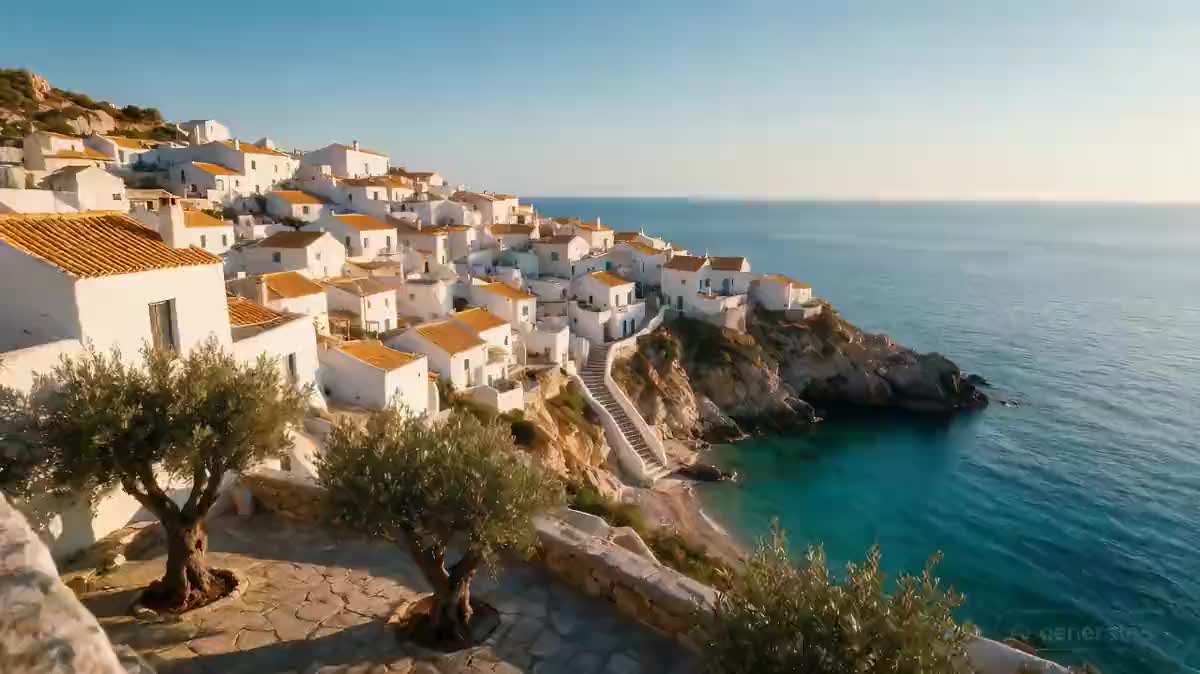
Использовать этот воркфлоуРеальный рабочий процесс: созданный ИИ облёт деревни с частотой 24 кадра в секунду переходит в 30, а затем в 60 кадров в секунду в двух нодах Улучшить. Та же чёткость, та же длительность, больше кадров.
Коротко
Видео, созданные ИИ, почти всегда выходят с частотой 24 кадра в секунду, это частота кино. Ваш же монтаж часто идёт на 25 для европейского вещания, на 30 для веба, на 60 для очень плавной картинки. Смешение этих частот даёт рывки, а платформа, которая конвертирует за вас, делает это путём дублирования кадров.
Этот рабочий процесс меняет частоту кадров интерполяцией: модель смотрит на два последовательных кадра и создаёт недостающие между ними. Topaz, установленный на ×1, сохраняет разрешение исходника; длительность и звуковая дорожка не меняются. Исходник длительностью 5 секунд при 24 кадрах в секунду получает на выходе 149 кадров при 30, или 298 при 60.
Чтобы понять, какую частоту кадров выбрать, прочитайте 24, 25, 30 или 60 fps. Для пошаговой методики и альтернатив без ИИ смотрите как конвертировать видео 24 fps в 30 fps. Чтобы одновременно увеличить разрешение видео, посмотрите как сделать видео чётким.
Это файлы workflow'а, показанного выше, в том виде, в котором их выдали модели, без ретуши. Исходная точка указана, если она есть.
Исходная точка
Результат
Монтажёры и создатели контента, которые объединяют планы ИИ с частотой 24 кадра в секунду с материалом, снятым при 25, 30 или 60 кадрах, и сдают проекты для веба, телевидения или экранов.
Видео в формате mp4 длительностью от одной до шестидесяти секунд и нужная частота кадров: 24, 25, 30, 50 или 60 кадров в секунду.
Подключите план
Соедините ноду Видео или Медиа с нодой Улучшить, либо загрузите mp4 длительностью от одной до шестидесяти секунд.
Сохраните размер
Выберите Topaz и коэффициент ×1: изменится только частота кадров. ×2 или ×4 также увеличивают разрешение.
Выберите частоту кадров
25 для европейского монтажа, 30 для веба и соцсетей, 50 или 60 для очень плавного движения.
Один план за раз
Конвертируйте каждый план перед монтажом. Уже смонтированная последовательность создаёт кадры-призраки на стыках.
Тот же холст, настроенный под разные задачи: в каждом варианте меняются две-три строки промпта.
Монтажёр, сдающий материал для европейского канала с частотой 25 кадров в секунду, переводит каждый план Seedance или Kling с 24 на 25 перед импортом, вместо того чтобы ускорять изображение и звук на 4%.
Создатель, снимающий разговорный ролик с частотой 60 кадров в секунду, конвертирует иллюстративные планы, сгенерированные при 24 кадрах, чтобы панорамы не дёргались рядом с его собственными кадрами.
Панорама с дрона, сгенерированная при 24 кадрах и опубликованная как есть, дрожит на экране телефона. При 30 кадрах она прокручивается равномерно, без дублирования кадров платформой.
Wan 3.0 выдаёт 30 кадров, Seedance, 24. Клип, объединяющий обе модели, приводит всё к 30 кадрам перед монтажом, и ритм склеек остаётся правильным.
Бренд, транслирующий контент на магазинных экранах с частотой 50 кадров в секунду, конвертирует вращающийся packshot, сгенерированный при 24 кадрах, чтобы движение было таким же плавным, как и остальная часть ролика.
Независимая студия монтирует трейлер с частотой 60 кадров в секунду, используя записи геймплея; планы ИИ в тизере переводятся в 60 кадров, чтобы не выглядеть рваными рядом с геймплеем.
На каждом стыке модель создаёт кадр между двумя не связанными друг с другом планами: виден кадр-призрак длиной в один кадр. Конвертируйте план за планом, а затем монтируйте.
60 кадров в секунду дают очень плавную картинку, похожую на спортивную трансляцию, которая убирает кинематографичность плана. Для фильма нормой остаются 24 или 25; 60 подходит для игр, спорта, прокрутки.
Переход с 24 на 60 кадров сохраняет ту же длительность: ничто не замедляется. Эффект замедления получают, воспроизводя видео с высокой частотой кадров медленнее, либо генерируя его сразу в таком виде.
Сеть, которая получает 24 кадра и показывает 30, дублирует каждый четвёртый кадр. Движение на панорамах становится неравномерным. Отправляйте видео сразу с нужной для показа частотой кадров.
Нет: длительность остаётся прежней, с точностью до сотых долей секунды по нашим замерам, звук сохраняется. Увеличивается только количество кадров.
Шесть кредитов за пять секунд в 720p до 30 кадров в секунду, двенадцать при 50 или 60. Цена отображается на кнопке перед запуском.
Да: выберите 24 в ноде, и часть кадров будет удалена. Для плавного замедления лучше посмотрите страницу про замедление видео.
Topaz с коэффициентом ×1 меняет только частоту кадров и сохраняет разрешение. ByteDance всегда увеличивает разрешение до 1080p, 2K или 4K и одновременно меняет частоту кадров за один проход: пять кредитов за пять секунд при увеличении до 1080p и 30 кадров.
В нашем тесте с танцем, с быстрыми движениями рук и смазом движения, созданные кадры остаются чистыми. Ограничения проявляются на стыках, на пересекающихся объектах и на прокручивающемся тексте.
Шестьдесят секунд за один проход, одним куском. Для более длинного фильма конвертируйте каждый план отдельно, что в любом случае является правильным подходом.
Поставщик услуги выставляет счёт за обработку при 50 и 60 кадрах в секунду по двойному тарифу от цены за 30 fps: вычисляется вдвое больше кадров. Указанная цена точно соответствует его тарифам.
Да: звуковая дорожка исходника выходит без изменений и синхронизированной, поскольку длительность не меняется. Проверено на сгенерированной рекламе со звуком, конвертированной с 24 на 30.
Увеличение частоты кадров видео с помощью ИИ: с 24 до 25, 30 или 60 fps
Использовать этот воркфлоуБесплатный аккаунт, без банковской карты. Воркфлоу откроется уже заполненным на вашем холсте.
 Topaz Proteus
 ByteDance Upscaler
 Wan 3.0