Le site d'un hôtel ou d'un restaurant
La vue sur la mer ou la vapeur d'un plat bouge en tête de page du site d'un hôtel ou d'un restaurant, sans vidéo lourde à charger ni tournage à organiser.
Votre photo devient une vidéo en boucle où un seul élément bouge, eau, ciel ou fumée, pendant que tout le reste reste figé. Workflow visible ici, sans compte.
 Démo interactive
Vrai workflow, résultats réels. Déplacez-vous et zoomez librement.
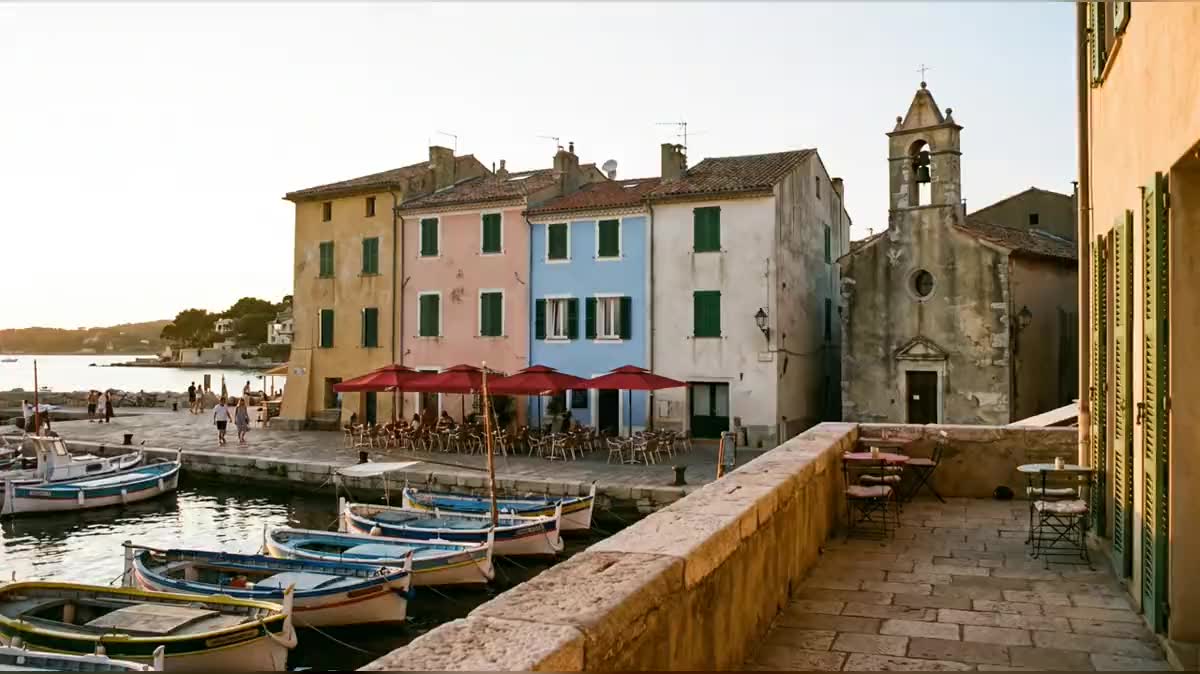
Utiliser ce workflowVrai workflow : la photo d'un petit port méditerranéen, puis une boucle de cinq secondes où seule l'eau ondule et les barques bougent à peine. Maisons, clocher et passants restent figés, la fin rejoint le début.
En bref
Un cinémagraphe est une photo vivante : tout est figé sauf un élément, l'eau d'un port, la vapeur d'une tasse, les cheveux dans le vent, qui bouge en boucle sans fin. Il arrête le défilement sur les réseaux et habille un site sans alourdir la page. Ce workflow le fabrique à partir d'une seule photo.
Deux câbles font la boucle : la même photo entre dans le node Vidéo en image de départ ET en image de fin, donc la vidéo revient exactement à son point de départ. La consigne nomme ce qui bouge et fige tout le reste, caméra comprise : sans cela, le modèle fait un plan vidéo ordinaire.
Pour faire bouger toute une photo, voyez animer une vieille photo ; pour faire passer la lumière, le jour à la nuit. Le cinémagraphe coûte soixante crédits.
Ce sont les fichiers du workflow ci-dessus, tels que les modèles les ont produits, sans retouche. Le point de départ est indiqué quand il y en a un.
Point de départ
Rendu
Hôtels, restaurants, photographes, marques et créateurs de contenu qui veulent une photo vivante en boucle.
Une photo nette avec un élément à faire bouger bien séparé du reste : eau, ciel, fumée, cascade.
Choisissez une photo avec un élément qui bouge
De l'eau, un ciel, une fumée, une cascade, des feuilles. Plus cet élément est séparé du reste, plus la boucle est propre.
Branchez la photo deux fois
En image de départ et en image de fin du node Vidéo. C'est ce qui fait revenir la vidéo à son point de départ.
Nommez ce qui bouge, figez le reste
L'eau ondule ; maisons, gens et ciel sont immobiles comme une photo imprimée. Et la caméra sur trépied, qui ne bouge pas d'un pixel.
Vérifiez la boucle
Lisez la vidéo en boucle : aucun saut au raccord, rien d'autre ne bouge. Si la caméra dérive, relancez avec une consigne de caméra plus stricte.
Le même canvas, réglé pour des besoins différents : chaque variante tient en deux ou trois lignes de prompt à changer.
La vue sur la mer ou la vapeur d'un plat bouge en tête de page du site d'un hôtel ou d'un restaurant, sans vidéo lourde à charger ni tournage à organiser.
Une photo de voyage où seule l'eau ou le ciel bouge : le détail qui arrête le défilement sur Instagram ou TikTok, là où une photo fixe passe inaperçue.
Le café qui fume, la brume d'un parfum qui flotte, les bulles d'une boisson qui montent : une publicité produit vivante à partir d'une seule photo fixe.
La piscine qui scintille ou les rideaux qui bougent au vent sur la photo d'une annonce immobilière de prestige, pour faire sentir l'ambiance du lieu.
Un cliché de paysage devient un tirage vivant pour un portfolio en ligne ou un écran d'exposition, sans rien changer à la composition du photographe.
Une image d'en-tête qui bouge discrètement, convertie en GIF léger, donne vie à une newsletter sans alourdir le message pour les clients de messagerie.
Sans image de fin, la vidéo s'éloigne de la photo et la boucle saute au raccord.
Un modèle vidéo bouge la caméra par défaut. Décrivez un trépied et un cadre qui ne bouge pas d'un pixel.
Les passants marchent si la consigne ne les fige pas, et le cinémagraphe devient une vidéo ordinaire.
Des cheveux sur un visage ou des feuilles devant une façade : le mouvement déborde sur ce qui devait rester figé.
Oui : téléchargez le mp4 et convertissez le. Pour un site, gardez le mp4 en lecture automatique et muette, il pèse bien moins lourd qu'un GIF.
Oui, en les nommant tous les deux : l'eau et les nuages. Au delà, ce n'est plus un cinémagraphe mais une photo animée.
Cinq secondes suffisent à une boucle. Plus long coûte plus cher sans rien ajouter : la boucle se répète de toute façon.
Soixante crédits : cinq secondes de Wan 3.0 en 720p, sans son. Il n'y a pas d'autre étape.
Il accepte une image de départ ET une image de fin, ce qui ferme la boucle, et il suit une consigne de caméra fixe.
Sur la démo, oui après une consigne de caméra plus stricte : la première version dérivait légèrement. Vérifiez toujours la boucle.
Oui : activez le son et décrivez le clapotis de l'eau ou le vent. Le prix ne change pas sur Wan 3.0.
Une photo nette suffit ; la vidéo sort en 720p, ou en 1080p au double du prix.
Créer un cinémagraphe avec l'IA
Utiliser ce workflowCompte gratuit, sans carte bancaire. Le workflow s'ouvre pré-rempli dans votre canvas.
 Wan 3.0
 Kling V3
 Seedance 2.5