Avant d'acheter un meuble
Le canapé, la table ou le fauteuil repéré en magasin est essayé sur la photo de son propre salon, dans sa lumière, avant de passer commande.
Sur la photo de votre pièce, un objet est remplacé par un autre, canapé, miroir, lampe, et tout le reste reste identique. Workflow visible ici, sans compte.
 Démo interactive
Vrai workflow, résultats réels. Déplacez-vous et zoomez librement.
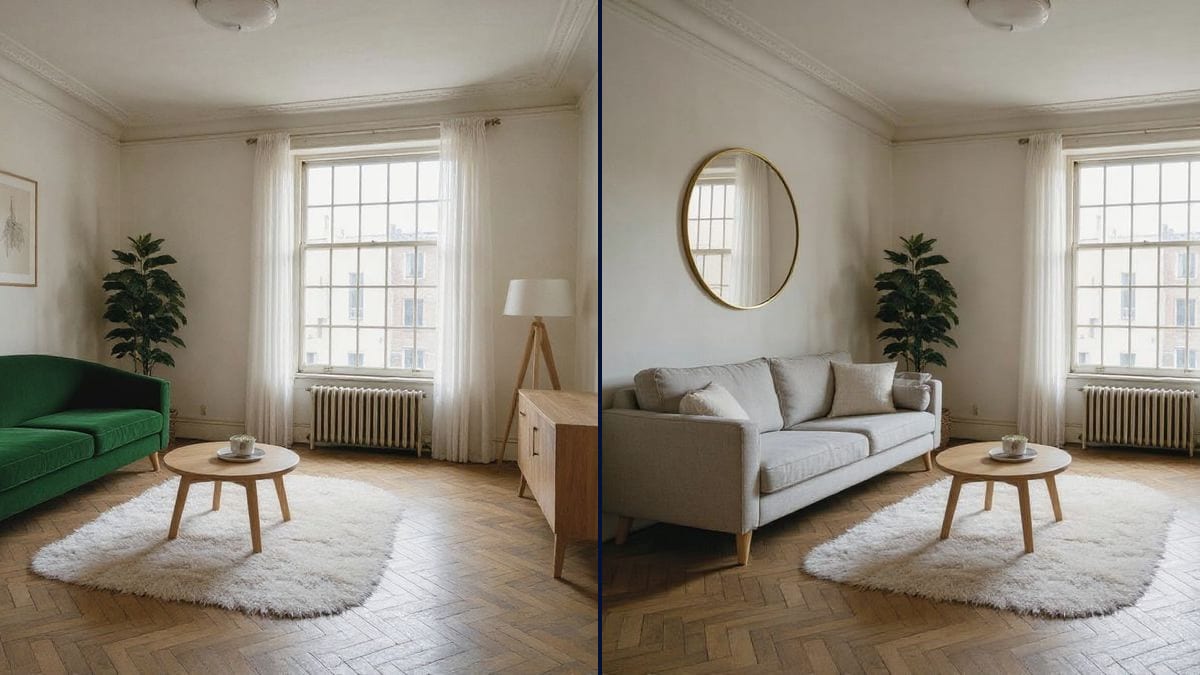
Utiliser ce workflowVrai workflow : un salon aux murs blancs et au canapé gris, puis le même salon avec un canapé en velours vert, et avec un grand miroir rond à la place des deux cadres. Parquet, fenêtre et meubles ne bougent pas.
En bref
Avant d'acheter un canapé, un luminaire ou un miroir, on veut le voir chez soi. Les outils de retouche classiques demandent de détourer, de coller et de refaire les ombres. Ce workflow part d'une photo de la pièce et remplace un seul objet par celui que vous décrivez, avec ses ombres et sa lumière.
Le point dur est de ne changer QUE cet objet. Un modèle qui recompose l'image déplace les meubles et change la pièce. Flux Kontext remplace l'objet nommé et garde tout le reste au pixel ; la consigne liste ce qui ne bouge pas.
Pour effacer sans remplacer, voyez supprimer un objet d'une photo ; pour meubler une pièce entière, le home staging. Les deux remplacements coûtent douze crédits.
Ce sont les fichiers du workflow ci-dessus, tels que les modèles les ont produits, sans retouche. Le point de départ est indiqué quand il y en a un.
Point de départ
Rendu
Particuliers qui aménagent, décorateurs, agents immobiliers et marques de mobilier qui veulent voir un objet dans une vraie pièce.
Une photo de la pièce en lumière du jour, et le nouvel objet décrit avec sa taille et sa place.
Photographiez la pièce entière
De face, en lumière du jour, l'objet à remplacer bien visible. Le nouvel objet prend la lumière de votre photo.
Nommez l'objet tel qu'il est
« Les deux cadres », « le canapé gris », « la suspension » : le modèle doit savoir lequel remplacer sans deviner.
Décrivez le nouvel objet
Matière, couleur, forme, taille et place : « canapé arrondi en velours vert, pieds en laiton, au même endroit ».
Un objet par consigne
Pour changer deux objets, faites deux rendus. Deux changements dans la même consigne font bouger le reste.
Le même canvas, réglé pour des besoins différents : chaque variante tient en deux ou trois lignes de prompt à changer.
Le canapé, la table ou le fauteuil repéré en magasin est essayé sur la photo de son propre salon, dans sa lumière, avant de passer commande.
Un meuble vieillot est remplacé par un meuble actuel sur la photo d'annonce, en précisant que la photo est une simulation d'aménagement.
Deux ou trois propositions de luminaire ou de miroir montrées au client sur la photo de sa pièce, pendant le rendez-vous.
Un produit du catalogue posé dans les photos d'intérieur envoyées par les clients, pour une campagne ou une page d'inspiration.
Un objet vendu en ligne remplace un objet quelconque dans une photo de décor, pour montrer le produit dans un vrai intérieur.
L'image d'un plan est retouchée avant d'être animée : un objet gênant est remplacé, puis l'image passe dans un node Vidéo.
Deux changements dans la même consigne font bouger le reste de la pièce. Un objet, un rendu.
« Le tableau » sur une photo à deux cadres laisse le modèle deviner. Nommez ce qui est vraiment sur la photo.
Sans taille, le nouveau canapé déborde ou rétrécit. Écrivez « au même endroit, à la même taille ».
Sur une annonce immobilière, une photo retouchée doit être signalée comme simulation.
Oui : câblez la photo du produit en seconde image et nommez la dans la consigne. Nano Banana Pro tient mieux un produit donné en photo.
Oui, la même consigne marche : une porte, un portail, un arbre. Pour toute la façade, voyez la simulation de façade.
Donnez la place et la taille : « même taille que le canapé actuel ». Pour des cotes exactes, vérifiez en magasin.
Douze crédits, six par rendu sur Flux Kontext. Chaque objet de plus coûte six crédits.
Parce qu'il change ce qu'on lui nomme et garde tout le reste au pixel, mesuré sur les murs, la voiture et les façades.
Sur la démo, non : parquet, fenêtre, lampe, buffet et tapis restent les mêmes dans les deux rendus.
Oui, avec le workflow de suppression d'objet, qui reconstruit le fond derrière.
Oui, le nouvel objet prend la lumière de la photo et projette ses ombres au sol. Demandez les dans la consigne.
Remplacer un objet sur une photo avec l'IA
Utiliser ce workflowCompte gratuit, sans carte bancaire. Le workflow s'ouvre pré-rempli dans votre canvas.
 Flux Kontext
 Nano Banana Pro
 GPT Image 2.5 Sunburst
 Seedream 5 Pro