Fond blanc pour une fiche produit
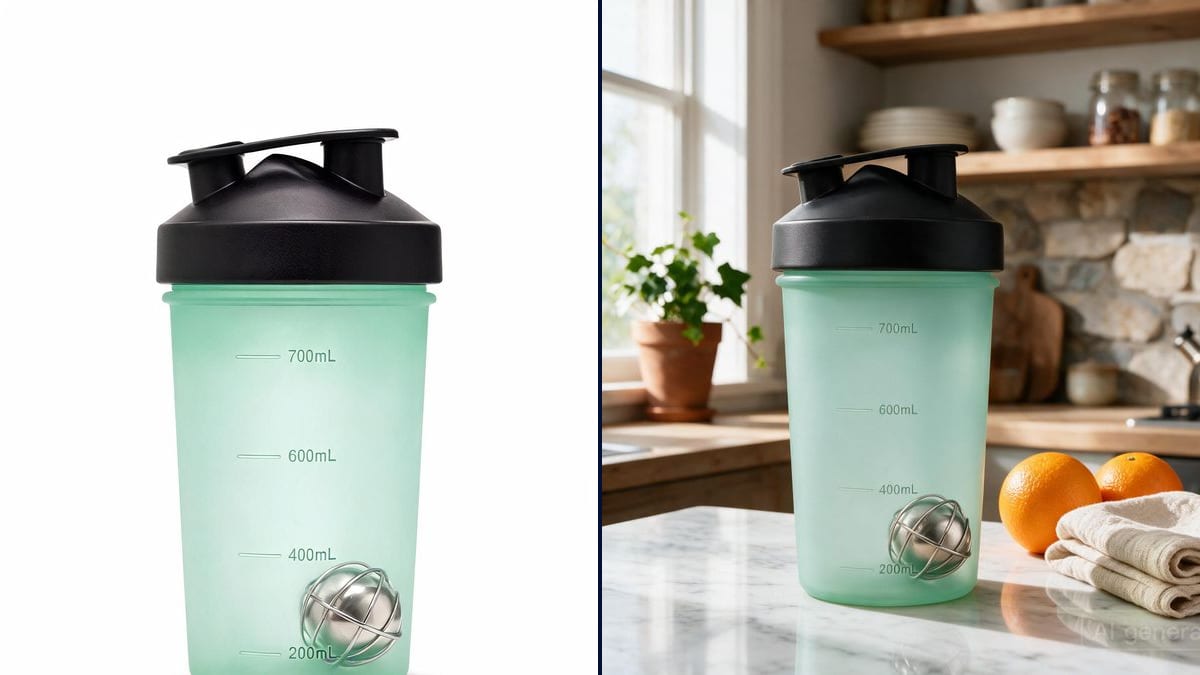
L'usage le plus fréquent : sortir un objet de son contexte pour le poser sur blanc. Flux Kontext édite plutôt qu'il ne régénère, donc le produit reste exactement le même, ombre de contact comprise.
Importez une photo, décrivez le nouveau décor : l'IA détoure le sujet et le replace sur fond blanc studio ou dans une mise en scène complète, sans toucher au produit.
 Démo interactive
Vrai workflow, résultats réels. Déplacez-vous et zoomez librement.
Utiliser ce workflowDeux consignes, deux fonds : la même photo importée devient packshot studio et photo lifestyle marbre. Le produit ne change pas d'un pixel.
En bref
Détourer proprement, recréer une ombre crédible, réinventer un décor : ce qui prenait une heure sur Photoshop tient ici en une phrase. Le workflow relie votre photo importée (node Média) à un node Image piloté par une consigne : « isole le produit sur fond blanc studio », « pose-le sur un comptoir en marbre ».
Le modèle au cœur du workflow est Flux Kontext, spécialisé dans l'édition par instruction : il modifie ce que la consigne demande et préserve tout le reste, étiquettes et reflets compris. Les deux branches de la démo partent de la même photo : c'est la même mécanique pour un fond blanc e-commerce ou une scène complète.
Une consigne d'édition efficace se formule comme une retouche, pas comme une nouvelle image : le guide écrire un prompt qui marche y consacre une section. Et si le résultat doit finir en vidéo, le node Image se branche directement sur un node Vidéo.
Ce sont les fichiers du workflow ci-dessus, tels que les modèles les ont produits, sans retouche. Le point de départ est indiqué quand il y en a un.
Point de départ
Rendu
Importez votre photo
Glissez votre image dans le node Média : photo produit, portrait, photo d'objet à vendre. Le smartphone suffit, l'IA se charge du reste.
Décrivez le nouveau fond
Une phrase par consigne : fond blanc studio, table en marbre, extérieur ensoleillé. Précisez « le produit reste identique » pour verrouiller le sujet.
Générez et comparez
Chaque consigne a son node Image : générez plusieurs décors en parallèle à partir de la même photo et gardez le meilleur.
Affinez si besoin
Ajustez la consigne (ombre plus marquée, lumière plus chaude) et regénérez : seule la branche concernée est relancée.
Le même canvas, réglé pour des besoins différents : chaque variante tient en deux ou trois lignes de prompt à changer.
L'usage le plus fréquent : sortir un objet de son contexte pour le poser sur blanc. Flux Kontext édite plutôt qu'il ne régénère, donc le produit reste exactement le même, ombre de contact comprise.
La personne reste, le mur de la cuisine devient un studio ou une rue. Précisez la direction de la lumière du nouveau décor : c'est le raccord de lumière, pas le détourage, qui rend un fond crédible.
Plage, montagne, ville étrangère. Restez honnête sur l'usage : une photo de vacances inventée fait une bonne image de campagne et un mauvais souvenir de famille.
Générez le décor seul, en 16:9, aux couleurs de la marque. Il servira dans n'importe quel outil de visioconférence, et se décline en autant de variantes que d'équipes.
Aucun outil de sélection, aucun masque : la consigne décrit ce qui reste et ce qui change. Les cheveux et les contours flous, qui sont l'enfer du détourage manuel, sont justement ce que l'édition par instruction gère le mieux.
Un modèle d'édition laissé libre modifie aussi le sujet. La consigne commence par ce qui ne bouge pas : le sujet, sa pose, ses vêtements, son cadrage.
Un sujet éclairé de face posé dans un décor à contre jour ne trompe personne. Choisissez un décor dont la lumière ressemble à celle de la photo d'origine.
Chaque passage dégrade un peu le sujet. Revenez à l'original et écrivez une consigne complète plutôt que d'empiler les corrections.
Il peut
Il ne peut pas
Flux Kontext est entraîné pour l'édition : il ne retouche que ce que la consigne demande. Vérifiez les petits textes (étiquettes, logos), c'est la seule zone qui mérite un contrôle.
JPG, PNG et WebP, importés par glisser-déposer ou depuis votre bibliothèque. Le résultat se télécharge dans le format du node.
Quelques centimes par génération avec Flux Kontext, prix affiché sur le bouton avant de cliquer.
C'est le principe de l'édition par instruction : Flux Kontext conserve le sujet et ne retouche que ce que la consigne désigne. Gardez l'original à côté sur le canvas pour comparer.
Non. Les photos d'identité officielles obéissent à des normes strictes et n'acceptent aucune retouche générée. Ce workflow sert aux visuels commerciaux et personnels.
Chaque photo passe dans son propre node : dupliquez la chaîne autant de fois qu'il y a d'images, la consigne restant identique. Les avant après restent côte à côte sur le canvas.
Oui, à condition qu'elle soit nette. Un flou de bougé ou un sujet mal éclairé se retrouve dans le rendu, l'édition ne crée pas le détail qui manque.
Changer le fond d'une photo avec l'IA
Utiliser ce workflowCompte gratuit, sans carte bancaire. Le workflow s'ouvre pré-rempli dans votre canvas.
 Flux Kontext
 Nano Banana
 Seedream 5 Lite