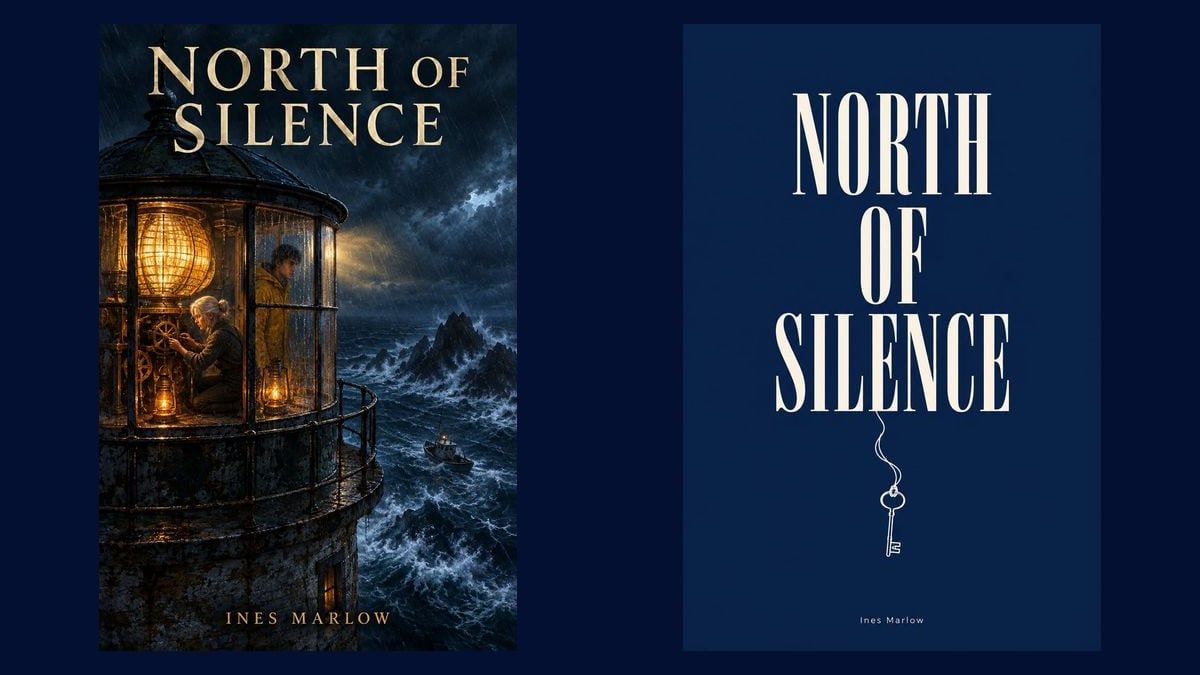
小說封面
這正是示範內容:從第一章出發,產生一個插畫概念和一個文字排版概念,標題與作者姓名皆寫入圖片中。換上您自己的 PDF,填入您的標題,並以縮圖比較兩者。
將 PDF 格式的手稿或大綱拖到畫布上:兩個文字節點各自撰寫一個封面概念,一個是插畫風格,另一個是文字排版風格,接著兩個接上 GPT Image 2.5 Flare 的圖像節點會把標題與作者姓名直接寫入圖片中呈現,每個各花費兩點數。整個工作流程無需帳號即可查看。
真實工作流程:小說第一章的 PDF 放入媒體節點,Claude Sonnet 5 負責產生兩個概念,GPT Image 2.5 Flare 以 3:4 比例產生兩張封面。畫面顯示的文字皆為模型的原始回覆,未經修改。
重點摘要
封面的好壞在一秒鐘內就會被評判,就在網路書店的縮圖上:標題要清楚可讀,一張能傳達類型的圖片,別無其他。PDF 進入媒體節點後,兩個文字節點會透過其「要分析的圖片或 PDF」端口讀取內容:第一個撰寫插畫概念,包含中心圖像、色調、光線;第二個撰寫文字排版概念,將標題本身當作圖形元素,搭配一個象徵物件與兩種顏色。
這兩個概念會接到兩個使用 GPT Image 2.5 Flare 的圖像節點,這個模型擅長在不變形的情況下把短標題寫進圖片裡,每張花費兩點數。標題與作者姓名都寫在指示中:換上您的資訊,封面就會呈現它們。若標題較長或有副標題,GPT Image 2 更能穩定呈現多行文字。
示範中為《North of Silence》製作封面,這是特別為此範例撰寫的原創小說,一個插畫概念搭配一個文字排版概念。複製一組節點即可產生第三個概念,將格式改為 1:1 可製作平台縮圖,最後保留在遠處仍可辨讀的版本。
這些是上方工作流程所產生的檔案,完全按照模型的原始輸出呈現,未經修飾。若有起始素材,將會標示出來。
生成結果
希望在不每次都聘請設計師的情況下,做出縮圖仍清晰可讀的封面的自出版作者與小型出版社。
一份文字型 PDF 手稿或大綱,一頁即可,並在兩個指示中填入您確切的標題與作者姓名。
拖入手稿或大綱
由媒體節點接收。一頁的大綱就足以製作封面:概念取決於類型、場景與核心物件,而非章節細節。
在兩個指示中填入您的標題與姓名
兩個文字節點會各自撰寫一個包含確切標題與作者姓名的概念:這就是圖像模型將會寫入的內容。標題以簡短大寫呈現,姓名字體較小,圖中不含其他文字。
渲染兩張封面
接上 GPT Image 2.5 Flare 的圖像節點透過連線接收概念,各自渲染出一張 3:4 比例的封面,每張兩點數。若不喜歡某一張可重新生成,或直接在概念中調整顏色。
比較並匯出
以縮圖大小縮小比較兩者:標題依然清晰可讀的那張勝出。可從節點直接匯出 JPEG;若需印刷,可用「強化圖片」節點放大。
同一塊畫布,針對不同需求微調:每個變化版本只要改兩三行提示詞。
這正是示範內容:從第一章出發,產生一個插畫概念和一個文字排版概念,標題與作者姓名皆寫入圖片中。換上您自己的 PDF,填入您的標題,並以縮圖比較兩者。
請插畫概念呈現一張簡潔的情境圖片,文字排版概念則用純色背景搭配大字標題:散文集靠的是標題吸引人,而非場景畫面。
將圖像節點改為 1:1,並在指示中把標題設得更大:封面必須在手機上縮小到兩公分見方時仍清晰可讀。
保留文字排版概念,只在指示中更換標題與象徵物件:讀者一眼就能在書架上認出同系列的每一本書。
第三個接上 GPT Image 2 的圖像節點,搭配封底簡介文字,採 3:4 比例:文字較多,因此選用能穩定呈現大量文字的模型。用「修飾」節點將三個部分拼接起來。
超過六個字或兩行,字母就會變形。請在指示中縮短標題,或將節點切換為能乾淨呈現整段文字的 GPT Image 2。
指示結尾加上「不要有其他文字」:若少了這句,模型可能會加上一句宣傳語或假的出版社標誌。務必保留這句話,若出現多餘文字就重新生成。
永遠以縮小狀態評判:在複雜圖像上使用細瘦的標題,縮小到網路書店縮圖大小時就會消失不見。這正是文字排版概念存在的原因。
若是簡短的大寫標題,答案是可以,連重音符號也能正確呈現:這正是 GPT Image 2.5 Flare 在兩點數花費下的最佳表現。若標題超過六個字或有副標題,建議將節點切換為 GPT Image 2,或使用「修飾」節點加入文字。
大約十點數左右:兩次 PDF 讀取加上兩張 Flare 圖片,各兩點數。第三個概念則額外多花五點數。每個節點在點擊前都會顯示價格。
可以:將其連接到圖像節點的圖片端口,並請概念圍繞它來安排標題。Flare 編輯圖片的能力和生成圖片一樣出色。
示範中使用 3:4,接近平裝本與多數平台的格式。圖像節點在某些模型上也提供 2:3,以及適合縮圖的 1:1。
成果以中等品質輸出,解析度為 1152 x 1536 像素。若要印刷,請將節點的品質設定調為高,或用「強化圖片」節點放大檔案。
可以,一切都由指示決定:姓名可放在上方、下方,大寫或非大寫皆可。概念寫出來的內容,Flare 就會照樣呈現。只需確認姓名這一行保持簡短即可。
有多少對節點就能有多少個概念:示範中是兩個,這也是範本的基本規則。第三個概念代表多一對節點,並額外花費五點數。
 GPT Image 2.5 Flare
 Claude Sonnet 5.5
 Nano Banana Pro