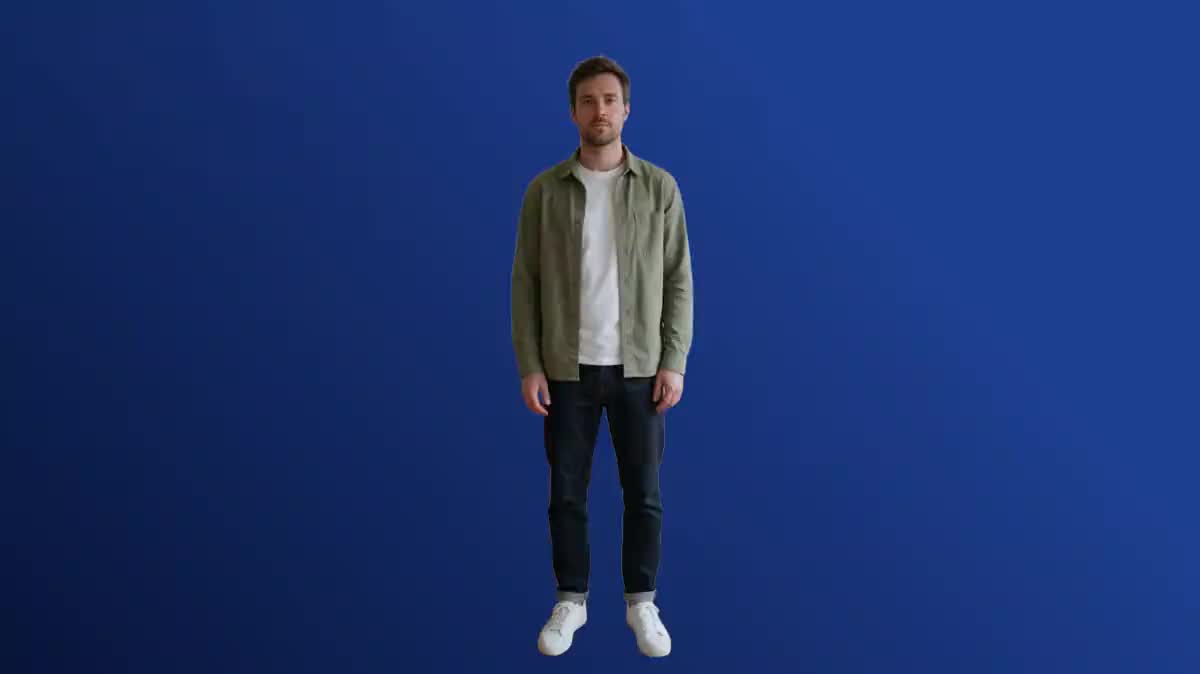
स्लाइड्स पर की किया गया प्रेज़ेंटर
किसी भी कमरे में कैमरे के सामने खुद को फिल्माएँ, काटें, और Montage नोड में अपनी स्लाइड्स के नीचे दाईं ओर खुद को रखें। नतीजा स्टूडियो जैसा दिखता है, स्टूडियो के बिना।
फोन से शूट किया गया वीडियो, बिना ग्रीन स्क्रीन: Bria सब्जेक्ट को अलग करता है और पूरा सेट हटाता है, फ्रेम दर फ्रेम। वही शॉट ट्रांसपेरेंट webm और ग्रीन बैकग्राउंड वाले mp4 में, आवाज़ बनी रहती है। पूरा वर्कफ़्लो बिना अकाउंट के देखा जा सकता है।
असली वर्कफ़्लो: शुरुआती शॉट एक Media नोड में, दो Video नोड से जुड़ा हुआ जो Bria video background पर सेट हैं, एक ट्रांसपेरेंट, दूसरा ग्रीन बैकग्राउंड पर। दोनों रेंडर डेमो के ही हैं।
एक नज़र में
न ग्रीन स्क्रीन, न स्टूडियो: एक सामान्य वीडियो अंदर जाता है, सब्जेक्ट अकेले बाहर आता है, अपने बालों, महीन किनारों और मूवमेंट के साथ, फ्रेम दर फ्रेम। जो बचता है वह किसी भी बैकड्रॉप पर बैठ जाता है, Montage नोड में या आपके एडिटिंग सॉफ़्टवेयर में।
Bria video background पर सेट Video नोड चार बैकग्राउंड देता है: ट्रांसपेरेंट, बाद में कॉम्पोज़ करने के लिए, अल्फ़ा चैनल वाले webm के रूप में; ग्रीन, chroma पसंद करने वाले टूल में क्लासिक कीइंग के लिए; ब्लैक या व्हाइट, सीधे डिस्प्ले के लिए। वीडियो की आवाज़ बनी रहती है। कीमत ड्यूरेशन के अनुसार तय होती है, फ़ाइल पर मापी जाती है, और क्लिक करने से पहले दिखती है।
डेमो गायब होने वाले शॉट से शुरू होता है, एक व्यक्ति लिविंग रूम में खड़ा है, और इसे पहले ट्रांसपेरेंट फिर ग्रीन बैकग्राउंड पर रेंडर करता है। काटने के लिए एक प्रेज़ेंटर, तैरता हुआ प्रोडक्ट, किसी अलग सेट में ले जाना पड़ता व्यक्ति: तरीका एक ही है।
ये ऊपर वाले वर्कफ़्लो की फ़ाइलें हैं, ठीक वैसी ही जैसी मॉडलों ने बनाई, बिना किसी सुधार के। जहाँ शुरुआती बिंदु मौजूद है, वहाँ उसे दिखाया गया है।
शुरुआती बिंदु
रेंडर
एक ऐसा वीडियो चुनें जिसमें विषय बैकग्राउंड से स्पष्ट रूप से अलग दिखे, अच्छी रोशनी में हो और कैमरा अचानक न हिले।
वीडियो अपलोड करें
सेट से अच्छी तरह अलग सब्जेक्ट, अचानक कैमरा मूवमेंट के बिना, ट्रांसपेरेंसी (शीशा, वील) के बिना। एक बार में तीस सेकंड तक। फोन ही काफ़ी है।
बैकग्राउंड चुनें
कॉम्पोज़ करने के लिए ट्रांसपेरेंट, आपके सॉफ़्टवेयर में कीइंग के लिए ग्रीन, वैसा ही दिखाने के लिए ब्लैक या व्हाइट। यह चुनाव कंटेनर बदलता है, webm या mp4, कीमत नहीं।
जनरेट करें
नोड ड्यूरेशन मापता है और सटीक कीमत दिखाता है। सब्जेक्ट कटा हुआ बाहर आता है, आवाज़ के साथ, कुछ दर्जन सेकंड में।
कॉम्पोज़ करें
ट्रांसपेरेंट webm को Montage नोड में किसी इमेज या वीडियो पर रखें, या इसे DaVinci Resolve, Premiere या CapCut में इम्पोर्ट करें। ग्रीन कहीं भी chroma से की-आउट हो जाता है।
वही कैनवास, अलग-अलग ज़रूरतों के लिए सेट किया हुआ: हर वेरिएंट में प्रॉम्प्ट की बस दो-तीन लाइनें बदलनी होती हैं।
किसी भी कमरे में कैमरे के सामने खुद को फिल्माएँ, काटें, और Montage नोड में अपनी स्लाइड्स के नीचे दाईं ओर खुद को रखें। नतीजा स्टूडियो जैसा दिखता है, स्टूडियो के बिना।
मेज़ पर फिल्माई गई कोई चीज़ अकेली बाहर आती है, ट्रांसपेरेंट बैकग्राउंड पर, और किसी ब्रांड विज़ुअल या कैनवस पर जनरेट की गई प्रोडक्ट फ़ोटो पर बैठ जाती है।
व्यक्ति को काटें, Image नोड में एक सेट जनरेट करें, दोनों को Montage नोड में लेयर करें: वही टेक बीच पर, ऑफ़िस में, स्टेज पर हो जाता है।
एक छोटा कटा हुआ जेस्चर किसी रील या स्टोरी पर रखने वाला एलिमेंट बन जाता है, अपनी ट्रांसपेरेंसी के साथ। तीन सेकंड काफ़ी हैं, कीमत उसी के हिसाब से लगती है।
बात करने वाले अवतार या बात करती फ़ोटो से बना शॉट किसी शूटिंग की तरह कटता है, ताकि इसे किसी मौजूदा वीडियो में जोड़ा जा सके।
अगर आपकी एडिटिंग चेन को chroma कीइंग चाहिए, तो ग्रीन बैकग्राउंड चुनें: एक स्टैंडर्ड mp4, हर जगह पढ़ा जाने वाला, जो सामान्य टूल से की-आउट हो जाता है।
ग्रे दीवार पर ग्रे स्वेटर से किनारे अनिश्चित हो जाते हैं। शूटिंग के समय सब्जेक्ट और सेट में कंट्रास्ट रखें, या कपड़े बदलें।
तेज़ पैन सब्जेक्ट और बैकग्राउंड को धुंधला मिला देता है। कैमरा स्थिर रखा या शांति से पकड़ा जाए तो कटआउट बिना किसी झटके के होता है।
शीशा, वील, धुआँ, पीछे से रोशनी वाले बाल: जहाँ इमेज खुद फ़ैसला नहीं कर पाती, वहाँ मॉडल को फ़ैसला लेना पड़ता है। काटने वाले शॉट में इन्हें टालें।
Safari, VP9 webm की ट्रांसपेरेंसी नहीं चला पाता। iPhone पर रेंडर के लिए, पहले Montage नोड में कॉम्पोज़ करें और mp4 एक्सपोर्ट करें।
यह कर सकता है
यह नहीं कर सकता
नहीं, यही तो पूरी बात है: मॉडल सामान्य वीडियो पर ही सब्जेक्ट को सेट से अलग कर देता है। शांत, कंट्रास्ट वाला बैकग्राउंड मदद करता है, ग्रीन स्क्रीन अब ज़रूरी नहीं है।
ट्रांसपेरेंसी वाला VP9 webm DaVinci Resolve, Premiere और CapCut में डेस्कटॉप पर इम्पोर्ट होता है, और Chrome, Edge तथा Firefox में चलता है। नहीं तो, ग्रीन बैकग्राउंड चुनें और उसे की-आउट करें।
हाँ, सोर्स का ऑडियो ट्रैक कट-आउट फ़ाइल में वैसा ही रहता है। कुछ भी दोबारा सिंक करने की ज़रूरत नहीं।
एक बार में तीस सेकंड। उससे ज़्यादा होने पर, Montage नोड में काटें और टुकड़ों को प्रोसेस करें, फिर उन्हें फिर से जोड़ें।
कीमत वीडियो की अवधि के अनुसार तय होती है, प्रति सेकंड, चुने गए बैकग्राउंड के अनुसार नहीं, और जैसे ही वीडियो जोड़ा जाता है, बटन पर दिख जाती है। तकनीकी विफलता होने पर पैसा वापस मिलता है।
हाँ, ठीक शूटिंग जैसे: Video नोड का आउटपुट Bria नोड में जोड़ें। जनरेट किए गए किरदार को किसी असली बैकड्रॉप पर रखने का यह सबसे आसान तरीका है।
Retouche नोड एक IMAGE को काटता है। यहाँ वीडियो का हर फ्रेम काटा जाता है, एक फ्रेम से दूसरे तक निरंतरता के साथ, और आवाज़ बनी रहती है।
हाँ, फ़ाइल इनपुट वीडियो की परिभाषा और फ़ॉर्मैट में ही निकलती है। कुछ भी क्रॉप या रीसाइज़ नहीं होता।
बिना ग्रीन स्क्रीन के, AI से वीडियो का बैकग्राउंड हटाएँ
यह वर्कफ़्लो इस्तेमाल करेंमुफ़्त अकाउंट, बिना क्रेडिट कार्ड। वर्कफ़्लो आपके कैनवास में पहले से भरा हुआ खुलता है।
 Bria fond vidéo
 Wan 3.0
 Seedance 2.5
 Kling V3