家具を購入する前に
店舗で見つけたソファやテーブル、アームチェアを、自分のリビングの写真、自分の部屋の光の中で試してから、注文するかどうかを決められます。
お部屋の写真の中で、ソファ、鏡、照明などの物を1つだけ別の物に置き換え、それ以外はすべて元のまま。ワークフローをこちらでご覧いただけます。アカウント登録は不要です。
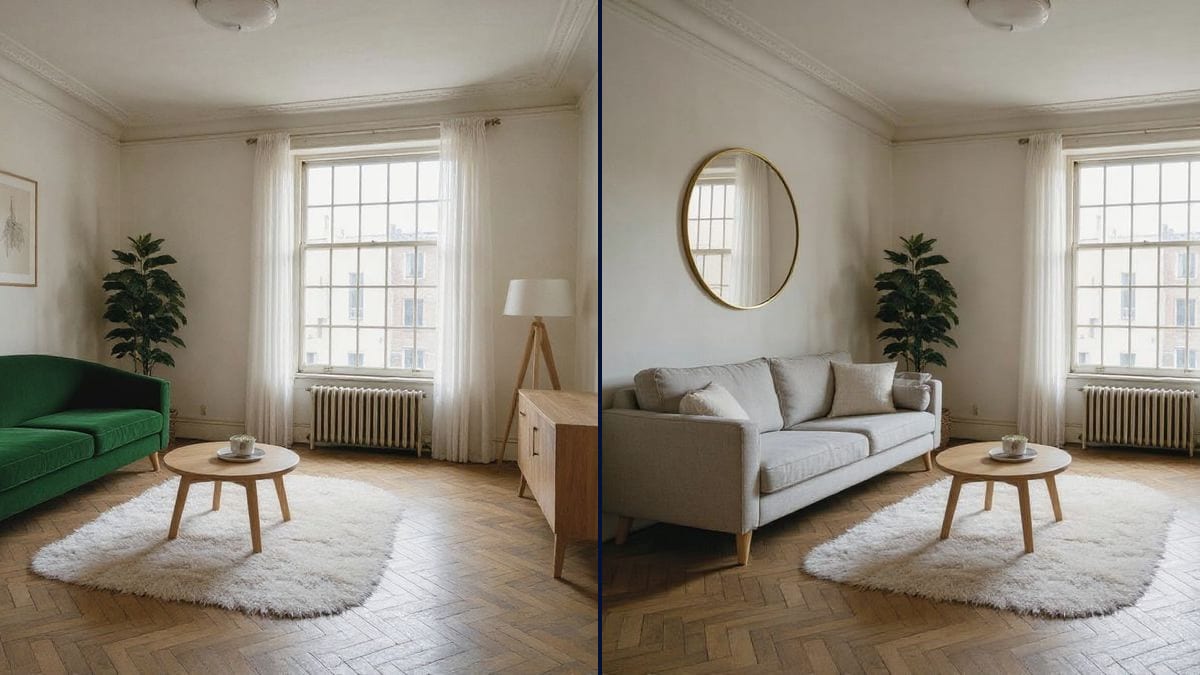
実際のワークフロー:白い壁とグレーのソファのあるリビング、次に同じリビングでグリーンのベルベットのソファに変えたもの、さらに2枚の額縁の代わりに大きな丸い鏡を置いたもの。寄木張りの床、窓、家具は変わりません。
概要
ソファや照明、鏡を購入する前に、自分の部屋に置いたときの様子を見たいものです。従来のレタッチツールでは、切り抜き、貼り付け、影の描き直しが必要でした。このワークフローは部屋の写真から始まり、指定した1つの物だけを、その影と光を保ったまま、あなたが説明した新しい物に置き換えます。
難しいのは、その物だけを変えることです。画像を再構成するタイプのモデルは家具を動かし、部屋自体を変えてしまいます。Flux Kontextは名前を指定された物だけを置き換え、それ以外はピクセル単位でそのまま保ちます。プロンプトには動かさないものを列挙します。
置き換えずに消したい場合は写真から物を消すを、部屋全体に家具を配置したい場合はホームステージングをご覧ください。この2つの置き換えは12クレジットかかります。
これらは上記ワークフローの生成ファイルであり、モデルが出力したものをそのまま、加工なしで掲載しています。出発点がある場合はそれも表示しています。
出発点
レンダリング結果
家具を配置したい個人、インテリアデザイナー、不動産業者、実際の部屋の中で物を確認したい家具ブランド。
日中の光で撮影した部屋の写真と、大きさと位置を含めて説明された新しい物。
部屋全体を撮影する
正面から、日中の光の中で、置き換えたい物がはっきり見える状態で撮影してください。新しい物は写真の光を反映します。
物をそのままの姿で指定する
「2枚の額縁」「グレーのソファ」「ペンダントライト」など、どの物を置き換えるかをモデルが推測せずに分かるようにします。
新しい物を説明する
素材、色、形、大きさ、位置を指定します。例:「同じ場所に、丸みのあるグリーンのベルベットソファ、真鍮の脚付き」。
1つのプロンプトにつき1つの物
2つの物を変えたい場合は、2回に分けて生成してください。同じプロンプトで2つの変更を指定すると、他の部分も動いてしまいます。
同じキャンバスを、別の用途に合わせて調整。各バリエーションは、プロンプトを2〜3行変えるだけです。
店舗で見つけたソファやテーブル、アームチェアを、自分のリビングの写真、自分の部屋の光の中で試してから、注文するかどうかを決められます。
掲載写真の中で、古びた家具を今の雰囲気の家具に置き換え、その写真が家具配置のシミュレーションであることを明記します。
商談中に、クライアントの部屋の写真の上で、照明や鏡の候補を2つ、3つ見せることができます。
カタログの商品を、顧客から送られたインテリア写真の中に配置し、キャンペーンやインスピレーションページに使えます。
オンラインで販売している商品を、部屋の写真の中の何らかの物と置き換えることで、スタジオではなく実際の生活空間の中で商品を見せられます。
アニメーション化する前に、カットの画像をレタッチします。邪魔な物を置き換えた後、その画像をVideoノードに渡します。
同じプロンプトで2つの変更を指定すると、部屋の他の部分も動いてしまいます。1つの物につき1回の生成にしましょう。
2枚の額縁がある写真で「絵」とだけ指定すると、モデルが推測することになります。写真に実際に写っているものを正確に指定してください。
大きさを指定しないと、新しいソファが大きすぎたり小さすぎたりします。「同じ場所に、同じ大きさで」と書きましょう。
不動産の掲載では、レタッチされた写真はシミュレーションであることを明記する必要があります。
できます。製品写真を2枚目の画像として接続し、プロンプトでその名前を指定してください。Nano Banana Proは写真として与えられた製品をより正確に保持します。
はい、同じプロンプトで使えます。ドア、門、木などにも対応します。外壁全体を変えたい場合は、外壁シミュレーションをご覧ください。
位置と大きさを指定してください。例:「今のソファと同じ大きさで」。正確な寸法を確認したい場合は、店舗でご確認ください。
Flux Kontextでの生成1回につき6クレジット、合計12クレジットです。物を追加するごとに6クレジットかかります。
指定された物だけを変え、それ以外をピクセル単位でそのまま保つからです。壁、車、外壁での検証でそれが確認されています。
デモでは変わりません。寄木張りの床、窓、照明、サイドボード、ラグは両方の生成結果で同じままです。
できます。背後の背景を再構築する、物体消去のワークフローをお使いください。
はい、新しい物は写真の光を反映し、床に影を落とします。プロンプトでその点をリクエストしてください。
 Flux Kontext
 Nano Banana Pro
 GPT Image 2.5 Sunburst
 Seedream 5 Pro