指物師に注文する前に
実際の自宅の玄関で、2色か3色を夜の照明のもとでゆっくり試してみてから、30年近くそのまま使うことになるドアの見積書に署名する、という流れです。
お使いの玄関ドアの写真に、同じ開口部へ収まる2種類の新しいデザインを合成します。壁や段差はそのままです。注文前に色やスタイルを選ぶために。ワークフローはこちらでご覧いただけます、アカウント登録不要です。
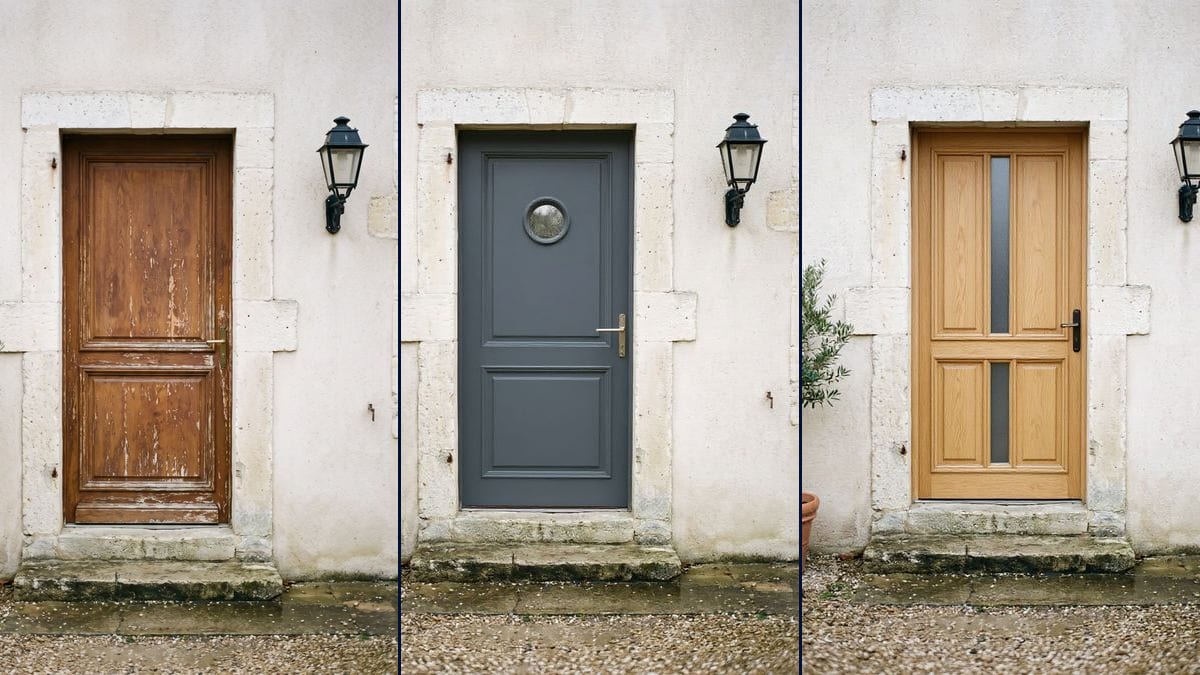
実際のワークフロー:石造りの家の古い木製ドアから始まり、同じ玄関にポーター窓付きのスレートブルーのドア、そしてライトオークのドアを合成します。開口部、枠、ランタンはそのままです。
概要
玄関ドアは、切り出された小さな画像だけが載ったカタログから選び、それから30年も使い続けるものです。このワークフローは、あなたの玄関の写真から始めて、古いドアの代わりに2つの新しいドアを表示し、あなたの家の外観で色やスタイルを判断できるようにします。
難しいのは、あなたの開口部をそのまま保つことです。画像を再構成してしまうAIモデルだと、開口部が広がったり、枠が変わったりします。Flux Kontextはドアだけを、同じ幅と同じ高さで置き換え、壁や段差、周囲の装飾はピクセル単位でそのまま残します。
家全体の外観については外観シミュレーションを、床についてはタイルシミュレーターをご覧ください。2つのドアで12クレジットかかります。
これらは上記ワークフローの生成ファイルであり、モデルが出力したものをそのまま、加工なしで掲載しています。出発点がある場合はそれも表示しています。
出発点
レンダリング結果
ドアの交換を検討している住宅所有者、見積りを提示する指物師、物件掲載を準備する売主の方々です。
ドアとその枠を正面から撮影した写真と、新しいドアの説明文です。
ドアを正面から撮影する
ドア全体とその枠、周囲の壁を少し含めて、日中の自然光の下で撮影してください。AIモデルはこのフレーミングをそのまま維持します。
新しいドアを説明する
グレーがかった色合い、素材、ガラスの種類、ハンドルを、指物師の注文書のように、ブランド名を使わずに説明してください。
開口部を固定する
同じ幅、同じ高さ、同じ枠、同じ位置と明記してください。この一文がないと、開口部が広がってしまうことがあります。
比較して見せる
同じ玄関に並んだ2つのドアを、注文前に指物師や近隣の人に見せることができます。
同じキャンバスを、別の用途に合わせて調整。各バリエーションは、プロンプトを2〜3行変えるだけです。
実際の自宅の玄関で、2色か3色を夜の照明のもとでゆっくり試してみてから、30年近くそのまま使うことになるドアの見積書に署名する、という流れです。
職人がお客様の玄関先を撮影し、正式な採寸を行う前の段階で、既存の開口部にぴったりと収まる未来のドアの姿を、その場で見せてあげられるという使い方です。
検討しているドアを実際の外観にそのまま合成した、分かりやすい一枚の画像を用意して、工事前に必要となる許可申請の書類に添付して提出するという使い方です。
ドアを一つ変えるだけで、物件掲載の写真の第一印象が大きく変わります。実際にその効果を事前に確かめてから、費用をかける価値があるかどうかを判断できます。
外壁の塗装やシャッターと同時にドアも試すことができ、外観シミュレーションを使えば、まとまりのある仕上がりを確認できます。
職人や店主が、自分の店のためにガラス入りドアを試してみる使い方で、リニューアルしたショーウィンドウと組み合わせて使えます。
「同じ幅、同じ高さ、同じ枠」と指定しないと、AIモデルが開口部を広げたり、欄間を追加したりすることがあります。
斜めの角度で撮影すると、ドアの置き換えがうまくいかず、遠近感で合成だと分かってしまいます。正面からしっかり撮影してください。
ブランド名を挙げても、AIモデルにはデザインの情報は伝わりません。色、素材、ガラスの種類、ハンドルを具体的に説明してください。
単に「青」と書くと、大きな面では鮮やかに出すぎてしまいます。指物師の色見本のように「グレーがかったスレートブルー」と書いてください。
いいえ。壁、枠、段差、ランタン、植物は写真のままです。変わるのはドアだけです。
色、素材、ハンドルはよく反映されます。デザインの細部は変わることがあります。デモでは「板張り」のドアがパネル式になって出てきました。
はい、同じ指示文、またはノードを1つ追加するだけで可能です。シャッターとその色を指定し、開口部に関する一文は残してください。
Flux Kontextで1枚のドアにつき6クレジット、合計12クレジットです。同じ写真に3枚目のドアを追加する場合は、さらに6クレジットかかります。
1つの要素だけを置き換えて、写真の残りをピクセル単位でそのまま保つことができるからです。見えるのはご自身の家であり、別の家ではありません。
デモでは、はい。両方のドアで、同じ石の枠、同じ段差、同じランタン、同じオリーブの木が保たれています。
お使いの写真と同じ比率、ここでは3:4、ドアに合った縦長の形式になります。横向きの写真は横向きのまま出力されます。
これはあくまでイメージであり、寸法図ではありません。指物師が実際に開口部を測り、画像に最も近い製品を提案します。
 Flux Kontext
 Nano Banana Pro
 GPT Image 2.5 Sunburst