シリーズのためにスタイルを再現する
うまくいったイラストを詳しいプロンプトに変換し、そこからスタイルを表す言葉だけを残しておきます。そのうえで被写体の部分だけを書き換えれば、同じ雰囲気を保ったまま、まとまりのある画像シリーズ全体を効率よく作り出すことができます。被写体さえ違えば、驚くほど自然に統一感のあるビジュアルに仕上がります。
画像は英語で、詳細なプロンプトとキーワードのプロンプトになり、2つのモデルがそれを実行して被写体とスタイルを再現できるか確認します。ワークフローはここで確認でき、アカウント登録は不要です。
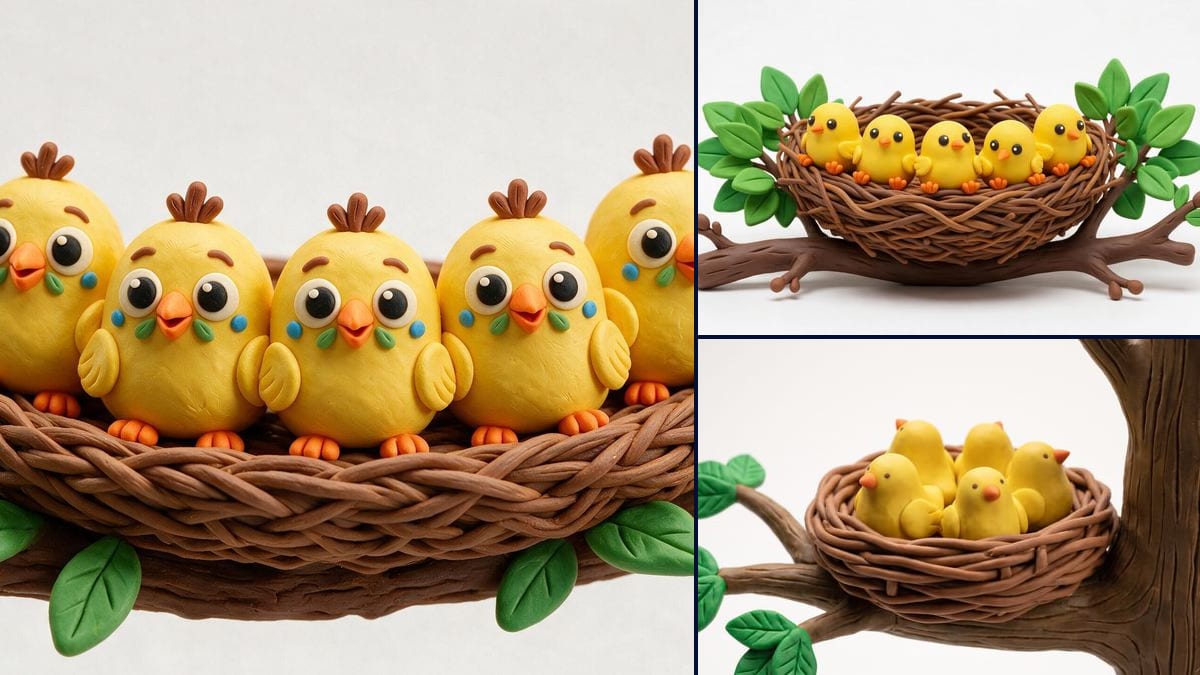
実際のワークフロー:粘土で作られたひよこの巣が、1段落のプロンプトとキーワードリストになります。Seedream 5 ProとNano Banana Proは、画像を見ずにそれぞれ粘土細工の巣を生成し、被写体とスタイルが再現されました。
概要
そのスタイルが欲しい画像を見つけた、あるいは自分の画像を別のモデルで作り直したい、そんなときにはプロンプトが必要です。このワークフローでは、画像をGemini 3.8 Flashに渡し、詳細な段落とキーワードリストという2つの形式でプロンプトとして記述させます。
難しいのは、そのプロンプトが本当に機能するかどうかです。ここではその証拠がキャンバス上にあります。各プロンプトは、元画像を見ない画像モデルに送られます。生成結果が被写体とスタイルを再現できていればプロンプトは成功で、スタイルを保ったまま被写体を変えるように編集することもできます。
複数の画像で同じキャラクターを保ちたい場合はキャラクターの一貫性を、自分でプロンプトを書きたい場合はうまくいく方法をご覧ください。ワークフロー全体の費用は二十六クレジット、プロンプトのみなら二クレジットです。
これらは上記ワークフローの生成ファイルであり、モデルが出力したものをそのまま、加工なしで掲載しています。出発点がある場合はそれも表示しています。
出発点
レンダリング結果
スタイルを再現したい、別のモデルで画像を作り直したい、あるいはプロンプトの書き方を学びたいAI画像クリエイター、デザイナー、マーケターの方々。
使用する権利のある画像。できれば鮮明で、ある程度大きいサイズのものが望ましいです。
画像をドロップ
使用する権利のある画像を使ってください。自分の画像か、フリー素材の画像です。プロンプトは画像を描写するものであり、コピーするものではありません。
二つのテキストノードを実行
Gemini 3.8 Flashが画像を読み取り、詳細なプロンプトとキーワードリストを英語で作成します。
画像ノードで確認
各プロンプトは、元画像を見ない画像モデルに送られます。被写体、スタイル、光を比較してください。
編集して再利用
スタイルを表す言葉を残したままプロンプト内の被写体を変えれば、一貫性のあるシリーズが得られます。
同じキャンバスを、別の用途に合わせて調整。各バリエーションは、プロンプトを2〜3行変えるだけです。
うまくいったイラストを詳しいプロンプトに変換し、そこからスタイルを表す言葉だけを残しておきます。そのうえで被写体の部分だけを書き換えれば、同じ雰囲気を保ったまま、まとまりのある画像シリーズ全体を効率よく作り出すことができます。被写体さえ違えば、驚くほど自然に統一感のあるビジュアルに仕上がります。
古いモデルで作られた画像を詳しいプロンプトに変換し、それをより新しく性能の高いモデルで実行し直すことで、最初からゼロで作り直すことなく、同じ構図や雰囲気をそのまま保ちながら、より高い品質で仕上げ直すことができます。とても効率的です。品質の差に驚くはずです。
画像と、それを説明するプロンプトを見比べることで、光や素材、構図をどの言葉が表現しているのかがわかり、自分が普段のプロンプトでつい書き忘れてしまいがちな要素にも、自然と気づくことができるようになります。とても勉強になります。日々の練習にとても役立ちます。
ムードボードで見つけた参考画像を、送信できる正確なテキストに変換します。「こんな感じで」という曖昧な指示の代わりに、その画像のどこが気に入っているのかを具体的に伝えることができます。コミュニケーションがスムーズになります。テキストなら相手にも伝わりやすく、やり取りもスムーズに進みます。
詳細なプロンプトを少し短くまとめ直すだけで、ウェブサイトのアクセシビリティのために使う画像説明文として、あるいはSNS投稿に添えるキャプションとしても、そのまま手軽に活用することができます。この使い方は特におすすめです。短い説明でも、必要な情報はしっかり伝わります。
詳細なプロンプトにカメラワークの指定を書き加えたうえで動画ノードに送ることで、画像と同じ雰囲気やスタイルを保ったまま、そのシーンに自然な動きを与えて映像化することができます。静止画だったシーンが、そのまま動画として生き生きと動き出します。とても自然な仕上がりです。
どんなツールを使っても、画像から正確な元のプロンプトを取り出すことはできません。得られるのは、きちんと機能する説明文であり、実際にレンダリングして検証する必要があります。
素材やレンダリング(粘土、水彩、フィルム写真など)を書かないと、モデルは被写体は保ちますが、スタイルはすべて変わってしまいます。
プロンプトにアーティスト名や作品名を入れると、権利上の問題が生じるうえ、うまく機能しません。指示文ではこれらを禁止しているので、そのままにしておいてください。
プロンプトでは特定の人物を再現することはできません。顔を再現したい場合は、参照写真を画像ノードに接続してください。
いいえ、画像から元のプロンプトを読み取ることは誰にもできません。これは画像を再現するために書かれた説明文であり、画像ノードがそれをきちんと実現できているか検証します。
すべての画像モデルが英語を最もよく理解するからです。テキストノードの指示文を変更すれば、日本語でプロンプトを出力させることもできます。
はい。被写体、構図、レンズ、光、雰囲気が描写されます。ただし、特定の顔をプロンプトだけで再現することはできません。人物の場合は参照画像が必要です。
二十六クレジットです。Gemini 3.8 Flashでのプロンプト作成が1つにつき一クレジット、Seedream 5 Proでの画像生成が五クレジット、Nano Banana Proでの画像生成が十九クレジットです。プロンプトのみなら二クレジットで済みます。
画像を正確に読み取り、素材や光を精密に描写でき、しかも一クレジットで利用できるからです。Claude Sonnet 5.5も複雑なシーンで同等の精度を発揮しますが、より高コストです。
はい、これはテキストなので、テキストノードからコピーして好きな場所に貼り付けられます。キーワードは、リスト形式を好むツールに向いています。
はい。詳細な段落にカメラの動きとアクションを書き加えたうえで、動画ノードに接続してください。
インスピレーションを得るために画像を説明すること自体はよくあることですが、他人の作品を再現して公開するのは別問題です。自分の画像か、フリー素材の画像から始めてください。
 Gemini 3.8 Flash
 Seedream 5 Pro
 Claude Sonnet 5.5