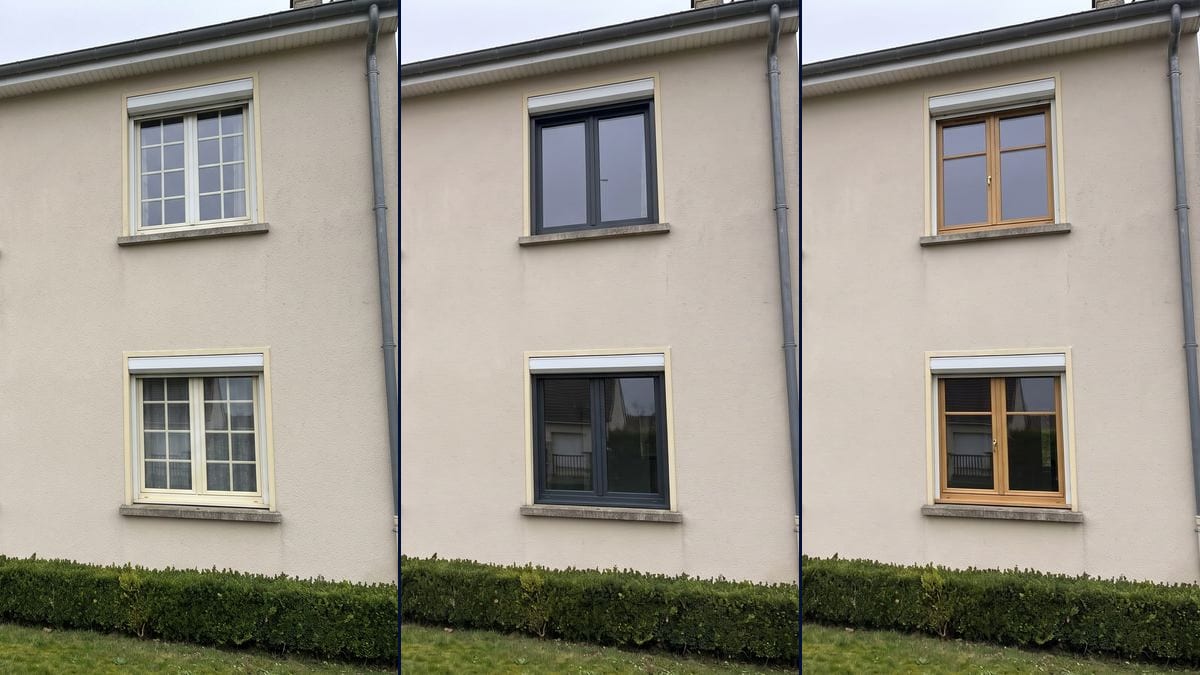
見積もりの前に選ぶ
アルミか木か、アンスラサイト、白、オークか:建具業者に見積もりを依頼する前に、自宅で実際の正面写真を使って夜に何度か試せます。
お住まいの正面写真に、アンスラサイトグレーのアルミ、次にライトオークという2種類の新しい窓を、同じ開口部に取り付けた状態を表示します。シャッターや塗り壁はそのまま。アカウント不要で、ワークフローをここで確認できます。
実際のワークフロー:1980年代の一戸建ての正面、小窓付きの古い白い窓が5つあった状態から、同じ正面をアンスラサイトグレーのアルミ、そしてライトオークに変えた状態へ。シャッターボックス、窓台、雨どいは動いていません。
概要
窓は建材サンプルと色見本から選ばれ、その後何十年もそのまま使われます。このワークフローはお住まいの正面写真から始まり、すべての窓をアンスラサイトグレーのアルミ、次にライトオークに置き換えた状態を見せてくれるので、実際の家で素材と色を判断できます。
難しいのは、あなたの家の開口部をそのまま保つことです。同じ写真で、Flux Kontextはシャッターボックスを消し、雨どいを塗り替え、木の窓には小窓を残してしまいました。Nano Banana Proは5つの窓すべてを変更しつつ、シャッターボックス、窓台、ドア、雨どい、生垣をそのままにしました。指示文は窓の数を数え、残すものを明記しています。
玄関ドアについては玄関ドアシミュレーターを、シャッターについてはシャッターの色を変えるをご覧ください。両方のレンダリングで38クレジットかかります。
これらは上記ワークフローの生成ファイルであり、モデルが出力したものをそのまま、加工なしで掲載しています。出発点がある場合はそれも表示しています。
出発点
レンダリング結果
窓の交換を検討している戸建て所有者、見積書を提示する建具職人、ファサード計画を準備するマンション所有者。
すべての窓が写った正面からの写真と、新しい窓の説明。
正面から家の写真を撮る
変更したいすべての窓を画角に収め、日中の自然光で、庭や歩道から撮影します。モデルはこの構図をそのまま保ちます。
新しい窓を描写する
素材、色合い、扉の枚数、桟の有無、ハンドル:ブランド名を使わず、建具職人の見積書のように記述します。
窓の数を数え、開口部を固定する
「窓は5つ、上に3つ、下に2つ」と伝えた上で、幅も高さも窓台もシャッターボックスも同じにします。
2つの正面を比較する
同じ家にアルミと木を並べて表示し、契約の前に建具職人や家族、管理組合に見せられます。
同じキャンバスを、別の用途に合わせて調整。各バリエーションは、プロンプトを2〜3行変えるだけです。
アルミか木か、アンスラサイト、白、オークか:建具業者に見積もりを依頼する前に、自宅で実際の正面写真を使って夜に何度か試せます。
職人が顧客の自宅の正面を撮影し、既存の開口部に取り付けた提案窓の画像を見積書に添付します。
実際の正面に想定される窓をはめ込んだわかりやすい画像を、総会や役所への提出時に見せられます。申請書類に添えるものであり、代わりにはなりません。
シャッターの色を変えるを使って、窓の色をシャッターの色と同時に決め、まとまりのある正面にします。
家の小窓をそのまま残すか、大きなガラスにするか:2つのノード、2つの指示文で、正面がどう変わるかをすぐに確認できます。
窓、外壁仕上げ、ソーラーパネルを同じ写真で試し、ファサードシミュレーションを使って、工事を始める前に確認できます。
「窓は5つ、上に3つ、下に2つ」と伝えないと、モデルはいくつの開口部を変更すればよいかわかりません。指示文に数を書いてください。
シャッターボックス、窓台、雨どいは「保つ」という言葉で明記してください。画像全体を作り直すモデルは、それらを消したり塗り替えたりすることがあります。
斜めから見ると開口部が歪み、編集の痕跡が目立ちます。正面から、すべての窓を画角に収めて撮影してください。
それではモデルがデザインを自由に選んでしまいます。扉の枚数、桟の有無、色合い、ハンドルを具体的に指定してください。
いいえ。塗り壁、ドア、雨どい、生垣、窓台、シャッターボックスは写真のままです。変更されるのは窓だけです。
デモでは、はい。アルミには桟がなく、オーク材には各扉に水平の桟が1本だけという指示通りになっています。一方Flux Kontextは木の窓に小窓を残してしまいました。
このワークフローは天窓には対応していません。デモで変更されるのは壁面の窓のみです。天窓には別の写真と別の指示文が必要で、こちらでは検証していません。
38クレジットです。Nano Banana Proでのレンダリング1回につき19クレジット。同じ写真で3つ目のパターンを試すと、さらに19クレジットかかります。
同じ正面写真で両方を試しました。Kontextはシャッターボックスを消し、雨どいを濃いグレーに塗り替え、木の窓に小窓を残してしまいました。Nano Banana Proはそれらすべてを保ちながら、5つの窓を変更しました。
はい。バリエーションごとに1つのノードを作り、素材と色合いを指示文に書き込み、開口部と残すものについては同じ文言を使ってください。
お持ちの写真の形式です。今回は4:3です。家の正面は横位置で撮影します。
いいえ。プロジェクトを見せるのには役立ちますが、事前申告や管理組合への申請には、それぞれ所定の書類が必要です。画像はそれに加えるものです。
 Nano Banana Pro
 Flux Kontext
 GPT Image 2.5 Sunburst