쇼핑몰을 위한 3D 제품
흰색 배경의 제품 사진이 고객이 페이지에서 돌려볼 수 있는 오브젝트로 변신합니다. HD 텍스처의 Tripo 2.5로 만든 가벼운 GLB는 웹 뷰어나 증강현실 제품 페이지에 바로 사용할 수 있습니다.
오브젝트 사진을 넣으면 텍스처가 입혀진 3D 파일이 나옵니다: Tripo 2.5와 Trellis 2를 같은 사진으로 나란히 비교할 수 있습니다. GLB는 노드 안에서 돌려볼 수 있고 다운로드도 가능하며, 회전 영상은 무료로 렌더링됩니다. 전체 워크플로우는 계정 없이도 확인할 수 있습니다.
실제 워크플로우: 미디어 노드에 담긴 이미지를 두 개의 3D 오브젝트 노드에 연결했습니다. 하나는 Tripo 2.5, 다른 하나는 Trellis 2입니다. 두 오브젝트 모두 이 데모의 결과물이니, 마우스로 직접 돌려보세요.
한눈에 보기
사진에는 오브젝트의 한쪽 면만 담겨 있습니다. 3D 모델이 나머지 전부를 재구성합니다: 뒷면, 옆면, 밑면까지, 그 위에 텍스처를 입혀서요. 결과물로 나오는 것은 GLB로, 웹 3D의 표준 포맷이며 Blender, Unity, Unreal, 브라우저 뷰어에서 읽을 수 있고 변환 후에는 3D 프린터에서도 사용할 수 있습니다.
3D 오브젝트 노드는 이미지를 입력받아 두 가지 모델을 제공합니다: 가볍고 깔끔해서 실제 제작에 적합한 Tripo 2.5, 그리고 형태 표현이 더 세밀하지만 무거운 Trellis 2입니다. 데모에서는 같은 이미지로 두 모델을 나란히 비교해 볼 수 있어, 확실히 알고 선택할 수 있습니다. 가격은 오브젝트 단위, 디테일 수준에 따라 클릭 전에 미리 표시됩니다.
오브젝트는 마우스나 손가락으로 노드 안에서 돌려볼 수 있고, 이어서 브라우저에서 크레딧 소모 없이 두 가지 렌더가 만들어집니다: 5초짜리 회전 영상과 정지 뷰입니다. 이 회전 영상은 Video 노드(Wan 3.0 또는 Seedance 2.5)의 레퍼런스로 연결할 수 있으며, 형태를 왜곡시키지 않고 오브젝트를 장면 속에 배치합니다: 이미지, 오브젝트, 비디오로 이어지는 체인을 휴대폰에서도 그대로 구현할 수 있습니다.
위 워크플로에서 나온 파일이며, 모델이 생성한 그대로 보정 없이 표시됩니다. 시작점이 있는 경우 함께 표시됩니다.
시작점
단색 배경 위에 놓인 하나의 완전한 오브젝트를 사선 방향에서 찍은 이미지가 이상적입니다: 모델이 보이는 부분을 바탕으로 가려진 면을 추정합니다.
전체 오브젝트가 담긴 이미지로 시작하기
넓게 프레이밍하고, 단순하거나 단색 배경에, 강한 그림자가 없어야 합니다. 제품 사진, 피규어, 테이블 위에 놓인 액세서리 등이 좋습니다. 렌더링 이미지로 시작하는 경우, Image 노드에 단색 배경과 3/4 뷰를 요청하세요.
모델과 디테일 수준 선택하기
Tripo 2.5는 스탠다드 또는 HD 텍스처, Trellis 2는 512, 1024, 1536 중에서 선택합니다. 각 단계의 가격은 노드에 표시됩니다. 멀리서 보는 오브젝트라면 첫 번째 단계만으로도 충분합니다.
생성하고 오브젝트를 돌려보기
1~2분 후 GLB가 노드에 표시됩니다. 드래그로 회전, 스크롤이나 핀치로 확대/축소하고, 파일을 다운로드하세요.
회전 영상을 렌더링하고 연결하기
클릭 한 번으로 5초짜리 회전 영상을 크레딧 소모 없이 렌더링합니다. 이 영상을 Video 노드의 레퍼런스로 연결하고 장면을 묘사해 보세요: 오브젝트는 형태를 유지한 채 배경 속에서 생동감을 얻습니다.
같은 캔버스를 다른 목적에 맞게 조정한 버전들: 각 변형은 프롬프트 두세 줄만 바꾸면 됩니다.
흰색 배경의 제품 사진이 고객이 페이지에서 돌려볼 수 있는 오브젝트로 변신합니다. HD 텍스처의 Tripo 2.5로 만든 가벼운 GLB는 웹 뷰어나 증강현실 제품 페이지에 바로 사용할 수 있습니다.
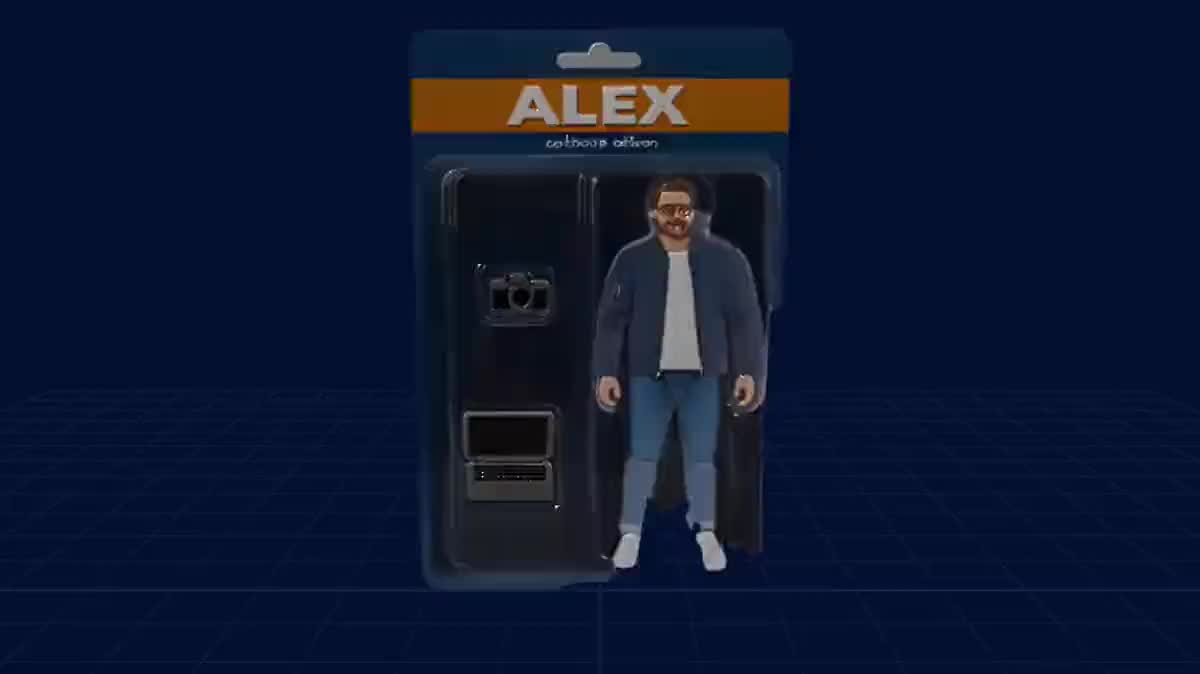
이것이 바로 데모입니다: 수집용 피규어가 3D 오브젝트가 되고, 그 회전 영상이 Video 노드에 연결되어, 비디오 모델이 형태를 정확히 유지한 채 장면을 만들어 냅니다.
Image 노드에서 그린 검, 헬멧, 물약이 게임 프로토타입용 3D 오브젝트가 됩니다. 각인 디테일에는 Trellis 2, 애니메이션에 적합한 깔끔한 메시에는 Tripo가 좋습니다.
단색 배경의 평면 로고가 압출되고 텍스처가 입혀진 오브젝트로 바뀌어, 비디오 인트로에서 돌리거나 출력할 수 있습니다. 깔끔한 볼륨을 얻으려면 단색 배경을 유지하세요.
GLB는 어떤 슬라이싱 소프트웨어에서든 STL로 변환할 수 있습니다. 피규어, 거치대, 장식품까지: 사진에서 프린터까지 단 두 단계면 됩니다. 파일은 노드에서 바로 내려받습니다.
각 요소를 노드 하나당 오브젝트 하나로 따로 생성한 다음, Blender나 게임 엔진에서 조립하세요. 전체 장면을 이미지 하나로 재구성하면 완성도가 떨어지지만, 오브젝트를 하나씩 만들면 잘 구현됩니다.
거실 전체나 거리를 통째로 넣으면 평평하고 뭉개진 볼륨이 나옵니다. 모델은 '오브젝트'를 재구성합니다: 대상을 따로 분리하거나, 단색 배경 위에 단독으로 두고 생성하세요.
사진에 보이지 않는 부분은 모델이 상상해서 만들어 내고, 프레임에 잘린 부분은 부정확하게 만들어 냅니다. 여유 공간을 두고 오브젝트 전체가 들어오도록 넓게 프레이밍하세요.
강한 그림자는 오브젝트의 일부처럼 인식되고, 복잡한 배경은 경계선과 섞여 버립니다. 부드러운 조명, 단순한 배경을 사용하세요.
Trellis 2의 최대 디테일 수준은 수십 메가바이트에 달하지만, 멀리서 보는 오브젝트에는 거의 차이가 보이지 않습니다. 용도에 맞는 단계를 선택하세요, 숫자만 보고 고르지 마세요.
3D로 재활용할 오브젝트라면 가볍고 텍스처가 잘 입혀진 Tripo가 좋습니다. 감상용으로 형태 디테일을 최대한 살리고 싶다면 Trellis가 좋습니다. 데모에서는 같은 이미지로 두 모델을 모두 보여드립니다.
네: 텍스처가 포함된 GLB 파일이며, Blender, Unity, Unreal, Godot, 웹 뷰어에서 그대로 불러올 수 있습니다. 노드에서 다운로드하세요.
아니요. 회전 영상과 정지 뷰는 브라우저 안에서 무료로 계산됩니다. 오브젝트 생성만 개당 요금이 부과됩니다.
전체가 담긴 오브젝트, 단순한 배경, 강한 그림자가 없는, 넓게 프레이밍된 이미지가 좋습니다. 전체 장면, 프레임에 잘린 대상, 투명한 오브젝트는 볼륨감이 좋지 않게 나옵니다.
가격은 오브젝트 단위, 디테일이나 텍스처 수준에 따라 클릭 전에 버튼에 표시됩니다. 이후의 비디오와 이미지 렌더링은 무료이며, 기술적 오류가 발생하면 환불됩니다.
네: Image 노드의 출력을 3D 오브젝트 노드에 연결하세요. 이미지 프롬프트에 단색 배경과 3/4 뷰를 요청하면, 볼륨을 가장 잘 파악할 수 있습니다.
GLB는 텍스처가 입혀진 정적인 메시입니다. 다른 임포트된 오브젝트와 마찬가지로 Blender, Unity, Unreal에서 애니메이션을 적용할 수 있고, 회전 영상은 캔버스의 비디오 모델에 바로 연결됩니다.
노드 하나당 오브젝트 하나이며, 같은 캔버스에 원하는 만큼 노드를 만들 수 있고, '모두 생성'으로 한꺼번에 실행할 수 있습니다. 전체 가격은 확인 전에 표시됩니다.
 Tripo 2.5
 Trellis 2
 Wan 3.0
 Seedream 5 Pro