Le workflow réel : le même plan de 480x270 part vers les deux agrandisseurs, et le canvas montre ce qui les sépare.
En bref
Vous fournissez
1 vidéo
Ce que le workflow produit
2 vidéos de 10 s en 1080p, format 16:9
Structure du canvas
4 nodes reliés par 2 liaisons
Modèles câblés
ByteDance Upscaler, Topaz Proteus
Coût d'un passage complet
environ 21 crédits, soit 0,21 €
Compte
La démo se voit sans compte ; générer demande un compte gratuit, crédits d'essai compris
Une cassette numérisée, une vidéo passée par une messagerie, un vieux fichier de caméscope : quatre cent quatre-vingts pixels de large, des blocs de compression sur le mouvement, du flou. Ce workflow l'agrandit en 1080p. La vidéo entre dans le node Média et part vers deux nodes Améliorer, chacun réglé sur un agrandisseur différent.
Les deux ne se règlent pas de la même façon, et c'est le point à retenir. ByteDance Upscaler vise une résolution cible, 1080p, 2K ou 4K, quelle que soit la taille de départ. Topaz Proteus applique un facteur, deux ou quatre fois. Depuis 480x270, la cible 1080p et le facteur quatre arrivent au même endroit, 1920x1080.
Une différence se voit au montage plus qu'à l'écran : la cadence. Sur le plan de la démo, mesuré le 1er septembre 2026, ByteDance est sorti à trente images par seconde et Topaz a gardé les vingt-cinq de la source. Ce n'est pas une affaire de modèle : la cadence de sortie se règle désormais dans le node pour les deux agrandisseurs, 24, 25, 30, 50 ou 60 images par seconde, 30 par défaut. Un plan qui doit rejoindre un montage à vingt-cinq se règle donc sur 25, quel que soit l'agrandisseur, et la page changer la cadence d'une vidéo détaille ce réglage. Les deux agrandissements coûtent vingt et un centimes.
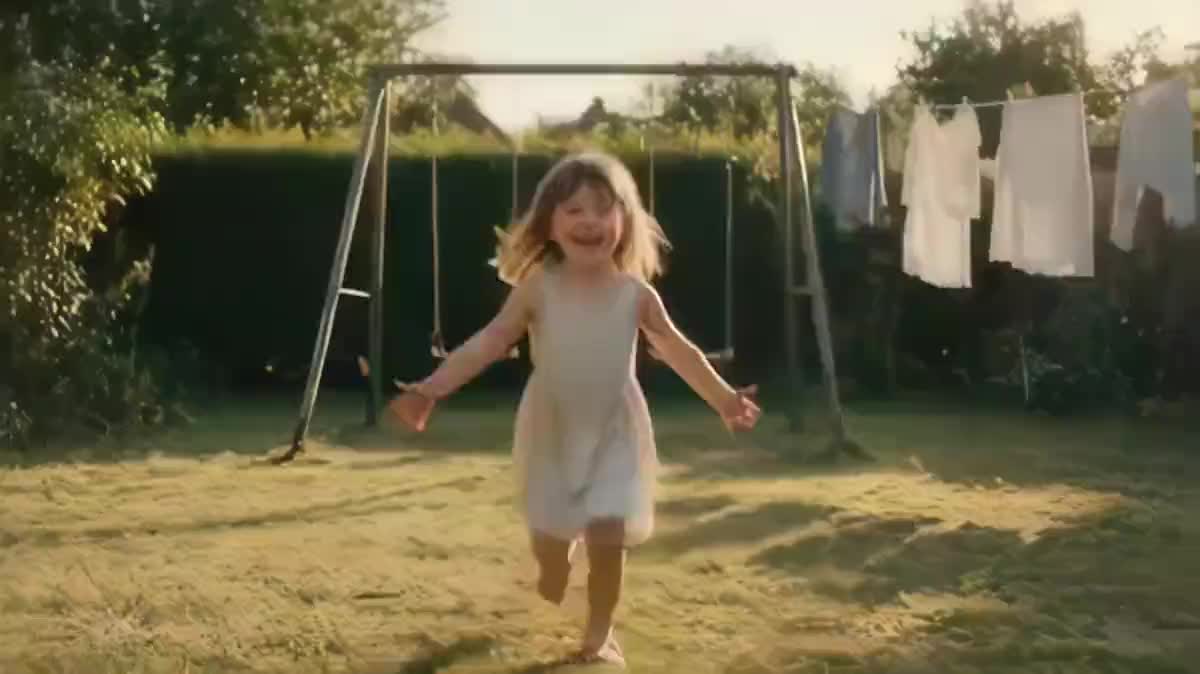
Rendus réels de la démo
Ce sont les fichiers du workflow ci-dessus, tels que les modèles les ont produits, sans retouche. Le point de départ est indiqué quand il y en a un.
Point de départ
Votre vidéo basse définition
Rendu
L'agrandissement à une résolution cible, par ByteDanceGénéré avec ByteDance UpscalerL'agrandissement par facteur, par TopazGénéré avec Topaz Proteus
Comment faire
1
Importez la vidéo abîmée
Le node Média affiche les dimensions et la durée de la source, et chaque node Améliorer annonce la taille de sortie avant de générer. Une minute au maximum par passage.
2
Réglez la cible pour ByteDance
1080p, 2K ou 4K. Il vise cette résolution quoi que vous lui donniez, ce qui est pratique quand tout un montage doit sortir au même format.
3
Réglez le facteur pour Topaz
Deux ou quatre fois la source. C'est le réglage à préférer quand vous savez d'où vous partez. La cadence de sortie se règle à part, dans le même node.
4
Comparez avant de monter
La vidéo de départ reste sur le canvas à côté des deux rendus. Regardez la matière dans les zones d'herbe et de feuillage, et réglez la cadence de sortie sur celle de votre montage si le plan doit se raccorder à d'autres.
Variantes et cas d'usage
Le même canvas, réglé pour des besoins différents : chaque variante tient en deux ou trois lignes de prompt à changer.
Cassette de famille numérisée
Le cas d'usage direct : une VHS ou une carte de caméscope passée au numérique, qui sort en 480 ou 576 lignes. Réglez la cadence de sortie sur celle de la source, 25 pour une cassette PAL, parce qu'un film de famille se remonte souvent avec d'autres plans de la même époque et que la cadence doit rester la même partout.
Vidéo récupérée dans une messagerie
Ce qui transite par une application ressort recompressé et rétréci. L'agrandissement récupère une partie de ce que la compression a mangé, sans rien promettre sur les visages en arrière-plan.
Homogénéiser un montage en 1080p
Des rushs de sources différentes, certains en 720p, d'autres en 480 : ByteDance les ramène tous à la même cible sans que vous ayez à calculer un facteur par plan. C'est exactement ce pour quoi le réglage par résolution existe.
Agrandir un rendu généré
Une vidéo sortie d'un node Vidéo se câble directement dans un node Améliorer. Utile quand le modèle générateur plafonne en 720p et que le livrable demande du 1080p.
Préparer un plan pour un écran large
Une diffusion en salle ou sur un grand écran pardonne moins qu'un téléphone. Un passage en 2K ou 4K par ByteDance sur des plans déjà propres évite l'effet de bouillie que donne l'étirement par le lecteur.
Le pendant photo du même geste
Pour une image fixe plutôt qu'un plan, le workflow rendre une photo nette fait la même chose avec les deux agrandisseurs image, et pose le même arbitrage entre fidélité et invention.
Erreurs fréquentes
Ignorer le changement de cadence
L'erreur qui se paie au montage. Le node sort en trente images par seconde par défaut, même si la source était à vingt-cinq, et le plan agrandi ne se raccorde plus à ses voisins. Si le montage est à vingt-cinq, réglez la cadence de sortie sur 25.
Agrandir avant de couper
Le prix se compte à la seconde. Agrandir cinq minutes pour n'en garder que dix secondes coûte trente fois le nécessaire. Coupez d'abord, agrandissez ensuite.
Attendre un miracle d'un plan vide
Un agrandisseur révèle du détail noyé dans le bruit, il ne crée pas d'information absente. Un visage à dix mètres dans un plan de 480 pixels restera un visage flou, en plus grand.
Enchaîner deux agrandissements
Un x4 puis un autre n'améliore pas seize fois, il empile les artefacts du premier passage et double la facture. Repartez de la meilleure source disponible plutôt que de multiplier les passes.
Ce que ce workflow change, et ce qu'il ne change pas
Il peut
Monter une vidéo en 1080p ou plus
Réduire le bruit de compression
Traiter un plan court en quelques minutes
Il ne peut pas
Inventer des détails absents dans un plan très dégradé
Choisissez sur l'image, pas sur la cadence : ByteDance si vous voulez une résolution cible précise sans calculer, Topaz si vous raisonnez en facteur et préférez un rendu plus doux. La cadence de sortie se règle dans le node pour les deux, sur celle de votre montage. Sur la matière, Topaz reconstruit davantage et tire vers le chaud, ByteDance reste plus proche de l'original.
Est-ce que le son est conservé ?
Oui, la piste audio de la source traverse l'agrandissement. Vérifié en vraie requête : une vidéo avec du son ressort avec son son, ce qui évite de la remonter derrière.
Quelle durée maximale ?
Une minute par passage. Au delà, découpez le plan avant d'agrandir : le prix se compte à la seconde, et un long plan agrandi coûte autant que ses morceaux mais échoue plus souvent.
Combien coûte un passage complet ?
Vingt et un centimes pour les deux agrandissements sur cinq secondes. Le prix s'affiche sur chaque node avant le clic, et il se compte à la seconde : un plan deux fois plus long coûte deux fois plus.
Puis-je monter jusqu'en 4K ?
Oui, ByteDance propose 1080p, 2K et 4K, et Topaz va jusqu'à 2160p par le facteur. Le prix suit la résolution de sortie, donc le 4K coûte quatre fois le 1080p à durée égale.
Mes vidéos servent-elles à entraîner un modèle ?
Non. Vos médias restent dans votre espace, ils ne sont pas versés à un entraînement. La question se pose d'autant plus qu'il s'agit souvent ici de films de famille.
Puis-je le faire depuis mon téléphone ?
Oui, le canvas fonctionne sur mobile et la vidéo se choisit directement dans le node Média. Le guide créer sur mobile détaille les gestes du canvas au doigt.
Quelle différence avec un agrandissement fait par le lecteur ?
Un lecteur qui affiche du 480 sur un écran 1080 étire les pixels sans rien ajouter, et le flou s'agrandit avec. Ici un modèle reconstruit du détail à partir de ce qui existe dans l'image, ce qui est un autre travail.
 Topaz Starlight Precise 2.6
 ByteDance Upscaler