Le plan IA dans un montage en 25
Un monteur qui livre une chaîne européenne en 25 images par seconde passe chaque plan Seedance ou Kling de 24 à 25 avant de l'importer, au lieu d'accélérer le son et l'image de 4 %.
Passez une vidéo de 24 fps à 25, 30 ou 60 fps : l'IA invente les images manquantes, la durée et le son ne changent pas. Six crédits les cinq secondes en 30 fps. Workflow visible ici, sans compte.
 Démo interactive
Vrai workflow, résultats réels. Déplacez-vous et zoomez librement.
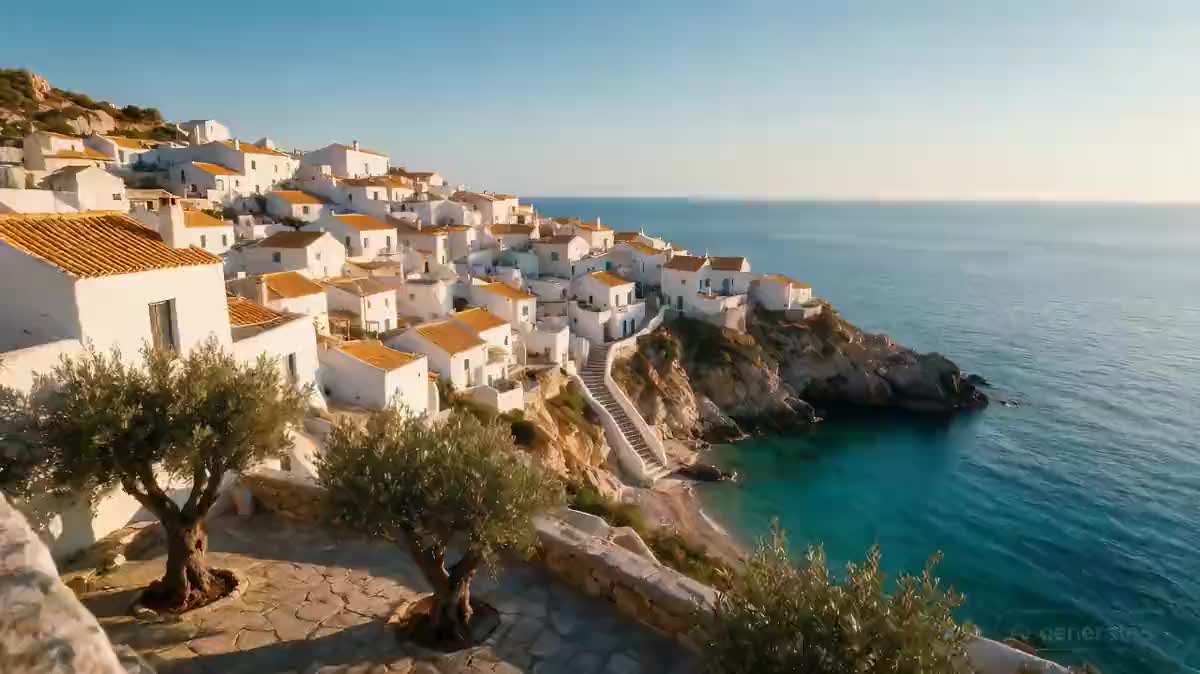
Utiliser ce workflowVrai workflow : un survol de village en 24 images par seconde, généré par IA, passe en 30 puis en 60 images par seconde dans deux nodes Améliorer. Même définition, même durée, des images en plus.
En bref
Les vidéos IA sortent presque toutes en 24 images par seconde, la cadence du cinéma. Votre montage, lui, est souvent en 25 pour une diffusion européenne, en 30 pour le web, en 60 pour un rendu très fluide. Mélanger les deux donne des saccades, et une plateforme qui convertit à votre place le fait en dupliquant des images.
Ce workflow change la cadence par interpolation : le modèle regarde deux images consécutives et invente celles qui manquent entre elles. Topaz, réglé en ×1, garde la définition de la source ; la durée et la piste audio ne bougent pas. Une source de 5 secondes à 24 images en ressort avec 149 images à 30, ou 298 à 60.
Pour comprendre quelle cadence viser, lisez 24, 25, 30 ou 60 fps. Pour la méthode pas à pas et les alternatives sans IA, convertir une vidéo 24 fps en 30 fps. Pour agrandir la vidéo en même temps, voyez rendre une vidéo nette.
Ce sont les fichiers du workflow ci-dessus, tels que les modèles les ont produits, sans retouche. Le point de départ est indiqué quand il y en a un.
Point de départ
Rendu
Monteurs et créateurs qui assemblent des plans IA en 24 images par seconde avec des images tournées en 25, 30 ou 60, et qui livrent pour le web, la télévision ou un écran.
Une vidéo mp4 d'une à soixante secondes, et la cadence voulue : 24, 25, 30, 50 ou 60 images par seconde.
Branchez votre plan
Câblez un node Vidéo ou Média sur le node Améliorer, ou importez un mp4 de une à soixante secondes.
Gardez la taille
Choisissez Topaz et le facteur ×1 : seule la cadence change. ×2 ou ×4 agrandissent en plus.
Choisissez la cadence
25 pour un montage européen, 30 pour le web et les réseaux, 50 ou 60 pour un mouvement très fluide.
Un plan à la fois
Convertissez chaque plan avant de monter. Un montage déjà coupé crée des images fantômes sur les raccords.
Le même canvas, réglé pour des besoins différents : chaque variante tient en deux ou trois lignes de prompt à changer.
Un monteur qui livre une chaîne européenne en 25 images par seconde passe chaque plan Seedance ou Kling de 24 à 25 avant de l'importer, au lieu d'accélérer le son et l'image de 4 %.
Un créateur qui tourne son face caméra en 60 images par seconde convertit ses plans d'illustration générés en 24, pour que les panoramiques ne saccadent plus à côté de ses propres images.
Un panoramique de drone généré en 24 images, publié tel quel, tremble sur un téléphone. Passé en 30, il défile régulièrement, sans duplication d'images par la plateforme.
Wan 3.0 sort en 30, Seedance en 24. Un clip qui assemble les deux modèles aligne tout le monde sur 30 avant le montage, et le rythme des coupes reste juste.
Une marque qui diffuse sur écrans en magasin en 50 images par seconde convertit le packshot tournant généré en 24, pour un mouvement aussi doux que le reste de la boucle.
Un studio indépendant monte une bande-annonce en 60 images par seconde avec des captures de jeu ; les plans IA du teaser passent en 60 pour ne pas paraître hachés à côté du gameplay.
Sur chaque raccord, le modèle invente une image entre deux plans qui n'ont rien à voir : on voit un fondu fantôme d'une image. Convertissez plan par plan, montez ensuite.
60 images par seconde donnent un rendu très lisse, proche de la vidéo de sport, qui retire l'aspect cinéma d'un plan. Pour un film, 24 ou 25 restent la norme ; 60 sert au jeu, au sport, au défilement.
Passer de 24 à 60 garde la même durée : rien n'est ralenti. Un ralenti s'obtient en lisant plus lentement une vidéo à haute cadence, ou en le générant directement.
Un réseau qui reçoit du 24 et affiche du 30 duplique une image sur quatre. Le mouvement devient irrégulier sur les panoramiques. Livrez directement la cadence d'affichage.
Non : la durée reste la même, à quelques centièmes de seconde près sur nos mesures, et le son est conservé. Seul le nombre d'images augmente.
Six crédits les cinq secondes en 720p jusqu'à 30 images par seconde, douze en 50 ou 60. Le prix est affiché sur le bouton avant de lancer.
Oui : choisissez 24 dans le node, des images sont alors retirées. Pour un ralenti fluide, voyez plutôt la fiche ralenti vidéo.
Topaz en ×1 change seulement la cadence et garde la définition. ByteDance monte toujours en 1080p, 2K ou 4K et change la cadence dans le même passage : cinq crédits les cinq secondes vers le 1080p en 30 images.
Sur notre test de danse, bras rapides et flou de bougé, les images inventées restent propres. Les limites arrivent sur les raccords, les objets qui se croisent et les textes qui défilent.
Soixante secondes par passage, d'une seule pièce. Pour un film plus long, convertissez chaque plan séparément, ce qui est de toute façon la bonne méthode.
Le fournisseur facture le traitement en 50 et 60 images par seconde au double du tarif en 30 : il calcule deux fois plus d'images. Le prix affiché suit exactement sa grille.
Oui : la piste audio de la source ressort intacte, synchronisée, puisque la durée ne change pas. Vérifié sur une publicité générée avec son, convertie de 24 à 30.
Augmenter les fps d'une vidéo avec l'IA : 24 vers 25, 30 ou 60 fps
Utiliser ce workflowCompte gratuit, sans carte bancaire. Le workflow s'ouvre pré-rempli dans votre canvas.
 Topaz Proteus
 ByteDance Upscaler
 Wan 3.0