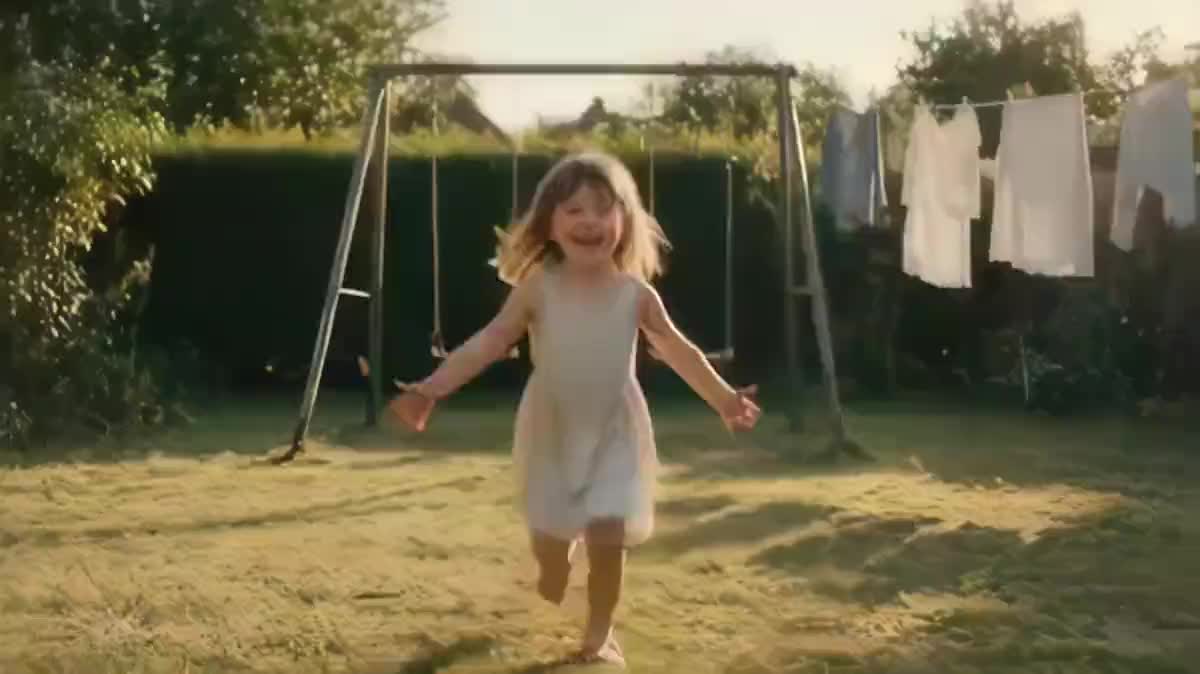
數位化的家庭錄影帶
最直接的用途:VHS 或攝影機記憶卡轉成數位檔後,出來是 480 或 576 條掃描線。把輸出影格率設成跟來源一樣,PAL 錄影帶就設 25,因為家庭影片通常要跟同一時期的其他鏡頭剪在一起,影格率必須到處都一樣。
一段寬 480 像素的家用攝影機鏡頭,交給兩個影片放大模型做到 1080p,並排比較。不用註冊帳號就能看到完整流程。
真實流程:同一段 480x270 的鏡頭送進兩個放大模型,畫布把兩者分道揚鑣的地方攤開來看。
重點摘要
數位化的舊帶子、經過通訊軟體的影片、老攝影機裡的檔案。寬四百八十像素、動作處一塊塊的壓縮雜訊、整張畫面發糊。這個流程把它放大到 1080p。影片進媒體節點,然後送往兩個「增強」節點,各自設定成不同的放大模型。
兩者的設定方式不一樣,而這正是要記住的地方。ByteDance Upscaler 瞄準一個目標解析度,1080p、2K 或 4K,跟來源多大無關。Topaz Proteus 套的是倍數,兩倍或四倍。從 480x270 出發,目標 1080p 和四倍會落在同一個地方:1920x1080。
還有一個差別在剪輯台上比在螢幕上更明顯,就是影格率。我們在示範鏡頭上於 2026 年 9 月 1 日量過:ByteDance 輸出每秒三十格,Topaz 則保留來源的二十五格。但這不是模型本身的差別:現在兩個放大模型的輸出影格率都在節點裡設定,每秒 24、25、30、50 或 60 格,預設 30。要接進二十五格剪輯的鏡頭,不管用哪個放大模型,都設成 25 就好,設定方式詳見改變影片的影格率。兩次放大合計二十五美分。
這些是上方工作流程所產生的檔案,完全按照模型的原始輸出呈現,未經修飾。若有起始素材,將會標示出來。
起始素材
生成結果
匯入受損的影片
媒體節點會顯示來源的尺寸和長度,每個增強節點會在生成前告訴你輸出的尺寸。一次最多一分鐘。
給 ByteDance 一個目標
1080p、2K 或 4K。不管你給什麼,它都會瞄準那個解析度,要把整支片子統一成同一種規格時最省事。
給 Topaz 一個倍數
來源的兩倍或四倍。當你清楚起點在哪時,就選這個設定。輸出影格率在同一個節點裡另外設定。
剪輯之前先比對
起始影片會留在畫布上,就在兩個成品旁邊。看草地和樹葉的質感,如果這顆鏡頭要接別的鏡頭,就把輸出影格率設成跟你的剪輯一樣。
同一塊畫布,針對不同需求微調:每個變化版本只要改兩三行提示詞。
最直接的用途:VHS 或攝影機記憶卡轉成數位檔後,出來是 480 或 576 條掃描線。把輸出影格率設成跟來源一樣,PAL 錄影帶就設 25,因為家庭影片通常要跟同一時期的其他鏡頭剪在一起,影格率必須到處都一樣。
凡是經過某個 App 的,回來時都被重新壓過而且縮小了。放大能找回壓縮吃掉的一部分,但它對背景裡的人臉不作任何承諾。
來源各不相同,有的 720p、有的 480:ByteDance 會把它們全部拉到同一個目標,不必你一顆鏡頭一顆鏡頭去算倍數。用解析度來設定,就是為了這種情況。
從影片節點出來的片段可以直接接到增強節點。當生成模型卡在 720p、交付卻要求 1080p 時,這一步就派得上用場。
放映廳或大型顯示器沒有手機那麼寬容。把本來就乾淨的鏡頭用 ByteDance 過一次 2K 或 4K,可以避開播放端硬拉出來的那團糊。
如果是一張照片而不是一段鏡頭,把照片變清楚這個流程用兩個影像放大模型做同一件事,也丟出同一道選擇題:忠實還是編。
這個疏忽要在剪輯台上付代價。就算來源是二十五格,節點預設仍輸出每秒三十格,放大後的鏡頭就接不上前後兩顆。片子是二十五格的話,把輸出影格率設成 25。
價錢按秒算。為了留十秒而去放大五分鐘,等於多付三十倍。先剪,再放大。
放大模型是把淹在雜訊裡的細節挖出來,它不會憑空生出不存在的資訊。480 像素鏡頭裡十公尺外的那張臉,放大後還是一張糊掉的臉,只是比較大。
四倍之後再來一次,不會好上十六倍,只會把第一輪的瑕疵疊上去、帳單翻倍。與其加輪數,不如回頭去找拿得到的最好來源。
可以做到
無法做到
看畫面來選,不是看影格率:想直接指定目標解析度、懶得換算,就選 ByteDance;習慣用倍數思考、偏好柔和一點的成品,就選 Topaz。兩者的輸出影格率都在節點裡設定,配合你的剪輯。質感方面 Topaz 重建得比較多,顏色偏暖;ByteDance 則比較貼近來源本來的樣子。
會。來源的音軌會穿過放大這一關。我們用真實請求驗過:有聲音的影片回來時聲音還在,不必事後重新對軌。
一次一分鐘。超過就先把鏡頭切開再放大。價錢按秒計算,整段一起放大跟分段加起來一樣貴,卻更容易失敗。
五秒素材的兩次放大合計二十五美分。價錢在按下去之前就標在每個節點上,按秒計算:鏡頭長一倍,錢就多一倍。
可以。ByteDance 提供 1080p、2K 和 4K,Topaz 靠倍數可以到 2160p。價錢跟著輸出解析度走,所以同樣長度下 4K 是 1080p 的四倍。
不會。你上傳的素材留在你自己的工作空間,不會交給任何訓練。這裡談的多半是家庭影片,這個問題也就更重。
做得到。畫布在手機上可以用,影片直接在媒體節點裡選。用手指操作畫布的方式寫在在手機上創作這篇指南裡。
把 480 顯示在 1080 螢幕上的播放器只是把像素拉開,什麼也沒加,糊也跟著一起變大。這裡是一個模型從畫面裡本來就有的東西重建細節,是另外一回事。
 Topaz Starlight Precise 2.6
 ByteDance Upscaler