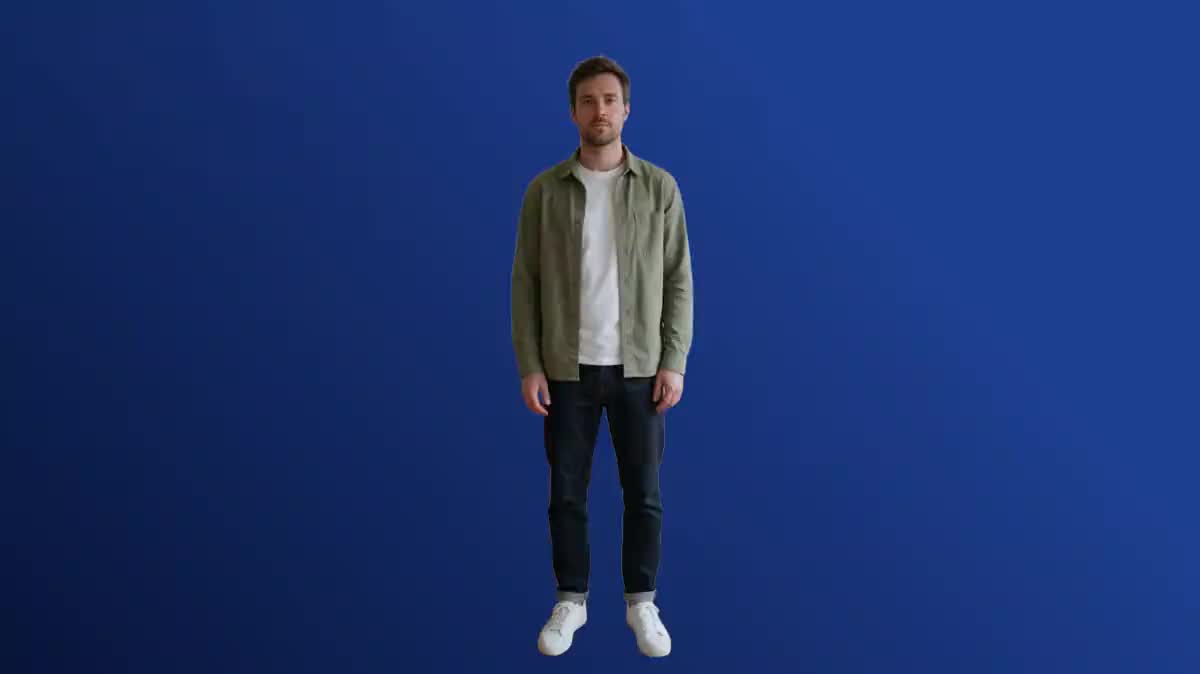
疊加在投影片上的主持人
在任何房間裡面對鏡頭拍攝自己,去背後在剪輯節點中把自己放在投影片右下角。效果看起來像是攝影棚拍的,但其實完全不需要攝影棚。
用手機拍的影片,不需要綠幕:Bria 逐格分離主體,移除整個背景。同一個鏡頭輸出成透明背景的 webm,以及綠色背景的 mp4,聲音都保留下來。整個工作流程不需要帳號就能看到。
真實工作流程:起始片段放在媒體節點中,連接到兩個設定為 Bria 影片去背的影片節點,一個輸出透明背景,另一個輸出綠色背景。這兩個結果都是示範中的實際渲染。
重點摘要
不需要綠幕,不需要攝影棚:一段普通的影片輸入,主體單獨輸出,連頭髮、細緻邊緣和動作都逐格保留。剩下的部分可以放在任何背景上,無論是在剪輯節點還是您的剪輯軟體中。
設定為 Bria 影片去背 的影片節點提供四種背景:透明,方便後續合成,以帶有 alpha 通道的 webm 輸出;綠色,適合偏好色度去背工具的傳統去背;黑色或白色,適合直接顯示。影片的聲音會保留。價格依片段時長計算,以檔案實際長度為準,點擊前就會顯示。
示範以消失術的片段為起點,一位男士站在客廳裡,分別輸出成透明背景和綠色背景。無論是要去背主持人、讓產品懸浮,還是把人物移到另一個場景中,操作方式都相同。
這些是上方工作流程所產生的檔案,完全按照模型的原始輸出呈現,未經修飾。若有起始素材,將會標示出來。
起始素材
生成結果
一段主體與背景區分明顯、光線充足、沒有劇烈鏡頭運動的影片。
上傳影片
主體要與背景清楚分離,不要有劇烈的鏡頭移動,不要有透明材質(玻璃、薄紗)。每次最多三十秒。手機拍攝就足夠了。
選擇背景
選透明用於合成,選綠色用於在您的軟體中去背,選黑色或白色則直接顯示原樣。這個選擇會改變輸出容器,webm 或 mp4,但不影響價格。
生成
節點會計算影片時長並顯示確切價格。主體會在幾十秒內去背輸出,聲音也一併保留。
合成
在剪輯節點中把透明的 webm 放到一張圖片或一段影片上,或是匯入 DaVinci Resolve、Premiere 或 CapCut。綠色背景在任何地方都能進行色度去背。
同一塊畫布,針對不同需求微調:每個變化版本只要改兩三行提示詞。
在任何房間裡面對鏡頭拍攝自己,去背後在剪輯節點中把自己放在投影片右下角。效果看起來像是攝影棚拍的,但其實完全不需要攝影棚。
在桌上拍攝的物品可以單獨輸出,背景透明,再疊放到品牌視覺圖或是在畫布上生成的產品照片上。
去背人物,在圖片節點中生成一個場景,再於剪輯節點中把兩者疊在一起:同一段拍攝可以呈現在海邊、辦公室,或是舞台上。
一個短暫的去背動作就能變成可放到限時動態或短影音上的元素,並保留透明度。三秒鐘就夠了,價格依此計算。
如果您的剪輯流程需要色度去背,請選擇綠色背景:輸出標準的 mp4,到處都能讀取,並可用慣用的工具進行去背。
灰色毛衣配灰色牆面會讓邊緣變得模糊不清。拍攝時讓主體與背景形成對比,或是換一套服裝。
快速的搖鏡會讓主體與背景的邊界變得模糊。相機保持固定或穩定手持,去背才能順利進行。
玻璃、薄紗、煙霧、逆光下的頭髮:這些畫面本身邊界就不清晰,模型必須自行判斷。在要去背的片段中盡量避免這類材質。
Safari 無法播放 VP9 webm 的透明效果。若要在 iPhone 上呈現,請先在剪輯節點中完成合成,再匯出成 mp4。
可以做到
無法做到
不需要,這正是重點所在:模型能在一般影片上分離主體與背景。背景平靜、對比明顯會有幫助,但綠幕已非必要。
帶有透明度的 VP9 webm 可匯入桌面版的 DaVinci Resolve、Premiere 和 CapCut,也能在 Chrome、Edge 和 Firefox 中播放。否則,請選擇綠色背景並進行色度去背。
會的,原始素材的音軌會原樣保留在去背後的檔案中,不需要重新同步。
每次最多三十秒。超過的部分,請在剪輯節點中切割,分段處理後再重新剪接在一起。
價格依影片時長按秒計算,無論選擇哪種背景,一旦影片連接完成,按鈕上就會顯示。若發生技術失敗,將會退款。
可以,方式和實拍素材完全相同:把影片節點的輸出連接到 Bria 節點即可。這是把 AI 生成的角色放進真實場景中最簡單的方法。
修圖節點去背的是一張圖片。而這裡處理的是影片中的每一格畫面,並確保前後幀之間的一致性,同時保留聲音。
會的,輸出檔案會維持輸入影片的畫質與格式,不會被裁切或縮放。
 Bria fond vidéo
 Wan 3.0
 Seedance 2.5
 Kling V3