Terminar un gesto interrumpido
El plano se detiene en medio de un movimiento: describa el final del gesto, añada dos o tres segundos, y el montaje da un plano completo. Es el uso más habitual, y el más económico.
Un plano de cinco segundos que se detiene demasiado pronto: Grok Imagine genera la continuación desde su último fotograma, en el mismo formato, y el node Montaje encadena los dos. Dos continuaciones posibles del mismo plano. Todo el workflow se ve sin necesidad de cuenta.
El workflow real: el plano de partida en un node Media, dos consignas de continuación en dos nodes Texto, dos nodes Vídeo configurados en Grok Imagine (prolongar), y un node Montaje que encadena el plano y su continuación.
En resumen
Un plano generado dura cinco segundos, y el gesto no ha terminado: el personaje no ha llegado a la cámara, la mirada no ha tenido tiempo de posarse. En lugar de regenerar diez segundos de golpe, se prolonga. La continuación parte del último fotograma del plano, conserva su formato, su luz y su vestuario, y se encadena sin corte visible.
El node Vídeo configurado en Grok Imagine (prolongar) recibe el vídeo por el puerto de vídeo y la consigna por el puerto de prompt: lo que sucede después, no lo que ya está ahí. Usted elige entre uno y diez segundos añadidos, y el precio sigue esa cifra, por segundo. El resultado es el segmento añadido en solitario: el node Montaje pega los dos, de forma gratuita.
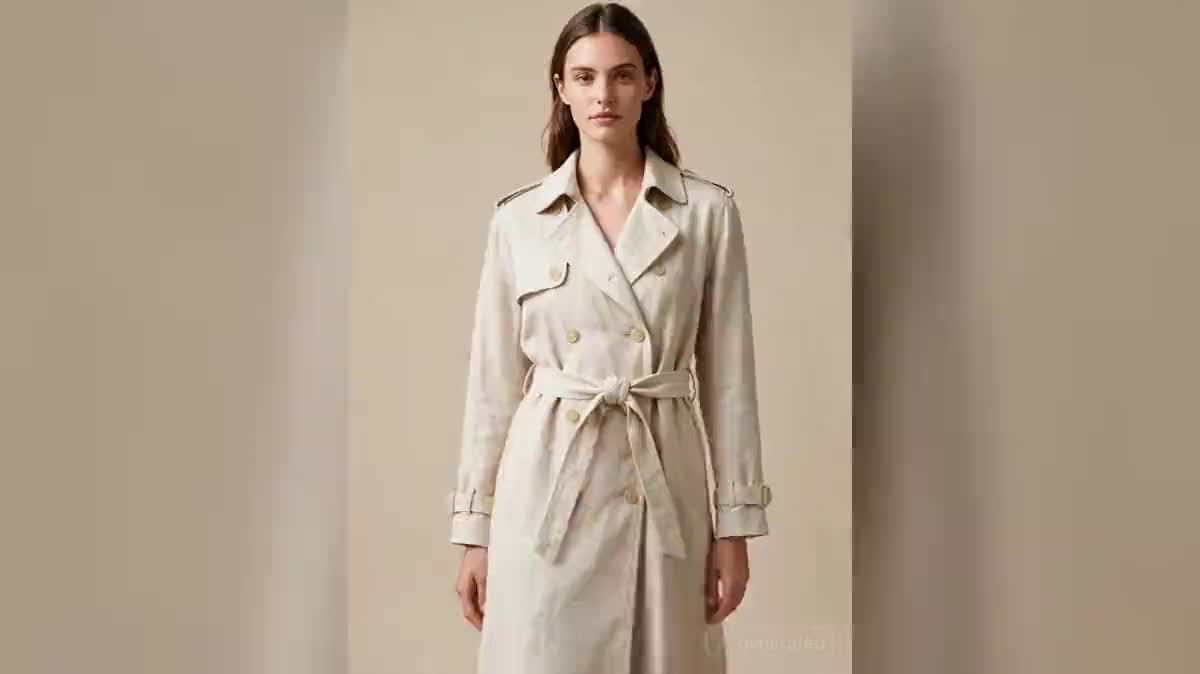
La demo prolonga el plano del desfile de trajes de dos formas: la modelo se detiene y se gira hacia la cámara, o continúa y sale del encuadre. El mismo plano, dos finales, y el montaje del primero ya ensamblado.
Estos son los archivos del flujo de trabajo anterior, tal como los produjeron los modelos, sin retoques. El punto de partida se indica cuando existe.
Punto de partida
Resultado
Un plano de video cuyo último fotograma sea nítido y sin desenfoque de movimiento: ese fotograma se usará como primera imagen de la continuación.
Importe o conecte el plano que quiere prolongar
Un vídeo de dos a ocho segundos, importado en un node Media o extraído directamente de otro node Vídeo. La demo parte de un plano generado en el lienzo.
Escriba qué sucede después
Una acción, un movimiento, una reacción: «se detiene, se gira hacia la cámara y sonríe». No es necesario volver a describir la escena, el modelo la ve.
Ajuste la duración añadida y genere
De uno a diez segundos. El precio sigue al cursor y se muestra antes de hacer clic. La continuación sale en el formato del plano, medido sobre el archivo.
Encadénelo en el node Montaje
El plano y luego su continuación, uno tras otro: el corte cae en el último fotograma, sin fundido. Exporte, o prolongue de nuevo la continuación.
El mismo canvas, ajustado a necesidades distintas: cada variante son dos o tres líneas de prompt que cambiar.
El plano se detiene en medio de un movimiento: describa el final del gesto, añada dos o tres segundos, y el montaje da un plano completo. Es el uso más habitual, y el más económico.
Genere cinco segundos en un modelo premium para la calidad, y luego prolongue aquí, segundo a segundo: es una de las formas más económicas de conseguir un plano coherente de diez o quince segundos.
Esta es la demo: la misma fuente, dos consignas, dos continuaciones. Compare, conserve la que mejor sirva al montaje, y el plano original no se regeneró.
Un producto se posa, una puerta se abre, un plato llega: prolongue con la reacción del personaje. El corte en el último fotograma evita la ruptura que un segundo plano habría impuesto.
Haga salir al personaje del encuadre en la continuación: el siguiente plano, generado por separado, se encadena entonces con naturalidad en el node Montaje.
El modelo también prolonga un vídeo real de dos a ocho segundos: la continuación de una toma, en su encuadre y su luz, para alcanzar la duración de un reel.
El modelo ve el plano. Una consigna que repite el decorado y el vestuario diluye la acción: diga qué cambia, en una o dos frases.
Menos de dos segundos o más de ocho: el node se niega antes de generar, sin cargo. Corte primero en el node Montaje.
La continuación sale sola. Si la exporta tal cual, falta el principio: pase por el node Montaje, ya está conectado en la plantilla.
La continuación parte del último fotograma: pedir otra habitación u otro vestuario fuerza una ruptura. Para cambiar de lugar, genere otro plano.
No, solo los segundos añadidos. El node Montaje ensambla el plano y su continuación en un único archivo, sin coste, y el corte queda limpio ya que la continuación empieza en el último fotograma.
Sí: una continuación es un vídeo como cualquier otro. Conéctela a un nuevo node Grok Imagine (prolongar), siempre que dure entre dos y ocho segundos.
Porque el modelo no respeta ninguna: renderiza en una definición cercana a la del origen. Imaginode nunca muestra un ajuste que un modelo ignora.
Sí, la continuación sale con su banda sonora. Para una música continua en el conjunto, colóquela en el node Montaje por encima de los dos clips.
Un precio por segundo añadido, de uno a diez, mostrado en el botón en cuanto el vídeo está conectado y la duración ajustada. Un fallo técnico se reembolsa.
Sí: el node mide el vídeo de origen e impone la proporción más cercana. Vertical, cuadrado o panorámico, la continuación se encadena sin barras negras.
Sí, la continuación conserva a la persona del plano. Para un corte fiel, manténgase dentro de la acción y la luz del plano original.
Una imagen final hace que un plano avance hacia una imagen precisa. La prolongación continúa un plano existente desde su último fotograma, sin imagen de destino: es la herramienta para alargar, no para dirigir.
Prolongar un vídeo con IA: la continuación de un plano
Usar este workflowCuenta gratuita, sin tarjeta bancaria. El workflow se abre ya rellenado en tu canvas.
 Grok Imagine (prolonger)
 Wan 3.0
 Seedance 2.5