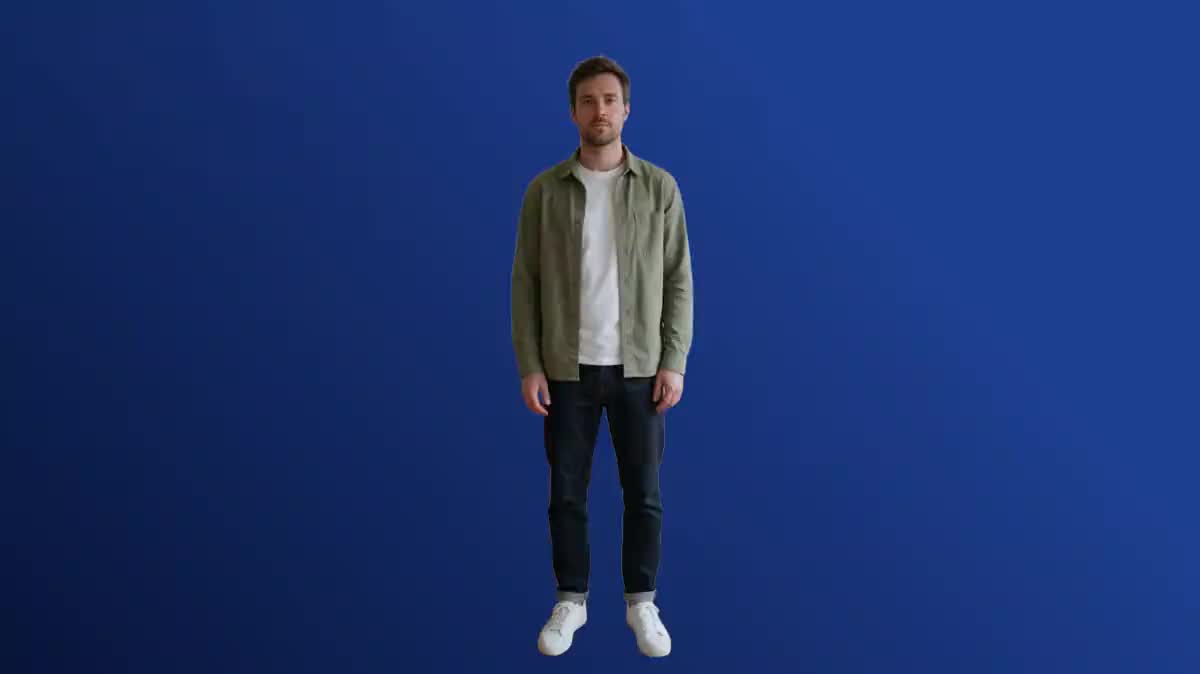
El presentador incrustado sobre sus diapositivas
Fílmese de frente a la cámara en cualquier habitación, recorte, y colóquese abajo a la derecha de sus diapositivas en el nodo Montaje. El resultado parece un estudio, sin estudio.
Un vídeo grabado con el teléfono, sin pantalla verde: Bria aísla al sujeto y elimina todo el decorado, fotograma a fotograma. El mismo plano en webm transparente y en mp4 sobre fondo verde, con el sonido conservado. Todo el flujo de trabajo se ve sin necesidad de cuenta.
El flujo de trabajo real: el plano de partida en un nodo Media, conectado a dos nodos Video ajustados a Bria fondo de vídeo, uno en transparente y otro sobre fondo verde. Ambos resultados son los de la demo.
En resumen
Sin pantalla verde, sin estudio: entra un vídeo normal y el sujeto sale solo, con su pelo, sus bordes finos y su movimiento, fotograma a fotograma. Lo que queda se coloca sobre cualquier decorado, en el nodo Montaje o en su propio programa de edición.
El nodo Video ajustado a Bria fondo de vídeo ofrece cuatro fondos: transparente, para componer después, en webm con canal alfa; verde, para una incrustación clásica en una herramienta que prefiere el croma; negro o blanco, para mostrarlo directamente. El sonido del vídeo se conserva. El precio sigue la duración, medida sobre el archivo, y se muestra antes de hacer clic.
La demo parte del plano de la desaparición, un hombre de pie en un salón, y lo genera en transparente y luego sobre fondo verde. Un presentador que recortar, un producto que flota, una persona que trasladar a otro decorado: el gesto es el mismo.
Estos son los archivos del flujo de trabajo anterior, tal como los produjeron los modelos, sin retoques. El punto de partida se indica cuando existe.
Punto de partida
Resultado
Un video donde el sujeto se distinga bien del fondo, con buena iluminación y sin movimientos de cámara brুscos.
Importe el vídeo
Un sujeto bien separado del decorado, sin movimientos de cámara brusco, sin transparencias (cristal, velo). Hasta treinta segundos por pasada. El teléfono es suficiente.
Elija el fondo
Transparente para componer, verde para una incrustación en su programa, negro o blanco para mostrarlo tal cual. La elección cambia el contenedor, webm o mp4, no el precio.
Genere
El nodo mide la duración y muestra el precio exacto. El sujeto sale recortado, con el sonido incluido, en unas decenas de segundos.
Componga
Coloque el webm transparente sobre una imagen o un vídeo en el nodo Montaje, o impórtelo en DaVinci Resolve, Premiere o CapCut. El verde se incrusta con croma en cualquier sitio.
El mismo canvas, ajustado a necesidades distintas: cada variante son dos o tres líneas de prompt que cambiar.
Fílmese de frente a la cámara en cualquier habitación, recorte, y colóquese abajo a la derecha de sus diapositivas en el nodo Montaje. El resultado parece un estudio, sin estudio.
Un objeto filmado sobre una mesa sale solo, sobre fondo transparente, y se coloca sobre una imagen de marca o una foto de producto generada en el lienzo.
Recorte a la persona, genere un decorado en un nodo Imagen, superponga ambos en el nodo Montaje: la misma toma sucede en la playa, en una oficina, en un escenario.
Un gesto corto recortado se convierte en un elemento que colocar sobre un reel o una historia, con su transparencia. Tres segundos bastan, el precio sigue.
Un plano producido por el avatar que habla o por una foto que habla se recorta como una grabación real, para integrarlo en un vídeo existente.
Si su cadena de montaje espera una incrustación con croma, elija el fondo verde: un mp4 estándar, legible en cualquier sitio, que se incrusta con la herramienta habitual.
Un jersey gris sobre una pared gris da bordes vacilantes. Contraste el sujeto y el decorado al grabar, o cambie de ropa.
Un barrido rápido confunde el sujeto y el fondo. Con la cámara fija o sostenida con calma, el recorte se hace sin sobresaltos.
Cristal, velo, humo, pelo a contraluz: el modelo debe decidir donde la imagen no lo hace. Evítelos en el plano que quiera recortar.
Safari no reproduce la transparencia del webm VP9. Para un resultado en iPhone, componga primero en el nodo Montaje y exporte un mp4.
Puede
No puede
No, esa es la gracia: el modelo separa el sujeto del decorado en un vídeo normal. Un fondo tranquilo y contrastado ayuda, pero una pantalla verde ya no es necesaria.
El webm VP9 con transparencia se importa en DaVinci Resolve, Premiere y CapCut en ordenador, y se reproduce en Chrome, Edge y Firefox. Si no, elija el fondo verde e incrústelo.
Sí, la pista de audio de la fuente se traslada tal cual al archivo recortado. No hay que resincronizar nada.
Treinta segundos por pasada. Más allá, corte en el nodo Montaje y procese los fragmentos, luego vuelva a montarlos.
El precio sigue la duración del vídeo, por segundo, sea cual sea el fondo elegido, y se muestra en el botón en cuanto el vídeo está conectado. Un fallo técnico se reembolsa.
Sí, exactamente igual que una grabación real: conecte la salida de un nodo Video al nodo Bria. Es la forma más sencilla de colocar un personaje generado sobre un decorado real.
El nodo Retoque recorta una IMAGEN. Aquí se trata de cada fotograma de un vídeo, con coherencia de uno a otro, y con el sonido conservado.
Sí, el archivo sale con la definición y el formato del vídeo de entrada. Nada se recorta ni se redimensiona.
Eliminar el fondo de un vídeo con IA, sin pantalla verde
Usar este workflowCuenta gratuita, sin tarjeta bancaria. El workflow se abre ya rellenado en tu canvas.
 Bria fond vidéo
 Wan 3.0
 Seedance 2.5
 Kling V3