25fps編集に組み込むAIショット
ヨーロッパのテレビ局に25fpsで納品する編集者は、音声と映像を4%速めるのではなく、SeedanceやKlingの各ショットを24fpsから25fpsに変換してからインポートします。
動画を24fpsから25fps、30fps、60fpsに変換します。AIが不足フレームを生成し、長さと音声はそのままです。30fpsなら5秒あたり6クレジット。ワークフローはこの場で、アカウント登録なしでご覧いただけます。
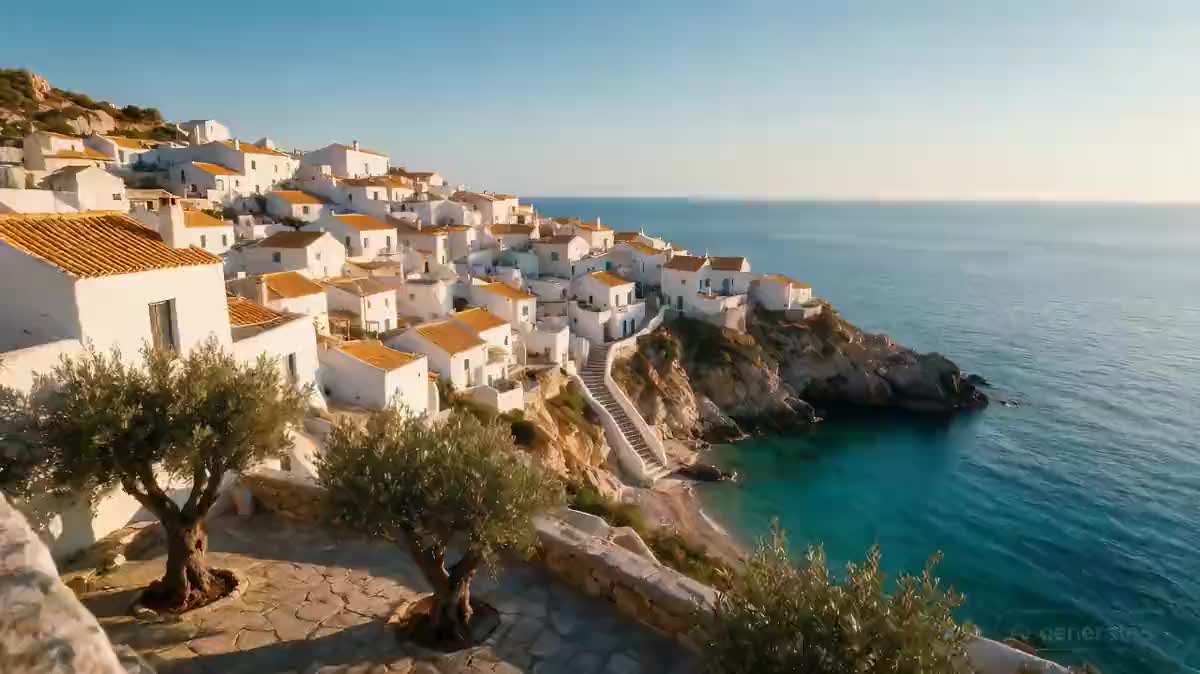
実際のワークフロー:AIで生成した24fpsの村の上空映像が、2つのEnhanceノードを経て30fps、さらに60fpsに変換されます。解像度も長さも同じまま、フレーム数だけが増えます。
概要
AI動画のほとんどは、映画のフレームレートである24fpsで出力されます。一方、編集作業ではヨーロッパ放送向けの25fps、ウェブ向けの30fps、非常に滑らかな映像のための60fpsが使われることが多いです。この2つを混在させるとカクつきが生じ、プラットフォーム側で自動変換される場合はフレームを複製する方法で処理されます。
このワークフローは補間によってフレームレートを変更します。モデルが連続する2つのフレームを分析し、その間に足りないフレームを生成します。×1に設定したTopazは元の解像度を保ち、長さと音声トラックも変わりません。24fpsで5秒の素材は、30fpsなら149フレーム、60fpsなら298フレームになって出力されます。
どのフレームレートを目指すべきか知りたい方は24、25、30、60fpsのどれを選ぶかをご覧ください。手順を追った方法やAIを使わない代替手段については、24fpsの動画を30fpsに変換する方法をご覧ください。同時に動画を拡大したい場合は、動画をシャープにするをご覧ください。
これらは上記ワークフローの生成ファイルであり、モデルが出力したものをそのまま、加工なしで掲載しています。出発点がある場合はそれも表示しています。
出発点
レンダリング結果
24fpsで生成したAIショットを、25fps、30fps、60fpsで撮影した映像と組み合わせて編集し、ウェブやテレビ、各種スクリーン向けに納品する編集者やクリエイターの皆様へ。
1〜60秒のmp4動画と、希望するフレームレート(24、25、30、50、60fpsのいずれか)です。
ショットを接続
VideoノードまたはMediaノードをEnhanceノードに接続するか、1〜60秒のmp4をインポートしてください。
サイズを維持
Topazと倍率×1を選択してください。フレームレートだけが変化します。×2や×4は同時に拡大も行います。
フレームレートを選択
ヨーロッパ向け編集なら25fps、ウェブやSNS向けなら30fps、非常に滑らかな動きが欲しい場合は50fpsや60fpsを選んでください。
ショットごとに処理
編集前に各ショットを変換してください。すでにカット済みの編集に行うと、つなぎ目に幽霊フレームが発生します。
同じキャンバスを、別の用途に合わせて調整。各バリエーションは、プロンプトを2〜3行変えるだけです。
ヨーロッパのテレビ局に25fpsで納品する編集者は、音声と映像を4%速めるのではなく、SeedanceやKlingの各ショットを24fpsから25fpsに変換してからインポートします。
60fpsで自分の顔出し映像を撮影するクリエイターは、24fpsで生成したイラストショットを変換し、自分自身の映像と並べたときにパン撮影がカクつかないようにします。
24fpsで生成したドローンのパン映像をそのまま投稿すると、スマートフォン上では震えて見えます。30fpsに変換すれば、プラットフォーム側のフレーム複製なしに、なめらかにスクロールします。
Wan 3.0は30fps、Seedanceは24fpsで出力されます。両方のモデルの素材を組み合わせるクリップでは、編集前にすべてを30fpsに揃えることで、カットのリズムが正しく保たれます。
店頭スクリーンで50fpsで映像を流すブランドは、24fpsで生成した回転パックショットを変換し、ループの他の部分と同じくらい滑らかな動きにします。
インディースタジオがゲームのキャプチャ映像を使って60fpsの予告編を編集する際、ティザーのAIショットも60fpsに変換し、実際のゲームプレイと並べてもカクつかないようにします。
各つなぎ目で、モデルは無関係な2つのショットの間にフレームを生成してしまい、1フレームだけ幽霊のようなディゾルブが見えてしまいます。ショットごとに変換してから編集してください。
60fpsは非常に滑らかな、スポーツ中継のような質感になり、映像から映画らしさが失われてしまいます。映画作品では24fpsや25fpsが標準であり続け、60fpsはゲーム、スポーツ、スクロール表示向けです。
24fpsから60fpsに変換しても長さは変わらず、何もスローにはなりません。スローモーションは、高フレームレートの映像を遅く再生することで、あるいは直接そのように生成することで得られます。
24fpsの素材を受け取って30fpsで表示するSNSは、4フレームに1枚を複製します。パン撮影では動きが不規則になってしまいます。表示用のフレームレートで直接納品してください。
いいえ、長さは変わりません。私たちの計測では数百分の一秒程度の誤差しかなく、音声もそのまま保持されます。増えるのはフレーム数だけです。
720pで30fpsまでなら5秒あたり6クレジット、50fpsや60fpsなら12クレジットです。実行前にボタン上で料金が表示されます。
はい、ノードで24を選択すると、フレームが間引かれます。滑らかなスローモーションをお求めの場合は、動画スローモーションのページをご覧ください。
×1のTopazはフレームレートだけを変更し、解像度はそのままです。ByteDanceは常に1080p、2K、4Kへ拡大すると同時にフレームレートも変更します:1080p、30fpsへの処理は5秒あたり5クレジットです。
素早い腕の動きやモーションブラーを含むダンスのテストでは、生成されたフレームはきれいに保たれました。限界が見えるのは、カットのつなぎ目、重なり合うオブジェクト、スクロールするテキストなどです。
1回の処理につき、1本につき60秒までです。より長い作品の場合は、各ショットを個別に変換してください。これはいずれにせよ正しい方法です。
プロバイダーは50fpsや60fpsでの処理を、30fpsの2倍の料金で請求します。計算するフレーム数が2倍になるためです。表示される料金はその料金表に正確に従っています。
はい、長さが変わらないため、元の音声トラックはそのまま同期した状態で出力されます。音声付きで生成した広告を24fpsから30fpsに変換して確認済みです。
 Topaz Proteus
 ByteDance Upscaler
 Wan 3.0