Tous les outils

Prolonger une vidéo avec l'IA : la suite d'un plan

Un plan de cinq secondes qui s'arrête trop tôt : Grok Imagine génère la suite depuis sa dernière image, dans le même format, et le node Montage enchaîne les deux. Deux suites possibles du même plan. Le workflow entier se voit sans compte.

Démo interactive

Vrai workflow, résultats réels. Déplacez-vous et zoomez librement.

Utiliser ce workflow

Le vrai workflow : le plan de départ dans un node Média, deux consignes de suite dans deux nodes Texte, deux nodes Vidéo réglés sur Grok Imagine (prolonger), et un node Montage qui enchaîne le plan et sa suite.

En bref

Ce que le workflow produit
2 vidéos de 10 s en 720p, format 3:4
Structure du canvas
7 nodes reliés par 6 liaisons
Modèles câblés
Grok Imagine (prolonger)
Coût d'un passage complet
environ 60 crédits, soit 0,60 €

Un plan généré dure cinq secondes, et le geste n'est pas fini : le personnage n'a pas atteint la caméra, le regard n'a pas eu le temps de se poser. Plutôt que de regénérer dix secondes d'un coup, on prolonge. La suite part de la dernière image du plan, garde son format, sa lumière et sa tenue, et s'enchaîne sans raccord visible.

Le node Vidéo réglé sur Grok Imagine (prolonger) reçoit la vidéo par le port vidéo et la consigne par le port prompt : ce qui se passe ensuite, pas ce qui est déjà là. Vous choisissez de une à dix secondes ajoutées, et le prix suit ce nombre, à la seconde. Le résultat est le segment ajouté seul : le node Montage colle les deux, gratuitement.

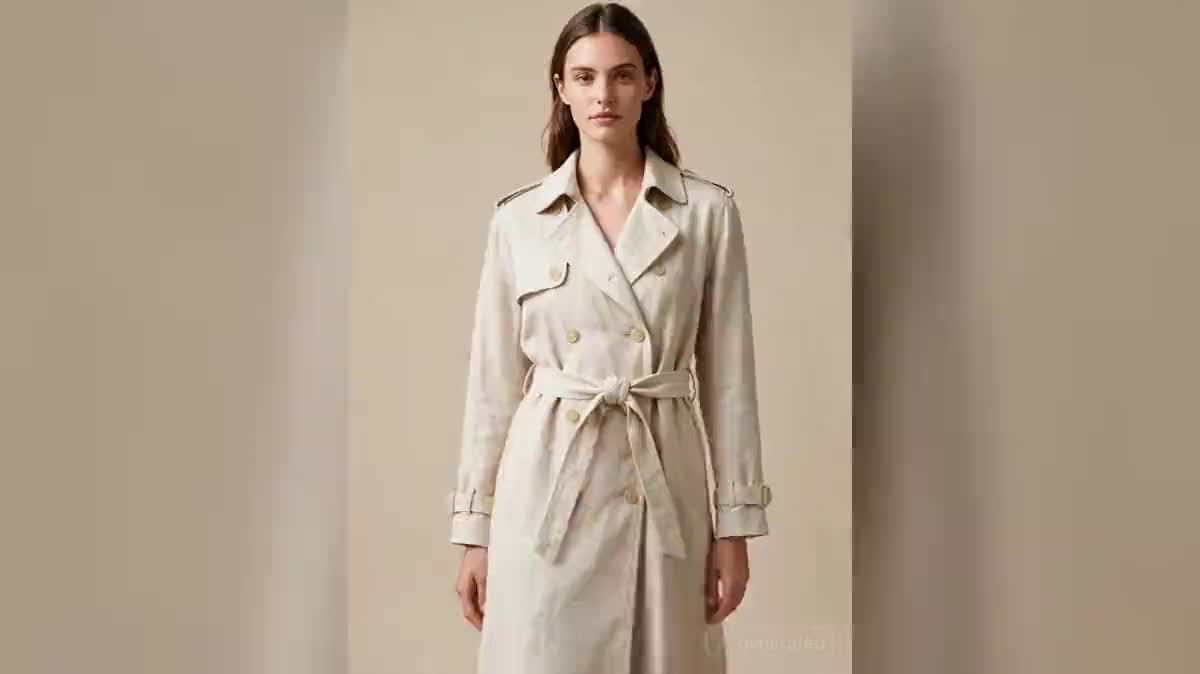
La démo prolonge le plan du défilé de tenues de deux façons : la mannequin s'arrête et se tourne vers la caméra, ou continue et sort du cadre. Le même plan, deux fins, et le montage de la première déjà assemblé.

Comment faire

  1. 1

    Importez ou câblez le plan à prolonger

    Une vidéo de deux à huit secondes, importée dans un node Média ou sortie directement d'un autre node Vidéo. La démo part d'un plan généré sur le canvas.

  2. 2

    Écrivez ce qui se passe ensuite

    Une action, un mouvement, une réaction : « elle s'arrête, se tourne vers la caméra et sourit ». Inutile de redécrire la scène, le modèle la voit.

  3. 3

    Réglez la durée ajoutée et générez

    De une à dix secondes. Le prix suit le curseur et s'affiche avant de cliquer. La suite sort dans le format du plan, mesuré sur le fichier.

  4. 4

    Enchaînez dans le node Montage

    Le plan puis sa suite, bout à bout : le raccord tombe sur la dernière image, sans fondu. Exportez, ou prolongez encore la suite.

Variantes et cas d'usage

Le même canvas, réglé pour des besoins différents : chaque variante tient en deux ou trois lignes de prompt à changer.

Finir un geste coupé

Le plan s'arrête au milieu d'un mouvement : décrivez la fin du geste, ajoutez deux ou trois secondes, et le montage donne un plan complet. C'est l'usage le plus courant, et le moins cher.

Le plan long à petit prix

Générez cinq secondes sur un modèle premium pour la qualité, puis prolongez ici, seconde par seconde : c'est l'une des façons les moins chères d'obtenir un plan de dix ou quinze secondes cohérent.

Deux fins pour le même plan

C'est la démo : la même source, deux consignes, deux suites. Comparez, gardez celle qui sert le montage, et le plan d'origine n'a pas été regénéré.

La réaction après l'action

Un produit est posé, une porte s'ouvre, un plat arrive : prolongez sur la réaction du personnage. Le raccord sur la dernière image évite la coupe qu'un second plan aurait imposée.

La sortie de cadre pour enchaîner

Faites sortir le personnage du cadre dans la suite : le plan suivant, généré à part, s'enchaîne alors naturellement dans le node Montage.

Prolonger un plan filmé au téléphone

Le modèle prolonge aussi une vidéo réelle de deux à huit secondes : la suite d'une prise, dans son cadre et sa lumière, pour tenir la durée d'un reel.

Erreurs fréquentes

Redécrire toute la scène

Le modèle voit le plan. Une consigne qui répète le décor et la tenue dilue l'action : dites ce qui change, en une ou deux phrases.

Une source trop courte ou trop longue

Moins de deux secondes ou plus de huit : le node refuse avant de générer, sans débit. Coupez d'abord dans le node Montage.

Attendre la vidéo entière en sortie

La suite sort seule. Si vous l'exportez telle quelle, il manque le début : passez par le node Montage, il est déjà câblé dans le template.

Changer de décor dans la consigne

La suite part de la dernière image : demander une autre pièce ou une autre tenue force une rupture. Pour changer de lieu, générez un autre plan.

Modèles recommandés

Questions fréquentes

La suite contient-elle le plan d'origine ?

Non, seulement les secondes ajoutées. Le node Montage assemble le plan et sa suite en un seul fichier, sans crédit, et le raccord est net puisque la suite commence sur la dernière image.

Peut-on prolonger plusieurs fois ?

Oui : une suite est une vidéo comme une autre. Câblez-la sur un nouveau node Grok Imagine (prolonger), tant qu'elle dure entre deux et huit secondes.

Pourquoi n'y a-t-il pas de choix de résolution ?

Parce que le modèle n'en honore aucun : il rend dans une définition proche de la source. Imaginode n'affiche jamais un réglage qu'un modèle ignore.

Le son est-il généré ?

Oui, la suite sort avec sa bande-son. Pour une musique continue sur l'ensemble, posez-la dans le node Montage par-dessus les deux clips.

Combien coûte une prolongation ?

Un prix à la seconde ajoutée, de une à dix, affiché sur le bouton dès que la vidéo est câblée et la durée réglée. Un échec technique est remboursé.

Le format de la suite est-il le même que le plan ?

Oui : le node mesure la vidéo source et impose le rapport le plus proche. Vertical, carré ou large, la suite s'enchaîne sans bande noire.

Peut-on prolonger un plan avec un visage réel ?

Oui, la suite garde la personne du plan. Pour un raccord fidèle, restez dans l'action et la lumière du plan d'origine.

Quelle différence avec une image de fin sur un autre modèle ?

Une image de fin fait aller un plan vers une image précise. La prolongation continue un plan existant depuis sa dernière image, sans image cible : c'est l'outil pour allonger, pas pour diriger.

Prolonger une vidéo avec l'IA : la suite d'un plan

Utiliser ce workflow

Compte gratuit, sans carte bancaire. Le workflow s'ouvre pré-rempli dans votre canvas.