Photo d'annonce : du trottoir à la photo qui vend

Importez la photo prise au téléphone : le décor disparaît, la lumière se refait, la plaque reste vierge, et ce que vous vendez ne bouge pas d'un pixel. Trois photos d'annonce en sortie, workflow visible sans compte.

Les deux photos de départ : la voiture prise sur le trottoir et la machine à café photographiée dans la cuisineDémo interactive

Vrai workflow, résultats réels. Déplacez-vous et zoomez librement.

Utiliser ce workflow

Le workflow est là : la photo de la voiture, la consigne qui interdit de retoucher le véhicule, la couverture en 4:3, la vue de face en portrait pour l'appli mobile, et la branche objet qui sort le packshot carré. Déplacez-vous, zoomez, ouvrez les nodes.

En bref

Vous fournissez
2 photos · un texte ou un brief
Ce que le workflow produit
3 images en 4:3, 1:1, 3:4
Structure du canvas
9 nodes reliés par 6 liaisons
Modèles câblés
Flux Kontext
Coût d'un passage complet
environ 18 crédits, soit 0,18 €
Compte
La démo se voit sans compte ; générer demande un compte gratuit, crédits d'essai compris

Sur une petite annonce, la première photo décide du clic, et elle est presque toujours prise en vitesse : la voiture au bord du trottoir sous un ciel gris, avec la poubelle du voisin et un panneau qui sort du toit, ou l'objet posé sur un plan de travail couvert de miettes. Ce n'est pas le véhicule qui fait passer l'acheteur, c'est le décor. Ce workflow reprend cette photo et ne change que ce qu'il y a autour : le fond, la lumière, le cadrage.

La règle qui tient tout le reste : on ne retouche jamais ce qui se vend. Laissé libre, un modèle efface la rayure, redresse le pare-chocs, détartre la machine et repeint l'aile. L'annonce devient plus belle que l'objet, l'acheteur voit l'écart en arrivant et repart, et une photo qui masque un défaut connu se retourne contre le vendeur. La consigne du template énumère donc ce qui doit rester visible, et le guide écrire un prompt qui marche explique pourquoi cette liste vaut mieux qu'une interdiction générale.

Côté modèles, Flux Kontext édite par instruction : votre photo entre dans le node, il n'en change que ce que la phrase demande, ce qui est exactement ce qu'on veut ici. Seedream 5 Pro et Nano Banana sont les alternatives quand une pièce doit être décrite plus finement, et la comparaison Flux contre Seedream dit lequel prendre selon la photo de départ. Le calculateur donne le coût exact avant toute inscription.

Rendus réels de la démo

Ce sont les fichiers du workflow ci-dessus, tels que les modèles les ont produits, sans retouche. Le point de départ est indiqué quand il y en a un.

Point de départ

La photo de la voiture
La photo de l'objet

Rendu

La photo de couverture : la même voiture, même bleu, mêmes jantes, sur un fond propreGénéré avec Flux Kontext
La machine à café en packshot, même modèle, même usure, sur fond neutreGénéré avec Flux Kontext
La même voiture de face, même lumière que la couvertureGénéré avec Flux Kontext

Pour qui

Particuliers et petits vendeurs qui publient des annonces de voiture, de vélo ou d'objets d'occasion.

Comment faire

  1. 1

    Importez la photo telle qu'elle est

    Pas besoin de la reprendre : la photo du téléphone suffit, même mal cadrée, même sous un ciel gris. Prenez celle où l'objet est entier et net, c'est la netteté que le modèle ne peut pas inventer.

  2. 2

    Gardez la consigne qui protège l'objet

    Elle nomme ce qui ne doit pas bouger : le modèle, la couleur, les jantes, les traces sur le pare-chocs. Ajoutez vos propres défauts à la liste, un choc sur la portière, une trace d'usure, et retirez ce qui ne concerne pas votre objet.

  3. 3

    Sortez la couverture, puis la deuxième vue

    La couverture en 4:3 est la photo qui s'affiche en tête de l'annonce. Sa sortie alimente le node suivant, qui rend la même voiture de face en portrait : c'est le format que les applis mobiles montrent en plein écran.

  4. 4

    Faites la même chose pour un objet

    La deuxième branche du canvas part d'une photo d'objet et sort un packshot carré sur fond gris clair, le format des grilles de petites annonces. Même consigne, mêmes interdits : le calcaire et le choc restent visibles.

Variantes et cas d'usage

Le même canvas, réglé pour des besoins différents : chaque variante tient en deux ou trois lignes de prompt à changer.

Voiture d'occasion sur Leboncoin ou La Centrale

La photo de trois quarts avant, prise à hauteur de phare, reste la meilleure couverture. Le workflow enlève les voitures garées derrière, le mobilier urbain et le ciel gris, redresse l'horizon et pose la voiture sur un bitume vide. Gardez les traces d'usage visibles : elles vous évitent la moitié des visites qui n'aboutissent pas.

Meubles et déco pour Marketplace

Une commode photographiée dans un salon vécu se vend mal, pas parce qu'elle est abîmée mais parce qu'on regarde le reste de la pièce. Demandez un fond neutre et une lumière latérale douce, gardez les rayures du plateau, et prenez le meuble entier plutôt qu'un détail : l'acheteur cherche d'abord les proportions.

Petit électroménager et high tech

C'est là que le packshot carré change tout : sur fond gris uni, la machine à café ou la console occupe enfin toute la vignette de la grille. Nettoyer l'objet avant la photo est légitime, faire disparaître un choc ne l'est pas, et la consigne du template range ces deux gestes de chaque côté de la frontière.

Vélo, moto et scooter

Un vélo appuyé contre un mur de garage disparaît dans le fouillis d'outils et de cartons. Sorti sur fond clair, le cadre se lit, la transmission se voit, et l'annonce cesse de ressembler à un débarras. Ajoutez à la consigne les pièces qui doivent rester telles quelles : selle marquée, peinture éclatée, pneus usés.

Garage, brocante et dépôt-vente

Un professionnel qui publie trente annonces par semaine ne peut pas louer un studio. Le même workflow, appliqué à chaque photo, donne une série cohérente : même fond, même lumière, même cadrage, ce qui fait ressembler la boutique à une vraie vitrine et non à une suite de photos prises n'importe où.

Le carré et le portrait pour les grilles mobiles

Les applications de petites annonces recadrent votre photo sans vous demander votre avis : en carré dans les listes, en vertical en plein écran. Le template sort ces deux formats depuis la même photo, ce qui évite de découvrir que la moitié du véhicule a été coupée par le recadrage automatique.

Erreurs fréquentes

Laisser le modèle effacer les défauts

C'est l'erreur qui coûte des visites : l'aile repeinte, la rayure gommée, le tissu défroissé. Nommez vos défauts dans la consigne, un par un, et exigez qu'ils restent visibles dans le résultat. Une interdiction générale du type « ne change rien » ne suffit pas, la liste précise, oui.

Changer la couleur sans s'en apercevoir

Une lumière chaude ajoutée à la consigne réchauffe la carrosserie, et le bleu nuit devient bleu roi. Comparez toujours le rendu à la photo d'origine à taille égale avant de publier, et si la teinte a glissé, redemandez explicitement la même couleur qu'à l'entrée.

Publier sa plaque d'immatriculation

La plaque est le seul élément de l'annonce qui remonte directement à vous. Le template la laisse vierge dès la première génération, ce qui est plus propre qu'un floutage ajouté après coup et évite de l'oublier sur la troisième photo.

Ne publier que la belle photo

Une annonce avec une seule photo parfaite inspire moins confiance qu'une annonce qui montre aussi les défauts en gros plan. Utilisez le workflow pour la couverture et les vues d'ensemble, gardez vos photos brutes pour les détails abîmés, et dites-le dans le texte.

Ce que ce workflow change, et ce qu'il ne change pas

Il peut

  • Remplacer le fond et la lumière
  • Garder le modèle, la couleur, les rayures et l'usure
  • Produire plusieurs angles cohérents

Il ne peut pas

  • Effacer un défaut réel : ce serait une annonce trompeuse
  • Inventer une face que la photo ne montre pas
  • Changer les jantes ou les options

Modèles recommandés

Questions fréquentes

Est-ce qu'on a le droit de retoucher les photos d'une annonce ?

Nettoyer le décor, redresser le cadrage et refaire la lumière ne pose aucun problème : ce sont des gestes de photographe. Ce qui est risqué, c'est de gommer un défaut de l'objet vendu, parce que l'acheteur le découvre sur place et qu'une annonce qui masque un défaut connu se retourne contre le vendeur. C'est exactement la frontière que trace la consigne du template.

La voiture reste-t-elle vraiment identique ?

C'est le rôle de Flux Kontext : il édite l'image d'origine au lieu d'en générer une nouvelle. Vérifiez quand même le rendu avant de publier, en particulier les jantes, les optiques et les moulures, et relancez en nommant ce qui a bougé. Un aller-retour coûte quelques centimes.

Combien coûte une photo d'annonce ?

Six crédits par image, soit quelques centimes, et le workflow complet en produit trois. Le calculateur affiche le total du template avant inscription, et chaque node montre son coût avant de lancer la génération.

Faut-il flouter la plaque d'immatriculation ?

Le template ne la floute pas, il la laisse vierge : le résultat est plus propre qu'un pâté de pixels et votre numéro ne circule pas. Rien ne vous oblige à masquer une plaque dans une annonce, mais la publier permet de remonter au véhicule, et les annonces professionnelles la neutralisent depuis longtemps.

Peut-on garder le décor d'origine et se contenter de nettoyer ?

Oui : remplacez la partie « pose la voiture devant un mur gris » par « garde le lieu, enlève seulement la poubelle et les voitures garées ». Le fond réel rassure certains acheteurs, surtout pour un véhicule vendu par un particulier, et le nettoyage suffit souvent.

Le modèle peut-il inventer un détail de la voiture ?

Sur les zones nettes de la photo d'origine, très rarement. Sur ce qui est flou, coupé ou dans l'ombre, il comble, et c'est là qu'apparaissent une jante inventée ou un logo approximatif. Photographiez l'objet entier, à la lumière du jour, et le modèle n'aura rien à combler.

Quel format pour la photo de couverture d'une annonce ?

Le 4:3 horizontal est le format historique des sites de petites annonces, et c'est celui de la couverture du template. Le 1:1 sert aux grilles de résultats, le vertical à l'affichage plein écran des applications mobiles : le workflow sort les trois depuis la même photo.

Peut-on traiter dix objets à la suite ?

Oui : dupliquez la branche objet autant de fois que nécessaire dans le même canvas, ou remplacez simplement la photo du node Média et relancez. La consigne, elle, ne bouge pas d'un objet à l'autre, c'est ce qui donne une série homogène. Le guide les nodes du canvas montre comment dupliquer un enchaînement complet.

Est-ce que ça marche depuis un téléphone ?

Oui, le canvas tourne dans le navigateur mobile : vous prenez la photo, vous l'importez dans le node Média et vous générez sans passer par un ordinateur. L'article créer avec l'IA sur mobile détaille les gestes du canvas au doigt.
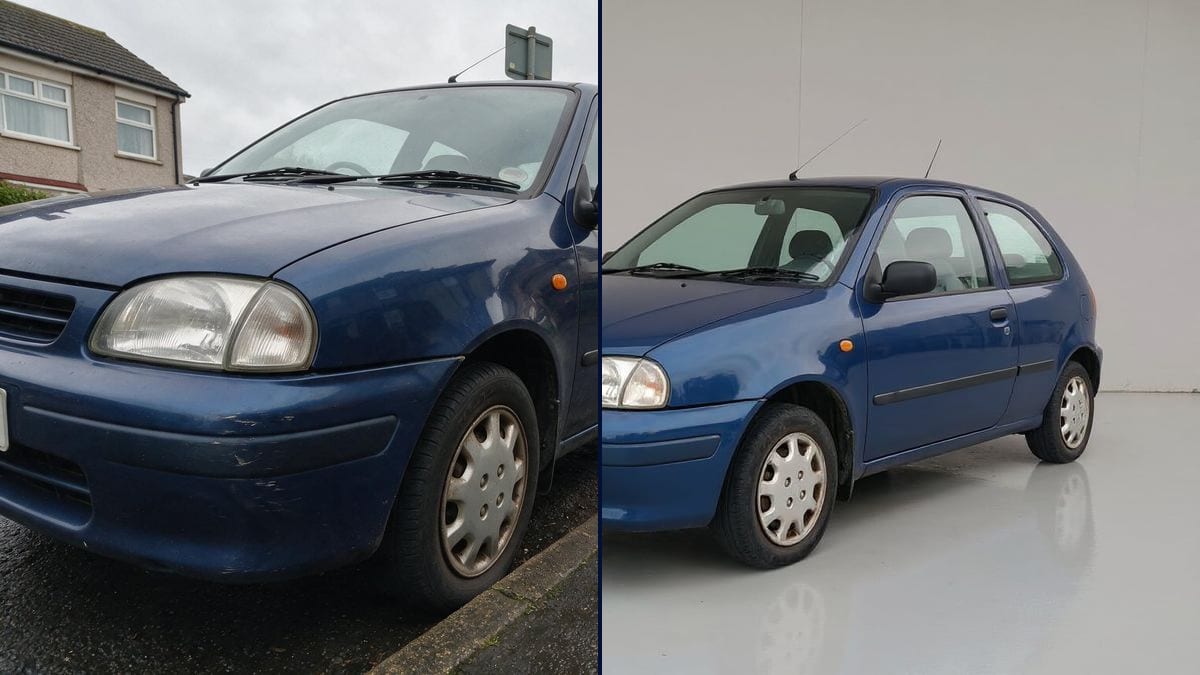
Photo d'annonce : du trottoir à la photo qui vend

Utiliser ce workflow

Compte gratuit, sans carte bancaire. Le workflow s'ouvre pré-rempli dans votre canvas.