小說的預告片
這正是示範內容:四個鏡頭、一段四句旁白、一段配樂。把 PDF 換成您的第一章,在旁白指令中放入您的書名,並保留鏡頭要點(地點、人物、陌生人、暴風雨),或依您的故事重新撰寫。
把一份 PDF 章節或大綱拖到畫布上:一個文字節點負責寫旁白,另外四個各寫一個鏡頭,鏡頭先繪成畫面再做成七秒動畫,一段配音朗讀旁白,一段配樂鋪底,最後由剪輯節點拼成三十秒的預告片。此示範以一段原創章節為起點。整個工作流程無需帳號即可完整檢視。
真實工作流程如下:一本小說的第一章 PDF 放進媒體節點,Claude Sonnet 5 負責寫旁白與四個鏡頭,Nano Banana Pro 產生初始畫面,Wan 3.0 生成四段七秒影片,ElevenLabs v3 負責配音,ElevenLabs Music 負責配樂,最後接上剪輯節點。畫面上顯示的文字均為模型原始回答,未經修改。
重點摘要
一部書籍預告片濃縮在三十秒內:一個地點、一個人物、一種威脅、一個書名。您的章節或大綱 PDF 進入媒體節點後,五個文字節點會透過各自的「要分析的圖片或 PDF」連接埠讀取它。第一個節點以四句話寫出旁白,最後一句點出書名。另外四個各寫一個七秒鏡頭,開頭都套用同一段風格描述:正是這一點讓整部預告片維持統一的光線與質感。
每個鏡頭先由 Nano Banana Pro 生成初始畫面,再由 Wan 3.0 做成七秒無聲影片:配音與配樂會在剪輯階段加入。旁白節點使用 ElevenLabs v3 朗讀四句旁白,音樂節點依連接的指令產生三十秒配樂。剪輯節點依序串接四個鏡頭,讓配音在開頭延後零點五秒進入,配樂則維持低音量。
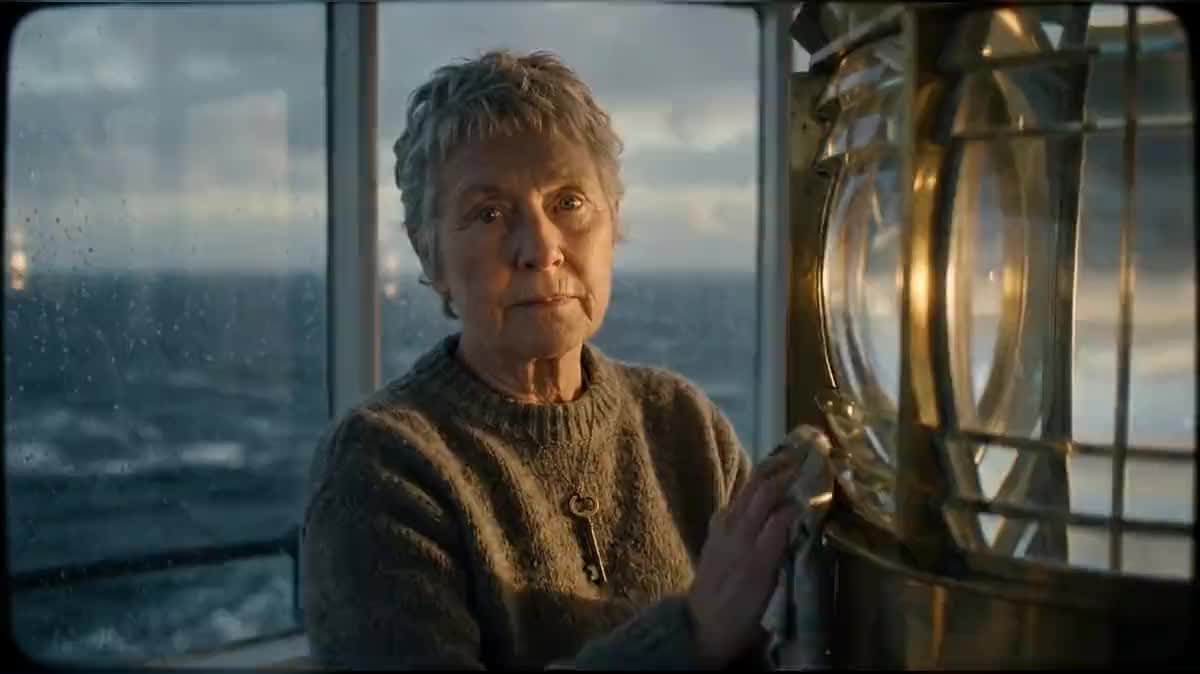
此示範以《North of Silence》為起點,這是為了範例特地撰寫的一部原創小說的第一章:一位燈塔守護者、一名前來熄燈的官員、一場暴風雨。把 PDF 換成您自己的,在旁白指令中放入您的書名,其餘流程照舊。多加一個鏡頭,就是多加一排節點。整體花費約 350 點數,其中影片占三分之二。
這些是上方工作流程所產生的檔案,完全按照模型的原始輸出呈現,未經修飾。若有起始素材,將會標示出來。
生成結果
希望在無需實際拍攝的情況下,為新書上市製作一段三十秒宣傳影片的作者與出版社。
一份文字版 PDF 的章節或大綱,兩頁即可:模型會讀完整份文件,從中擷取地點、人物與核心衝突。
拖入章節或大綱的 PDF
媒體節點會接收它。一個章節就足以做出一部預告片,一頁的大綱也一樣:模型會讀完整份文件,從中擷取地點、人物與核心衝突。
讓文字節點寫出旁白與各個鏡頭
五個節點讀取這份 PDF。第一個寫出四句旁白;另外四個各寫一個鏡頭,包含共用的風格描述、場景或人物、光線、一個運鏡方式。依您的書籍內容修改標題與鏡頭要點的指令。
生成初始畫面,再生成影片
每個鏡頭都有各自的圖片節點,接著是設定為七秒、無聲的影片節點。動畫化之前先檢視四張圖片:這時修正場景或人物只需兩點數,事後修改就沒這麼划算了。
朗讀旁白並譜寫配樂
旁白節點透過連線接收文字,並以清單中選擇的聲音朗讀。音樂節點依連接的指令譜寫三十秒配樂,預設為純器樂。兩者各自以獨立音軌進入剪輯節點。
剪輯並匯出
四個鏡頭依連線順序依序播放,配音在開頭零點五秒後開始,配樂維持低音量並淡出。剪輯結果直接在瀏覽器中即時算圖,不消耗點數,並可匯出成 mp4,用於社群平台與書籍頁面。
同一塊畫布,針對不同需求微調:每個變化版本只要改兩三行提示詞。
這正是示範內容:四個鏡頭、一段四句旁白、一段配樂。把 PDF 換成您的第一章,在旁白指令中放入您的書名,並保留鏡頭要點(地點、人物、陌生人、暴風雨),或依您的故事重新撰寫。
沒有人物角色時:讓四個鏡頭節點各生成一個情境畫面(問題、動作、成果、書本放在桌上),旁白則提出三個引人思考的問題再帶出書名。同一套流程也適用於非虛構類書籍的預告片。
把四個圖片與影片節點以及剪輯節點都改成 9:16:同樣的鏡頭即可重新裁切用於限時動態與短影片。建議先生成圖片,因為橫向構圖的場景不一定適合直式呈現。
每個鏡頭對應一排節點:複製最後一排即可新增第五個鏡頭,刪除一排則能做出二十秒的精簡版預告。剪輯節點會自動依連線調整,但旁白仍需依最終鏡頭數量重新撰寫。
先從書稿生成人物設定圖,再將其連接到各鏡頭圖片節點的圖片連接埠:這樣一來,人物臉孔就能在各鏡頭間保持一致,如同電影範本的做法。
四段指令開頭都必須重複同一段風格描述:底片質感、色調、顆粒感。少了這段描述的鏡頭會偏向不同的光線調性,讓整部預告片看起來像是拼接自四部不同的影片。
四個七秒鏡頭合計二十八秒;超過五十五個字的旁白會超出時間,被剪輯節點截斷。建議控制在四十到五十五個字之間,每個鏡頭對應一句話。
影片節點預設為無聲:配音與配樂皆來自剪輯節點的音軌。若重新開啟鏡頭的音訊,會疊加環境聲並蓋過配音。若您想保留現場音效,請把配樂音量調低即可。
此示範約需 350 點數:Wan 3.0 生成的四段 720p、七秒影片(每段約 60 點數)、四張初始畫面(各約十點)、三十秒配樂(約五十點)、旁白與 PDF 解讀(幾點數)。每個節點在您點擊之前都會顯示價格。
可以:把旁白節點的指令改成「摘錄章節中三句讓人想繼續讀下去的話」。配音節點會朗讀連接給它的任何文字。若想在畫面上顯示文字卡,可加入使用 GPT Image 2.5 Flare 的圖片節點,它能在畫面中寫出簡短標題。
取決於文字節點指令所要求的語言,示範中為英文。ElevenLabs v3 支援十四種語言:用您需要的語言撰寫指令,並選擇一個能流暢說該語言的聲音。
兩者都可行。章節能提供具體畫面與可引用的句子;大綱則能呈現整體故事弧線,適合用來製作點出核心衝突的預告片。一份兩頁的 PDF 就足夠了。
可以,在旁白節點的清單中選擇:約有二十種 ElevenLabs v3 聲音,或使用您資料庫中複製的聲音。示範中使用的是 Daniel,一位聲音低沉的旁白者。
加入一個使用 GPT Image 2.5 Flare 的圖片節點,把書名寫進提示詞,並將其放在剪輯節點的最後一個片段,時長三秒,搭配淡出效果。Flare 能寫出簡短標題且不會使其變形。
配樂由 ElevenLabs Music 依連接的指令為您專屬譜寫,預設為純器樂:不使用任何現成曲目,也無需申請授權。您可以修改指令來獲得不同的風格。
 Wan 3.0
 Claude Sonnet 5.5
 ElevenLabs v3