小説のキャラクターたち
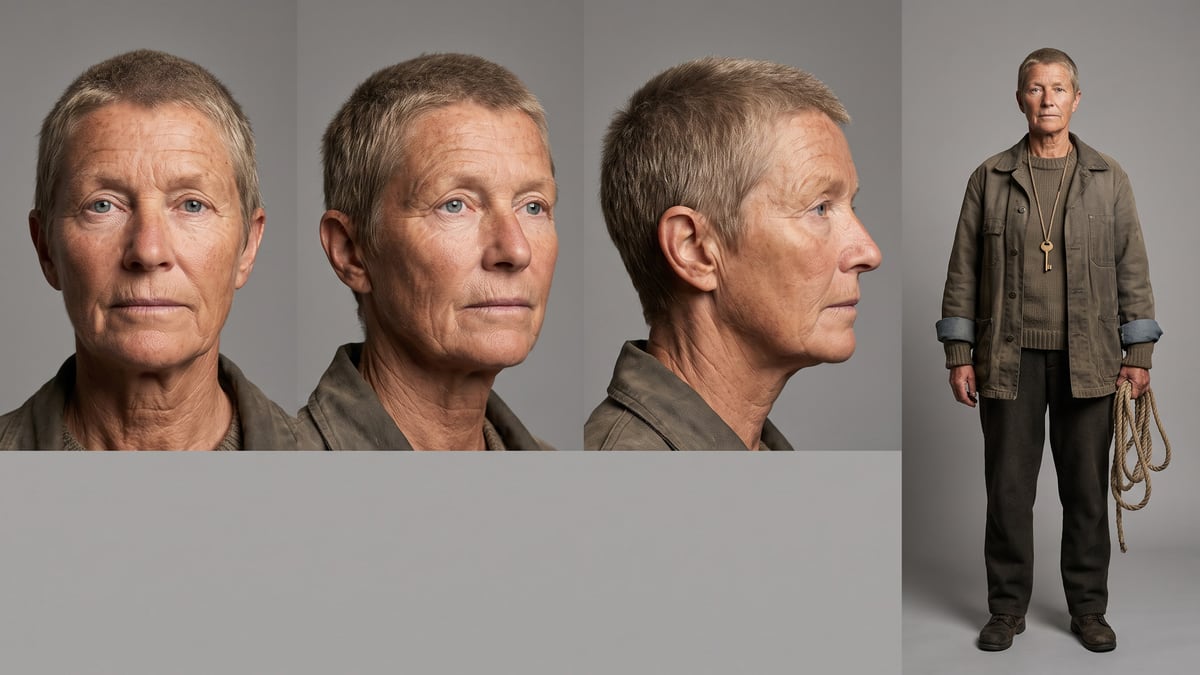
これがデモです。2人のキャラクター、それぞれに設定画1枚とポートレート1枚を、第1章から生成します。群像劇の場合はキャラクター1人につきノードを2つ追加し、配役資料に主要な6人を挙げてもらいましょう。
PDFの原稿をキャンバスにドラッグすると、Textノードが各主要キャラクターの配役資料(顔、衣装、佇まい)を書き出し、続いてNano Banana Proがそれぞれについて4方向設定画とタイトなポートレートを描きます。2人分でおよそ50クレジット、他のすべてのワークフローで再利用できます。ワークフロー全体はアカウントなしでご覧いただけます。
実際のワークフロー:Mediaノードに入れた小説の第1章のPDF、配役資料作成用のClaude Sonnet 5、Nano Banana Pro上の4つのImageノード(4方向設定画2枚、ポートレート2枚)。表示されているテキストはモデルの回答そのままで、手を加えていません。
概要
キャラクターはテキストの中で断片的に存在します。ある文には手のこと、別の文にはコートのこと、50ページ先で目の色。TextノードはPDF入力用の「画像またはPDF」ポートから原稿全体を読み込み、すべてを1つの配役資料にまとめます。顔、年齢、髪、目、体格、この物語での衣装、佇まいです。
この資料はNano Banana Proを使う4つのImageノードに接続されています。各キャラクターについて、無地の背景での4方向設定画(正面、斜め、横顔、全身)とタイトなポートレートを1枚ずつ生成します。この設定画はあらゆる場面で参照素材として使えます。Referenceノードでキャラクターを@名前で呼び出したり、動画のimageポートに入力してカットをまたいで同じ顔を保ったりできます。
デモでは、この例のために書き下ろされたオリジナル小説「North of Silence」の2人のキャラクター、MarenとEliasを描いています。PDFをご自身の原稿に置き換え、ImageノードのプロンプトをキャラクターのDNの名前に変更し、キャラクターが増えるごとにノードを2つずつ追加してください。これはシリーズ最初の一歩です。この資料から映画化、絵コンテ、予告編へと続いていきます。
これらは上記ワークフローの生成ファイルであり、モデルが出力したものをそのまま、加工なしで掲載しています。出発点がある場合はそれも表示しています。
レンダリング結果
イラスト化、アニメーション化、ピッチの前に自分のキャラクターを目にしたい作家、脚本家、シリーズ制作者の皆様。
1章分、またはテキストPDFの原稿全体。Textノードが文書全体を読み込み、各主要キャラクターを描写する情報をまとめます。
原稿のPDFをドラッグしてください
Mediaノードがそれを受け取ります。キャラクターが登場する1章分だけでも十分ですし、原稿全体でも構いません。読み取りの価格はサイズに応じて変わります。
Textノードに配役資料を書かせましょう
各主要キャラクターについて、名前、顔と体格の1行、衣装の1行、佇まいの1行。指示文には「ここでは2人」とありますが、ご自身の本に合わせて人数を変更してください。
設定画を生成しましょう
各Sheetノードは配役資料を受け取り、無地の背景で1人のキャラクターだけを4方向で描きます。細部が気に入らなければ再生成してください。プロンプトでテキストが曖昧にしている特徴を指定できます。
続いてポートレート、そして再利用しましょう
タイトなポートレートは顔を大きく写します。設定画とポートレートをReferenceノードに保存すれば、キャンバス上のどのプロンプトでもキャラクターを@名前で呼び出せます。
同じキャンバスを、別の用途に合わせて調整。各バリエーションは、プロンプトを2〜3行変えるだけです。
これがデモです。2人のキャラクター、それぞれに設定画1枚とポートレート1枚を、第1章から生成します。群像劇の場合はキャラクター1人につきノードを2つ追加し、配役資料に主要な6人を挙げてもらいましょう。
各キャラクターをシーズン1の衣装で描き、続いて「同じキャラクター、10年後」という指示で設定画を複製します。シーズン2を書く前に連続性を確認できます。
PDFの脚本は小説より人物描写が少ないものです。配役資料が、あなたが承認できる一貫性のある選択で不足分を補います。Textノードの指示にキャスティングの意向を追加してください。
設定画には白背景と技術的なビュー(正面、背面、横顔)を、ポートレートには無表情を指定してください。これはイラストレーターやゲームチームに渡すキャラクター資料そのものです。
設定画を生成した後、それを受け取ったNano Banana ProのImageノードは、同じキャラクターを20歳や80歳で描けます。顔は保たれたまま、年齢だけが変わります。
各Imageノードのプロンプトには1人のキャラクターだけを指定する必要があります。配役資料全体に接続された曖昧な指示では、2人が並んで描かれてしまい、設定画が参照素材として使えなくなります。
250語を超えると、画像モデルは内容をつまみ食いしてしまいます。キャラクター1人につき3行、顔と体格、衣装、佇まいで十分です。それ以上の小説的な描写は描画の助けになりません。
両方のプロンプトが配役資料の衣装に言及している必要があります。そうでないと、ポートレートはシャツを、設定画はコートを選んでしまいます。両方のノードに衣装の1行を繰り返し記載してください。
配役資料の説明文とともにReferenceノードに入れておけば、画像や動画のプロンプトでキャラクターを@名前で呼び出すことができ、顔も引き継がれます。あるいは、特定のシーン用にImageノードやVideoノードのimageポートに直接接続することもできます。
2人分でおよそ50クレジットです。PDFの読み取りに2〜3クレジット、Nano Banana Proの画像4枚に1枚あたり約10クレジット。キャラクターが1人増えるごとにノードを2つ追加します。
はい、必要な場合には。一度も描写されていないキャラクターの目の色などは、モデルが選びます。配役資料が描画前にそれを明文化するので、Textノードで修正してから再生成してください。
はい。写真をMediaノードにドラッグし、SheetノードとPortraitノードのimageポートに接続してください。配役資料は衣装と佇まいのために残しておきます。顔は写真から取り込まれます。
指示文で求めた人数だけ対応できます。配役資料は6〜8人までなら読みやすさを保てます。それ以上の場合は、脇役用に2つ目のTextノードを追加してください。
4方向設定画には16:9、ポートレートには3:4です。灰色または白の無地背景にすると設定画を参照素材として使いやすくなります。背景に装飾があると動画モデルが混乱してしまいます。
設定画を入力として生成した最初のフレームからWan 3.0を使う場合は十分です。Seedance 2.5では今のところ不十分です。このモデルはフォトリアルな顔の入力を拒否します。
 Nano Banana Pro
 Claude Sonnet 5.5
 Seedream 5 Pro
 Wan 3.0