短編の助監督
準備の打ち合わせの前に、脚本の20シーンをブレークダウンします。最も重い、雨のホームのシーンの色つきシートが、そのシーンがチームに求めるものをすべて見せてくれます。
1シーン分のA4ブレークダウンシートを、色つきか白黒で2種類。キャスト、エキストラ、衣装、小道具、効果が正しく書かれます。ワークフローはここで見られ、アカウントは不要です。
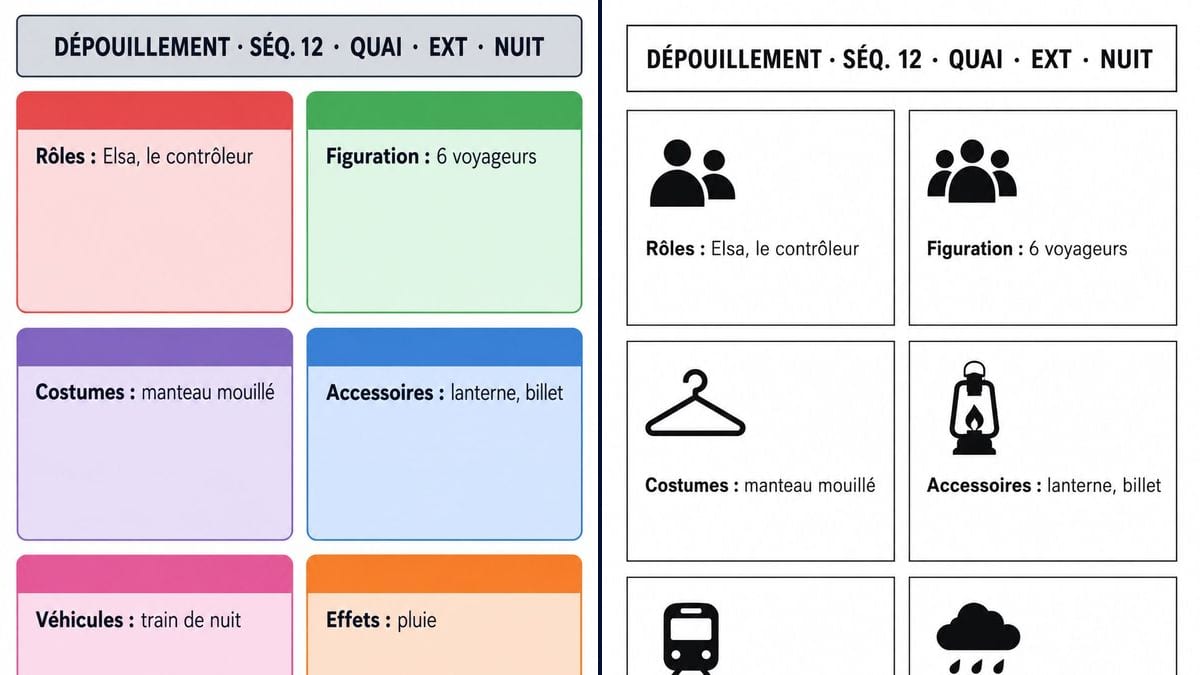
実際のワークフロー:架空の短編「Le Dernier Train」のシーン12(ホーム、屋外、夜)のブレークダウンシートが2枚。1枚は赤、緑、紫、青、ピンク、オレンジの6つの枠、もう1枚は絵記号つきの黒い枠です。
概要
撮影スケジュールの前にブレークダウンがあります。脚本をシーンごとに読み返し、現場に必要なものをすべて書き出します。キャスト、エキストラ、衣装、小道具、車両、効果。短編では、ノートの隅に書くことも多いです。このワークフローは、シーンごとのブレークダウンシートのひな形を2つ用意します。色分けの枠版と、コピー機向けの白黒版です。
難しいのは、すべてが正しく、正しい場所にあることです。自由に任せたモデルは、空の枠や、誰も頼んでいない小道具を足します。指示では、各枠を色つきで引用符に入れて渡します。Sunburst は文字を正しく書いてきれいに並べますが、画像はあくまで見本です。実際のブレークダウンは、撮影スケジュールとつながった表計算ソフトか制作ソフトで管理します。
次の段階には撮影スケジュール表を、撮る前にシーンを見るにはシーンのカット割りをご覧ください。2枚のシートにかかるのは6クレジットです。
これらは上記ワークフローの生成ファイルであり、モデルが出力したものをそのまま、加工なしで掲載しています。出発点がある場合はそれも表示しています。
レンダリング結果
助監督、制作進行、小道具担当、衣装担当、制作部長、短編の監督と講師。
シーンのヘッダーと、各枠の内容を引用符で囲んで、それぞれの色とともに。
ヘッダーを書き写す
シーン番号、場所、屋内か屋外か、昼か夜か。脚本のシーン見出しにあるとおりに入れます。
カテゴリごとに並べる
キャスト、エキストラ、衣装、小道具、車両、効果。カテゴリごとに枠を1つ、要素は読点で区切ります。
色を決める
各枠に、ご自分の色分けの色を指定します。指定しないとモデルが選び、ほかのシートと合わなくなります。
ご自分のツールに写す
画像は、準備の打ち合わせでシーンを示すためのものです。生きたリストは、チームの表計算ソフトかソフトで管理します。
同じキャンバスを、別の用途に合わせて調整。各バリエーションは、プロンプトを2〜3行変えるだけです。
準備の打ち合わせの前に、脚本の20シーンをブレークダウンします。最も重い、雨のホームのシーンの色つきシートが、そのシーンがチームに求めるものをすべて見せてくれます。
シーン12のシートを受け取り、青い枠のランタンと切符を一目で見つけます。購入とレンタルの一覧はそこから始まり、予備が何個必要かという疑問も出てきます。
「濡れたコート」は、少なくとも同じコートが2着、乾いたものと濡れたもの、さらに替え玉用に1着という意味です。紫の枠を見て、ホームの上ではなく撮影前に、監督へ質問できます。
講師が学生に1シーンをブレークダウンさせ、その結果をきれいな見本と比べます。白黒版は、情報を失わずにクラス全員分コピーできます。
AIでプリヴィズを作ったあと、実際の俳優で撮影します。ブレークダウンのおかげで、生成では扱わなかったものを書き出せます。エキストラ、予備の衣装、降雨機などです。
見積もりを作るため、エキストラ、車両、効果をシーンごとに数えます。最も費用のかかるシーンのシートが、監督との予算会議の視覚的な土台になります。
「Elsa は雨の中で待つ」。雨は効果で、濡れたコートは衣装です。大文字の名前だけでなく、シーンの一文一文を読んでください。
小道具は紫に慣れているチームは、シートが青だと間違えます。各枠に、ご自分の制作部の色を指定してください。
「ほかの言葉は一切入れない」がないと、もっともらしいが間違ったカテゴリや要素を足します。ブレークダウンでは、作られた小道具が実際に購入されてしまいます。
脚本は変わり、ブレークダウンも変わります。画像は更新されません。基準は表計算ソフトかソフトです。
作例では、ヘッダーと6つの枠が2つの版とも正確でした。大文字のアクセントやコロンも崩れていません。
オレンジはスタント用に決めていましたが、このシーンにはありません。モデルはそれを効果の枠に回しました。ご自分の色にしたいなら、各枠に色を指定してください。
できます。メイク、音響、動物、セットドレッシング、特殊機材など。引用符で囲んだ枠を1つ増やして、色を指定します。10を超えると、シートが窮屈になります。
6クレジットです。GPT Image 2.5 Sunburst の medium 品質で1枚3クレジット。別のシーンのシートを作ると、さらに3クレジットかかります。
枠の中に、大文字のアクセントまで正しく書き、閉じた一覧を守るからです。カタログで最も安いので、シーンごとに1枚作るときにも向いています。
キャストを赤、エキストラを緑にするといった広まった慣習はありますが、制作ごと、ソフトごとに独自の色分けがあります。作例の色は指示で決めたものなので、ご自分用に変えてください。
A4の縦の比率で、およそ1055 x 1490ピクセルです。画面とPDFで鮮明です。制作部の壁に大きく印刷するなら、「改善」ノードに通してください。
できません。1シーンにつき1枚です。20シーンなら、ノードを複製して行を変えるか、一覧は表計算ソフトで管理し、画像は発表するシーンだけに使ってください。
 GPT Image 2.5 Sunburst
 Nano Banana 2.1
 Recraft V4.1