短い撮影を準備する
1日撮影の現場では、あらかじめ必要なショットサイズを把握しておくことで、チームが現場に入り光が変わっていく中で正しいアングルを探すのに2時間を無駄にすることを避けられます。
俳優の参照シートからワイドショットを作り、そのワイドショットをクローズアップの参照として使います。同じ男性、同じ服装、同じ光。ワークフローはここで確認できます、アカウント登録は不要です。
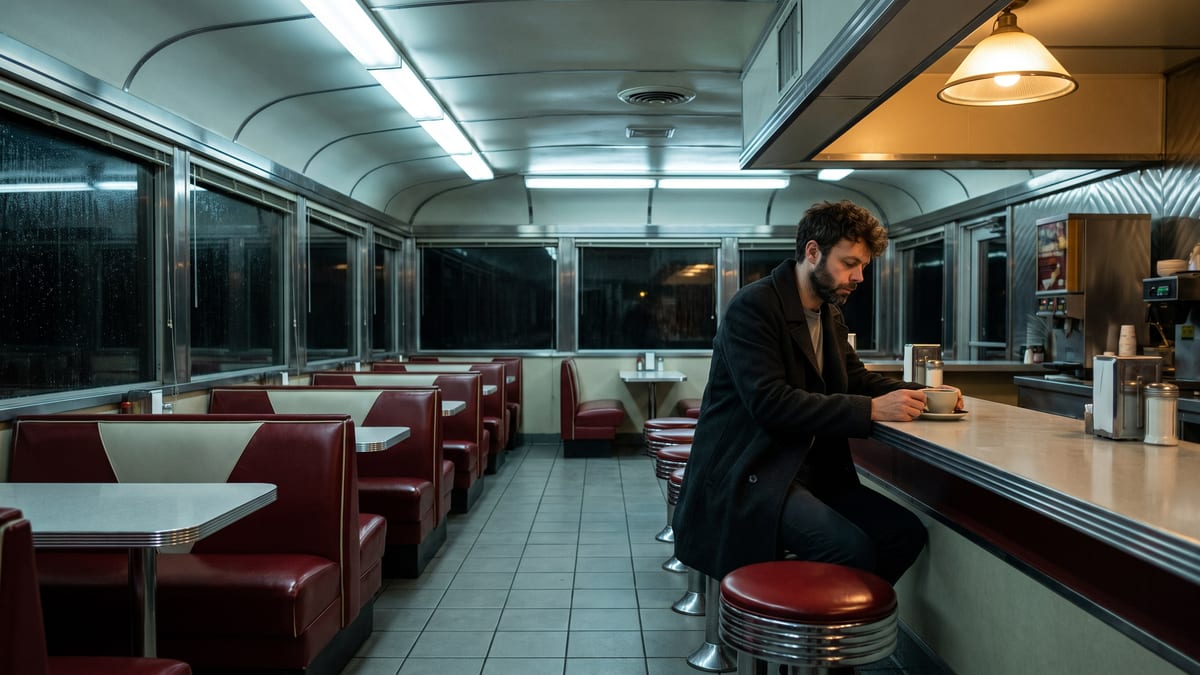
実際のワークフロー:ダイナーの夜のシーンで、ワイドショットの後に同じ瞬間のクローズアップ。どちらの画像もデモから、2枚目は1枚目を出発点にしています。
概要
シーンを分割するとは、何ショット必要で、カメラをどこに置くかを決めることです。紙の上でそれを行うには経験が必要ですし、画像で行うにはこれまでストーリーボード作家が必要でした。このワークフローは、同じ瞬間を、同じ俳優で2つのショットサイズにしてくれます。
難しいのは「つながり」です。これがAI制作のショット表の大半を使い物にならなくしている理由です。2回独立して生成すると、別々の男性が別々のレストランに現れてしまいます。そのためクローズアップは画像ポートに2枚の画像、俳優の参照シートとワイドショットを受け取り、指示文には変わってはならないものすべてを繰り返し書きます。
変わってよいのは焦点距離だけです。これはまさにロケハンと同じやり方を、場所ではなく俳優に当てはめたものです。2つのショットで38クレジットです。
これらは上記ワークフローの生成ファイルであり、モデルが出力したものをそのまま、加工なしで掲載しています。出発点がある場合はそれも表示しています。
出発点
レンダリング結果
シーンを準備し、撮影前にショットサイズを確認したい監督、撮影監督、アシスタントの方々。
俳優を正面から撮った鮮明な写真、または複数アングルのシート。これがショットからショットへ顔を保つ鍵です。
俳優の参照シートを用意する
正面から撮った鮮明な写真、できれば複数のアングルをまとめたシートが理想です。文章による説明よりもずっと確実に、ショットからショットへ顔を保ってくれるのはこのシートです。
シーンの説明は一度だけ書く
場所、時間、服装、光、そして人物の動作。この説明は両方のショットに使われます。その後に変わるのはショットサイズだけです。
ワイドショットをクローズアップに再接続する
2番目のノードの画像ポートは、参照シートとワイドショットの両方を受け取ります。この2本のケーブルこそがつながりを生み出すのですが、忘れられがちなのはまさにこれです。
変えていいのは焦点距離だけ
同じセット、同じ服装、同じ光、同じ瞬間。クローズアップの指示文で許可してよいのは、レンズとフレームの変更だけです。
同じキャンバスを、別の用途に合わせて調整。各バリエーションは、プロンプトを2〜3行変えるだけです。
1日撮影の現場では、あらかじめ必要なショットサイズを把握しておくことで、チームが現場に入り光が変わっていく中で正しいアングルを探すのに2時間を無駄にすることを避けられます。
ショット数についての議論よりも、2枚の画像のほうが役立ちます。焦点距離、高さ、フレーム内の俳優の位置が一目で伝わり、30秒で修正もできます。
重要なシーンを2つのショットサイズで見せるほうが、脚本の一段落よりも説得力があり、同じことを伝える1時間の会議よりも安く済みます。
クローズアップでシーンを見てみると、そもそもそのシーンが不要だと分かることもあります。これはチームに費用を払う前に決めておきたい種類の判断です。
選んだ2つのショットサイズは、3Dスタジオで配置するショットになり、そこで実際にカメラを設定してから映像に進めます。
すでに撮影済みの映画で、あるシーンの光と服装を再現して欠けているショットを作るのも同じ作業で、現場写真を参照として使います。
これがショット分けを台無しにする間違いです。ワイドショットを参照にしないと、クローズアップは別のセット、別の光、そしてしばしば別の顔を作り出してしまい、2枚の画像はつながりません。
言葉では顔を保つことができません。参照写真ならそれができますし、複数アングルのシートならショットサイズが変わっても、さらに確実に顔を保てます。
ショットごとに光が変わってしまうのは、編集時に最も目立つ欠陥です。時間帯と光源は一度だけ書き、そのまま同じ内容を使い回してください。
1枚の画像に3つのフレームを詰め込んだ表は役に立ちません。トリミングもできませんし、見せることもできません。ショットサイズごとに1つのノードを使えば、ショットごとに1つのファイルが得られます。
はい。ショットサイズごとにImageノードを追加し、すべて俳優の参照シートとワイドショットに接続してください。ワイドショット、ミディアムショット、クローズアップ、インサート:4枚の画像で80クレジット未満です。
俳優が2人いる場合も仕組みは同じです。それぞれの参照シート、共通のワイドショット、そして人物ごとのクローズアップを用意します。大切なのはあくまでワイドショットを参照として使うことで、これがセットと光を保ちます。
チームに見せるショットサイズ表の代わりにはなります。ストーリーボードは動きやショットの順番を語るものなので、その用途には章から作るストーリーボードの方が直接的です。
デモの2ショットで38クレジット、Nano Banana Proでは画像1枚あたり19クレジットです。ショットサイズを1つ追加するごとに19クレジットかかります。
デモの2つのショットでは、その通りです。同じ顔、同じひげ、同じコート、同じカップ。これは両方のノードに接続されたキャラクターシートによって得られる結果であり、運ではありません。
はい、あなた自身、あるいは俳優の鮮明な写真と、その方の同意があれば使えます。このワークフローは肖像権に関して何も変わりません。デモでは、本サイトの創業者本人の顔を、本人の同意のもとで使用しています。
16:9、2Kという作業用ボードにふさわしい形式です。より横長のシネマフレームが必要な場合は、指示文に希望のアスペクト比を書き、出来上がった画像をトリミングしてください。
ショット分けは画像を1枚ずつ見るものであり、画像1枚は19クレジットなのに対し、動画は60クレジットかかるからです。動画はショットサイズが決まった後の段階で使うものです。
 Nano Banana Pro
 GPT Image 2.5 Flare
 Seedream 5 Pro