La rue qui s'arrête
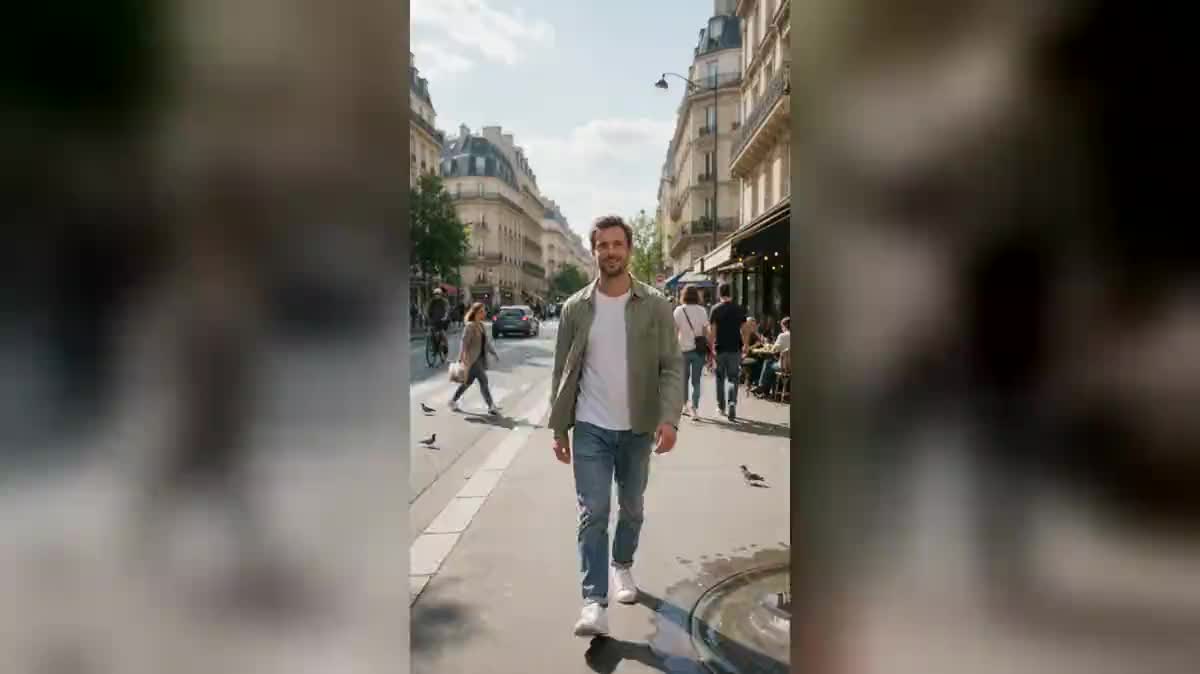
Le cas le plus lisible : des passants figés en plein pas, une voiture arrêtée net, un cycliste suspendu. C'est celui qui marche le mieux quand on ne sait pas encore quoi tourner.
Votre plan filmé au téléphone part vers trois nodes Wan 3.0 qui figent tout le reste : la foule en plein pas, la terrasse du café, un envol de pigeons suspendu. Le workflow complet est visible ici sans compte.
 Démo interactive
Vrai workflow, résultats réels. Déplacez-vous et zoomez librement.
Utiliser ce workflowLe workflow réel : le plan de départ câblé en référence à trois nodes Wan 3.0, un arrêt du temps par node. Les trois vidéos sont celles de la démo, la même personne et la même démarche.
En bref
C'est l'effet le plus repris des réseaux, et le plus simple à décrire : vous marchez, et tout le monde autour de vous s'arrête net. Un pied en l'air, une tasse suspendue, un pigeon figé en plein vol. Vous êtes le seul à bouger, et vous les regardez en passant.
Les trois traitements de la démo ne figent pas la même chose : la foule et la circulation d'une avenue, la terrasse d'un café avec son café qui coule en ruban solide, et un envol de pigeons immobilisé en plein air autour de vous. Votre plan reste le vôtre, seule la ville s'arrête.
Tout tient sur une règle : ce qui est figé doit être TOTALEMENT figé, pas ralenti. Un passant qui dérive d'un centimètre casse l'illusion entière, alors les trois consignes le répètent. Wan 3.0 prend votre plan en référence et garde votre visage, votre tenue et votre démarche. Les trois vidéos coûtent cent quatre-vingts crédits.
Ce sont les fichiers du workflow ci-dessus, tels que les modèles les ont produits, sans retouche. Le point de départ est indiqué quand il y en a un.
Point de départ
Rendu
Filmez un plan continu de cinq secondes
Vous marchez vers la caméra, sans coupe, sans zoom. Un plan simple donne un meilleur résultat qu'un plan travaillé, parce que le modèle n'a qu'une chose à reproduire : votre déplacement.
Choisissez un endroit vivant
Une rue passante, une terrasse, un hall de gare. Plus il y a de mouvement autour de vous dans le plan de départ, plus l'arrêt se voit dans le rendu.
Gardez la phrase qui interdit le ralenti
Chaque consigne dit que les personnes et les objets figés ne bougent pas du tout, pas même légèrement. C'est cette phrase qui fait la différence entre un arrêt du temps et un simple ralenti.
Générez les trois, gardez le meilleur
« Tout générer » sort les trois arrêts du temps. Vous choisissez celui où le décor joue le mieux, et vous relancez celui-là seul si un détail vous gêne.
Le même canvas, réglé pour des besoins différents : chaque variante tient en deux ou trois lignes de prompt à changer.
Le cas le plus lisible : des passants figés en plein pas, une voiture arrêtée net, un cycliste suspendu. C'est celui qui marche le mieux quand on ne sait pas encore quoi tourner.
Un serveur immobile avec son plateau penché, le café qui coule en ruban solide, une tasse suspendue à mi-chemin des lèvres. Les détails valent plus que la foule dans ce traitement.
Des dizaines de pigeons immobilisés en plein vol autour de vous, ailes ouvertes dans tous les sens. C'est le plus spectaculaire des trois, et celui qui demande le moins de figuration.
Cinq secondes d'arrêt du temps font une accroche, pas une vidéo. Posez-les en ouverture, puis enchaînez sur votre contenu avec le node Montage, qui assemble les plans dans le navigateur.
Votre marché, votre gare, la cour de votre école. L'effet est banal sur un décor anonyme et fort sur un endroit que votre audience reconnaît immédiatement.
Si vous voulez transformer le décor au lieu de l'arrêter, s'intégrer dans un jeu vidéo prend le même type de plan et le rejoue dans un niveau de jeu.
S'il n'y a personne autour de vous, il n'y a rien à figer, et le rendu ressemble à un plan ordinaire. L'effet a besoin de mouvement pour l'arrêter.
Une coupe ou un zoom pendant les cinq secondes brouille la référence, et le modèle rend une personne un peu différente d'un bout à l'autre. Un seul mouvement, sans montage.
Écrire que le monde ralentit donne un ralenti, pas un arrêt. La consigne doit dire que rien ne bouge du tout, ce qui est une exigence beaucoup plus dure et beaucoup plus payante.
Trois ou quatre éléments figés suffisent à raconter l'arrêt du temps. Au delà, le modèle en oublie, et ceux qu'il oublie sont précisément ceux qui continuent à bouger.
Non, un plan tenu à la main convient, c'est même ce que fait la démo. Ce qui compte est l'absence de coupe et un déplacement lisible, pas la stabilité parfaite.
Oui, votre plan entre en référence et non en édition : le modèle rend la même personne, la même tenue et la même démarche. C'est la raison pour laquelle ce workflow tourne sur Wan 3.0 et pas sur un modèle d'édition vidéo.
Le node monte jusqu'à trente secondes, mais le prix suit la durée. Pour un format court, cinq secondes suffisent largement : l'effet se comprend en deux.
Cent quatre-vingts crédits pour les trois traitements, soixante par vidéo de cinq secondes en 720p avec le son. Relancer un seul traitement ne coûte que soixante crédits.
Oui, le node sort la vidéo avec son audio. Sur un arrêt du temps, le silence soudain fait partie de l'effet, et vous pouvez toujours poser votre propre musique au montage.
Oui, c'est même l'usage : remplacez le média de la démo par votre plan. Il doit durer entre une et quinze secondes et montrer un déplacement clair.
Filmez un objet en mouvement plutôt qu'une personne, un ballon, un vélo, un chien, et adaptez la consigne. Le principe ne dépend pas d'un visage.
Du 720p vertical, ce qui est le format natif des réseaux. Pour une diffusion plus large, le node Améliorer monte la définition sans réinventer l'image.
Arrêter le temps dans une vidéo avec l'IA
Utiliser ce workflowCompte gratuit, sans carte bancaire. Le workflow s'ouvre pré-rempli dans votre canvas.
 Wan 3.0
 Seedance 2.0
 Kling V3